
Överföra meddelanden från Android till iPhone före/efter installationen

Även om man blir så exalterad över att byta från Android till iPhone oroar man sig för att förlora viktiga meddelanden under övergången. Som tur är har Apple lösningar för det. överföra meddelanden från Android till iPhone, såsom personliga minnen, koder och viktiga samtal. I den här guiden får du se tre praktiska sätt att flytta SMS från Android till iPhone: under installationen, efter installationen och utan dator. Välj den metod som fungerar bäst för dig.
Guidelista
Överför alla eller flera meddelanden från Android till iPhone efter installationen [Selektivt] Flytta textmeddelanden från Android till iPhone under installationen Exportera meddelanden från Android till iPhone utan dator FAQsÖverför alla eller flera meddelanden från Android till iPhone efter installationen [Selektivt]
Anta att din iPhone redan är konfigurerad och redo att användas; du behöver inte återställa den bara för att exportera meddelanden från Android till iPhone. För detta behöver du en dedikerad telefonöverföring som AnyRec PhoneMover, vilket låter dig selektivt överföra meddelanden utan att påverka andra filer. Den stöder direkt överföring mellan enheter. Du kan flytta valda textmeddelanden från Android till iPhone på ett säkert sätt efter installationsprocessen. Dess användarvänliga gränssnitt och lättanvända kontroller gör den lämplig även för icke-tekniska användare, medan dess avancerade alternativ tilltalar mer erfarna användare.

Selektiv överföring av textmeddelanden från Android till iPhone utan förlust.
Bevarar det ursprungliga meddelandets innehåll och bilagor under överföringen.
Förhandsgranska de valda meddelandena för att säkerställa att du flyttar precis det du behöver.
Snabb hastighet för att flytta allt på en gång utan att påverka annan data.
Säker nedladdning
- Fördelar
- Låter dig överföra meddelanden selektivt; inget behov av att återställa iPhone; snabb process.
- Nackdelar
- Betalversion krävs för fullständiga funktioner.
Steg 1.Anslut både Android-enheten och iPhone-enheten till din dator. Starta AnyRec PhoneMover och vänta tills den identifierar de två enheterna. Om du uppmanas till det trycker du på "Lita på" på din iPhone för att tillåta åtkomst.
Ställ in Android-telefonen som källenhet, medan iPhone är målenheten.

Steg 2.Från listan över datatyper väljer du "Meddelanden". Markera tråden med konversationer du vill överföra; du kan förhandsgranska den först om du vill.
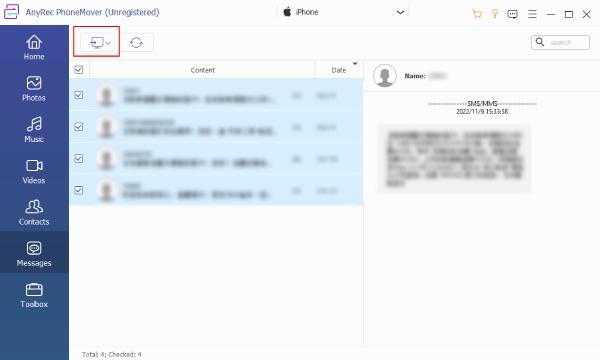
Steg 3.Klicka sedan på knappen "Exportera till enhet" och välj din iPhone som destination. Vänta tills processen är klar och håll båda enheterna anslutna.
Säker nedladdning
Flytta textmeddelanden från Android till iPhone under installationen
För alla som inte har konfigurerat sin iPhone ännu har Apple en officiell lösning för att importera textmeddelanden från Android till iPhone. Här har du Move to iOS, som är speciellt utformad för förstagångsinstallationen av iPhone och hjälper dig att flytta viktig data från Android smidigt. Även om den bara fungerar under den första installationen och har begränsad kontroll över vilka meddelanden som överförs, är den här metoden perfekt för ett gratis och trådlöst alternativ. Och Move to iOS kan hjälpa dig. synkronisera meddelanden från iPhone till iPad även under installationen.
- Fördelar
- Enkel process för iPhone-användare för första gången; stöd för trådlös överföring; officiellt stöd av Apple.
- Nackdelar
- Dess hastighet beror på Wi-Fi-stabilitet; den fungerar bara under installationen.
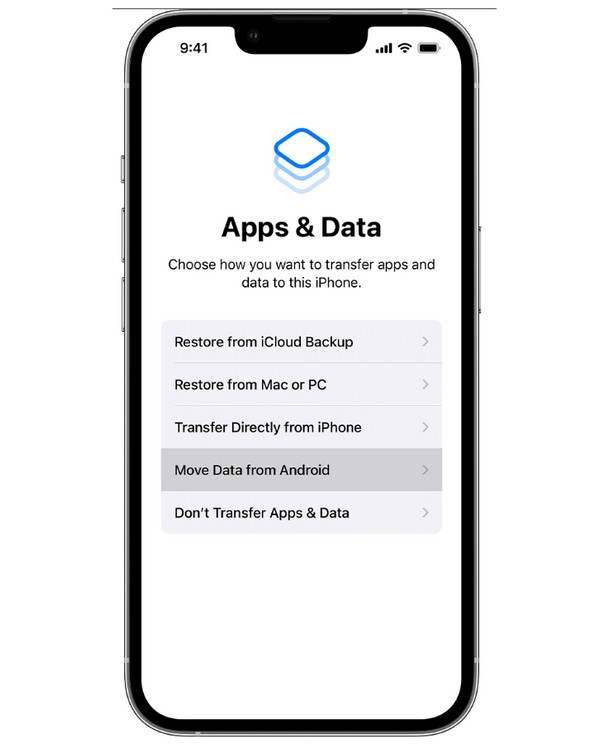
Steg 1.Börja med installationsprocessen på din nya iPhone. När du kommer till skärmen "Appar och data" trycker du på "Flytta data från Android" och väntar på att en sifferkod visas.
Steg 2.Starta appen Flytta till iOS på din iPhone. Ange sedan koden som visas på din iOS-enhet. Anslut till ett tillfälligt nätverk som skapats av iPhone och välj "Meddelanden" när du uppmanas till det.
Steg 3.Vänta med att flytta SMS/MMS från Android till iPhone helt.
Exportera meddelanden från Android till iPhone utan dator
Om du inte har tillgång till en dator kan du använda en molnbaserad metod för att överföra SMS-meddelanden från Android till en ny iPhoneMed Google Drive kan du säkerhetskopiera SMS-data online och komma åt den senare på din iPhone. Detta kräver dock extra steg eftersom meddelandena först måste konverteras till ett iPhone-kompatibelt format. Det är dock ett praktiskt alternativ om du förlitar dig på din mobila enhet för att få en överföring.
- Fördelar
- Ingen dator behövs; använder molnlagring för tillgänglighet.
- Nackdelar
- Kan behöva verktyg från tredje part; komplicerat och kan vara tidskrävande.
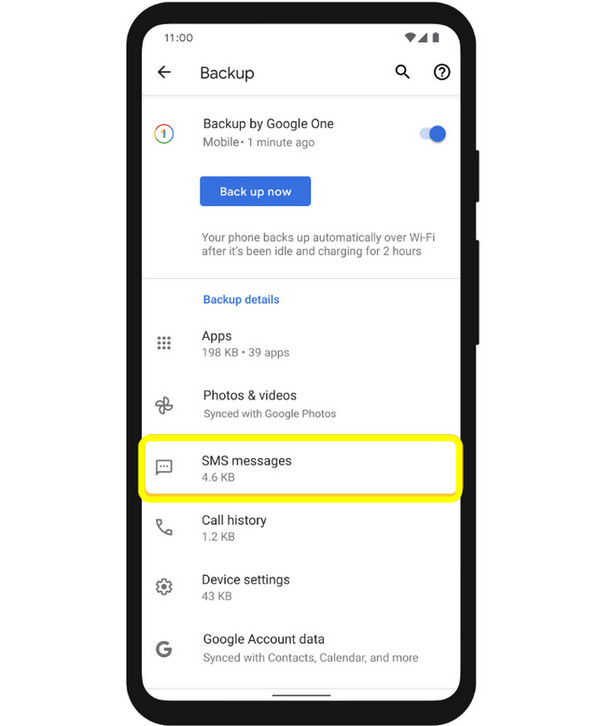
Steg 1.På din Android-enhet öppnar du "Inställningar", går sedan till "Google" för att välja "Säkerhetskopiering" och ser till att aktivera SMS-säkerhetskopiering. Tryck på "Säkerhetskopiera nu" och vänta tills dina meddelanden har laddats upp.
Steg 2.Använd sedan en app eller tjänst som kan exportera SMS-säkerhetskopior till ett iPhone-kompatibelt format. Logga in med samma Google-konto på din iPhone och ladda ner de konverterade filerna.
Steg 3.Använd en meddelandeapp eller ett återställningsverktyg för att flytta chattar från Android till iPhone. Bekräfta att alla meddelanden har överförts korrekt i iPhones Meddelanden-app.
FAQs
-
Varför kan inte iPhone återställa SMS direkt från Google Drive?
Google Drive-säkerhetskopior är främst för Android-enheter och är inte direkt kompatibla med iOS. iPhones har ett annat system, så SMS måste först konverteras till ett iPhone-kompatibelt format innan återställning.
-
Kommer alla mina meddelandebilagor att överföras från Android till iPhone?
Det beror på vilken metod du kommer att använda. Ett dedikerat telefonöverföringsverktyg låter dig bevara sådana detaljer, medan trådlösa dataöverföringslösningar kan ha begränsningar.
-
Behöver jag en dator för att överföra meddelanden från Android till iPhone?
Inte alltid. Du kan flytta alla meddelanden trådlöst med iOS-appen eller en molnbaserad metod. Datorbaserade lösningar erbjuder dock vanligtvis snabbare överföringshastighet och stabilitet för att välja och förhandsgranska meddelanden.
Slutsats
Så länge du har den metod som bäst passar din situation kan du flytta textmeddelanden från Android till iPhone utan ansträngning. Oavsett om det är under installationen, efter enhetens installation eller utan datoråtkomst, har varje sätt här ett sätt för dig att flytta konversationer när du byter till en ny iPhone. Bland alla alternativ ger ett professionellt överföringsverktyg mer flexibilitet, AnyRec PhoneMoverDenna programvara för telefonöverföring är pålitlig och erbjuder snabb, säker och enkel överföring utan att påverka annan data. Så det är ett smart val att överväga för alla dina överföringssituationer mellan enheter.
Säker nedladdning



