
Популярный

AnyRec Video Converter
В 120 раз быстрее конвертация и редактирование видео. Без ожидания.
Безопасная загрузка
Полное руководство по повороту видео в VLC: без специальных навыков.

Вы когда-нибудь открывали видео и думали: «Почему оно повернуто не в ту сторону?» Если у вас установлен VLC Media Player на Windows или Mac, вы можете повернуть его бесплатно. В этом руководстве мы шаг за шагом расскажем вам, как это сделать. Поворот видео с помощью VLCи предложить более простой вариант для более быстрого решения!
Список руководств
Часть 1: Как временно повернуть видео в VLC Часть 2: Как навсегда повернуть видео с помощью VLC Часть 3: Самый простой способ повернуть видео без VLC. Часть 4: Часто задаваемые вопросы о повороте видео в VLCЧасть 1: Как временно повернуть видео в VLC
VLC предлагает базовые функции редактирования и позволяет вам... обрезать видеоВы можете обрезать фрагменты, записывать экран и многое другое. Если вам просто нужно повернуть видео для более удобного просмотра, вы можете просто перевернуть или повернуть видео во время просмотра с помощью VLC. Имейте в виду, что это изменение является временным и не повлияет на исходные видеофайлы.
Поворот видео в VLC на Windows
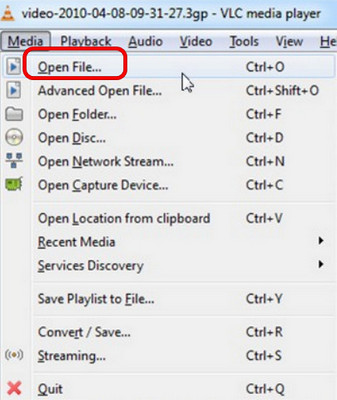
Шаг 1. Запустите VLC Media Player, выберите «Открыть файл» в меню «Медиа», а затем выберите свой видеофайл.
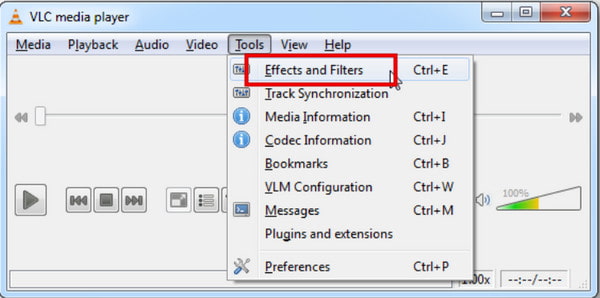
Шаг 2. Перейдите в верхнюю панель меню, нажмите «Инструменты», затем выберите «Эффекты и фильтры». Для более быстрого доступа можно также нажать Ctrl + E.
Шаг 3. Во всплывающем окне перейдите на вкладку «Видеоэффекты», затем нажмите «Геометрия». Установите флажок «Трансформация», после чего отобразятся параметры поворота.
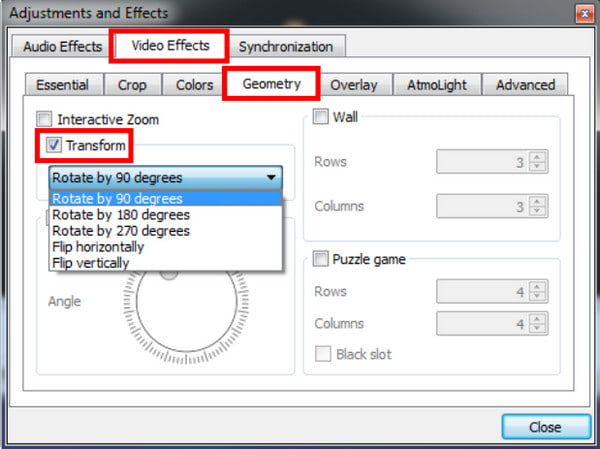
Шаг 4. Вы можете выбрать предустановленные углы (90°, 180°, 270° по часовой/против часовой стрелки) из выпадающего меню. Если вам нужен пользовательский угол, поставьте галочку в поле «Повернуть» и перетащите круглый диск для свободной регулировки.
Шаг 5. Нажмите «Закрыть», чтобы немедленно применить эффект вращения.
Поворот видео в VLC на Mac
Шаг 1. Запустите VLC Media Player на своем Mac. Затем перейдите в меню «Файл», выберите «Открыть файл» и загрузите видео, которое хотите повернуть.
Шаг 2. В верхней панели меню нажмите VLC, выберите «Окно», затем выберите «Видеоэффекты».
Шаг 3. Перейдите на вкладку «Геометрия» и установите флажок «Преобразовать».
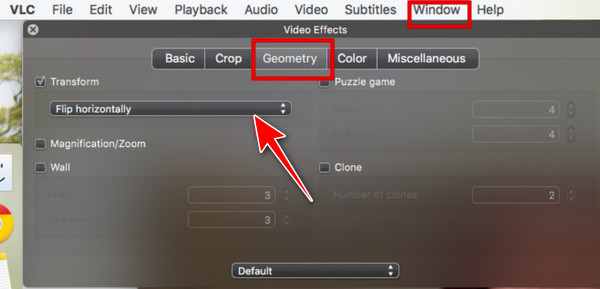
Шаг 4. Выберите стандартный угол поворота или настройте пользовательский регулятор поворота по своему усмотрению.
Шаг 5. Закройте панель настроек, и VLC автоматически сохранит изменения.
Часть 2: Как навсегда повернуть видео с помощью VLC
Если вы хотите сохранить видео в новой ориентации в VLC, выполните следующие действия:
Шаг 1. В главном меню выберите «Инструменты» > «Настройки». В окне «Простые настройки» нажмите кнопку «Все» в разделе «Показать настройки».
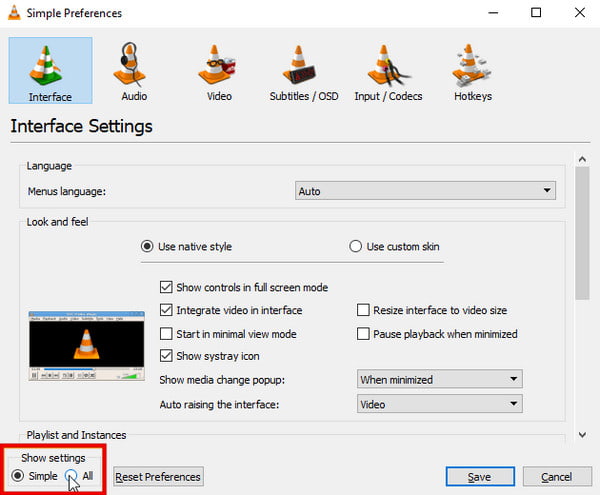
Шаг 2.
Шаг 3. После поворота видео нажмите кнопку «Медиа» в левой части верхней панели меню.
Шаг 4. Выберите пункт "Преобразовать/Сохранить" из выпадающего меню.
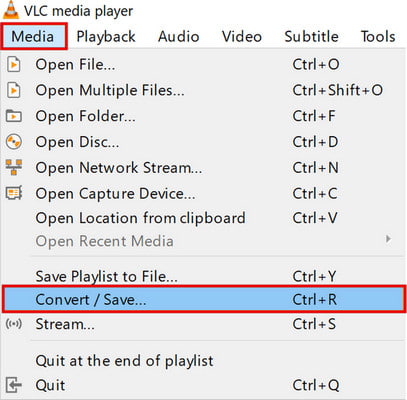
Шаг 5. Нажмите кнопку «Добавить», чтобы импортировать видео, которое вы хотите повернуть навсегда, нажмите «Конвертировать/Сохранить» внизу, затем выберите «Конвертировать» из появившегося выпадающего меню.
Шаг 6. В окне «Конвертировать» нажмите «Обзор», выберите местоположение, введите название для вашего видео и нажмите «Сохранить».
Шаг 7. Наконец, нажмите кнопку «Начать», чтобы преобразовать и сохранить повернутое видео.
Часть 3: Самый простой способ повернуть видео без VLC.
Возможно, процесс поворота видео в VLC кажется вам немного утомительным. Многие пользователи путаются в его скрытых расширенных настройках и не могут сохранить повернутые видео из-за сложных параметров экспорта. Если вам нужен простой инструмент для легкого поворота видео, AnyRec Video Converter Этот инструмент вам идеально подойдет! Он позволяет быстро и легко повернуть видео. Вам больше не нужно возиться с параметрами!

Поверните видео под любым углом всего за несколько кликов.
Настройте частоту кадров, качество вывода, разрешение и многое другое.
Поддерживается более 1000 входных и выходных видеоформатов.
Предлагается более 20 встроенных инструментов для расширенного редактирования.
Безопасная загрузка
Безопасная загрузка
Как повернуть видео с помощью AnyRec:
Шаг 1. Откройте программу, нажмите «Панель инструментов» в верхнем меню и найдите «Видеоповоротник».

Шаг 2. Нажмите кнопку «Добавить», чтобы загрузить видео, или перетащите видеофайлы в поле.
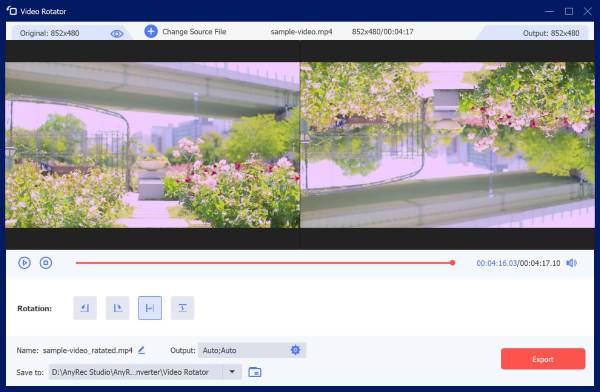
Шаг 3. Выберите желаемый угол поворота видео. Предварительный просмотр эффектов поворота можно посмотреть в правом окне.
Шаг 4. Вы также можете настроить формат, имя и разрешение по своему усмотрению. Нажмите кнопку «Экспорт», чтобы сохранить повернутое видео на своем компьютере.
Часть 4: Часто задаваемые вопросы о повороте видео в VLC
-
Почему моё повёрнутое видео в VLC не сохраняется навсегда?
Большинство пользователей регулируют поворот только в настройках воспроизведения, но забывают включить фильтр преобразования видео в настройках профиля «Преобразовать/Сохранить». Без включения этого фильтра VLC будет экспортировать исходное видео без поворота напрямую.
-
Можно ли одновременно вращать несколько видео в VLC?
Нет. VLC не поддерживает одновременное вращение нескольких видео. Вам нужно вращать каждое видео по отдельности или использовать видеоредактор, поддерживающий пакетную обработку.
-
Снижает ли вращение видео в VLC качество изображения?
Нет, поворот видео в VLC не снижает качество. Если вы экспортируете повернутое видео с помощью конвертации, качество может измениться, если изменятся настройки вывода.
-
Можно ли повернуть видео на iPhone?
Да. Ты можешь Повернуть видео на iPhone Используйте встроенное приложение «Фотографии». Откройте видео в приложении «Фотографии», выберите «Редактировать» > «Обрезать» и коснитесь значка поворота, чтобы изменить ориентацию.
Заключение
Теперь вы узнали Как повернуть видео в VLCЕсли вы не хотите возиться со сложными меню и настройками экспорта VLC, то простой альтернативный инструмент AnyRec Video Converter всегда будет лучшим выбором для быстрой ротации видео. Попробуйте этот практичный инструмент, чтобы без труда повернуть ваше видео!
Безопасная загрузка
Безопасная загрузка
Статьи по Теме:
Об авторе




