
Популярный

AnyRec Screen Recorder
Записывайте и делайте скриншоты любого видео на Windows и Mac.
Безопасная загрузка
Можно ли записывать видео на Tubi? Ответы, шаги и советы

Tubi — это бесплатный потоковый сервис, но в настоящее время он не позволяет пользователям скачивать видео для просмотра в автономном режиме. Часть контента Tubi также защищена DRM. Таким образом, запись экрана на Tubi Может привести к появлению черного экрана или сбою.
Если вам необходимо записать контент, на запись которого у вас есть разрешение, вы можете попробовать описанные ниже методы. Мы также объясним, почему запись на Tubi иногда не удается и что следует проверить в первую очередь.
Список руководств
Можно ли записывать фильмы на Tubi Как записать экран на Tubi на Windows и Mac Как записывать видео Tubi на iPhone и Android Не могу записать экран на Tubi? Проверьте причины и решения Получите лучший опыт записи Tubi с помощью этих советов FAQsМожно ли записывать фильмы на Tubi
Можно ли записывать фильмы на Tubi? К сожалению, Tubi не предлагает встроенного рекордера или функции загрузки для просмотра офлайн. Это только потоковая платформа, поэтому, как уже говорилось, для плавного просмотра требуется стабильное соединение.
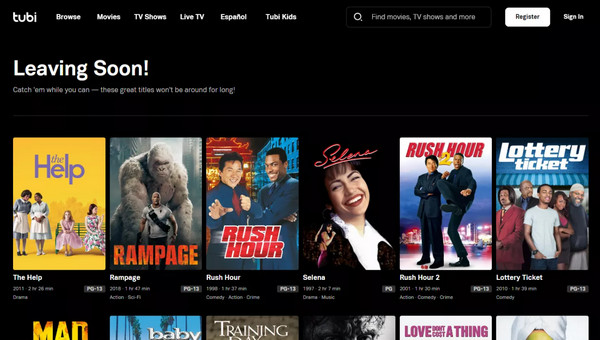
Хорошие новости? Существуют различные способы записи экрана на Tubi, и лучшие инструменты для этого описаны в последующих разделах. Однако важно отметить, что запись шоу и фильмов может нарушать законы об авторских правах, которые защищают права дистрибьюторов. Поэтому всегда проверяйте, что вы соблюдаете правовые нормы и условия обслуживания при выполнении любой формы записи экрана. Кроме того, она должна быть в первую очередь предназначена только для личного использования, с соблюдением авторских прав и условий обслуживания Tubi.
| Вопрос | Отвечать |
| Можно ли скачать видео с Tubi? | Нет |
| Можете попробовать записать видео с экрана? | да |
| Будет ли записываться каждый видеоролик на Tubi? | Нет |
| Почему запись может завершиться неудачей? | Защита DRM |
| Что происходит с защищённым контентом? | Черный экран или заблокированный снимок |
| Лучший первый шаг | Проверьте запись незащищенного видео, на которую у вас есть разрешение. |
Когда будете готовы, переходите к следующим частям, чтобы узнать, как записывать экраны на Tubi на компьютере и мобильном устройстве.
Как записать экран на Tubi на Windows и Mac
AnyRec Screen Recorder — это универсальный и удобный экранный рекордер, предназначенный для захвата высококачественного видео и звука с вашего экрана, что делает его лучшим выбором для записи фильмов Tubi. Эта программа позволяет вам делать захват экрана Tubi в качестве 4K без каких-либо потерь производительности. Вы также можете настроить область записи, захватывая только определенную часть экрана, которая вам нужна. Кроме того, с помощью AnyRec вы можете предварительно просмотреть фильм Tubi, отредактировать отснятый материал и сохранить его в различных форматах, таких как MP4, AVI, MOV, MKV и других.

Записывайте высококачественное видео и аудио Tubi с разрешением до 4K.
Настраиваемые параметры записи для получения нужного вам формата.
Записывайте звук с системы и микрофона, чтобы создавать реакции на фильмы Tubi.
Наслаждайтесь непрерывной записью без рекламы и водяных знаков.
Безопасная загрузка
Безопасная загрузка
Шаг 1.Запуск AnyRec Screen Recorder, затем нажмите кнопку «Видеорегистратор». Выберите «Полный», чтобы захватить весь экран, или выберите «Пользовательский», чтобы определить область, которую вы хотите записать.

Шаг 2.Обязательно включите переключатель "System Sound" для записи звука из фильма Tubi. Вы также можете перейти к настройкам "Output" из меню "Preferences", чтобы настроить формат и качество.
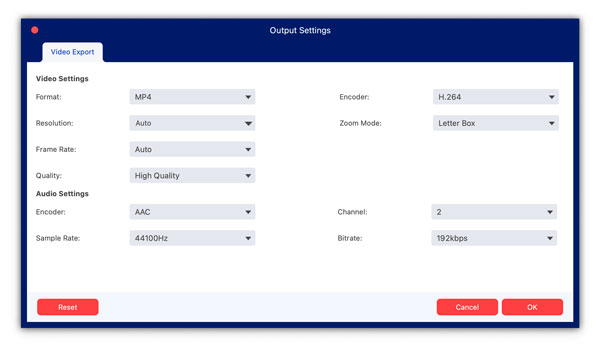
Шаг 3.Когда будете готовы, нажмите кнопку «REC», чтобы начать запись Tubi TV. Во время записи используйте панель инструментов, чтобы добавлять аннотации в реальном времени или делать снимки экрана любимой сцены из фильма.

Шаг 4.После завершения фильма Tubi нажмите кнопку «Стоп», чтобы просмотреть запись Tubi и отредактировать ее, обрезав, повернув и т. д. Если вы довольны результатом, нажмите кнопку «Сохранить».

Как записывать видео Tubi на iPhone и Android
После изучения записи экрана на Tubi на компьютере, запись на iPhone и Android так же проста, как и раньше. Хотя вы будете использовать встроенный инструмент записи обоих устройств, шаги могут немного отличаться в зависимости от модели или версии.
Как записать экран Tubi на iPhone
Шаг 1.Откройте приложение Tubi и перейдите к видео, которое вы хотите записать. Затем проведите пальцем вниз от верхнего правого угла экрана iPhone (без кнопки «Домой») или проведите пальцем вверх от нижнего угла (без кнопки «Домой»), чтобы получить доступ к «Пункту управления».
Шаг 2.Там нажмите кнопку «Запись экрана», чтобы начать. запись на iPhone. Позже нажмите на «Красную строку состояния» вверху, затем выберите опцию «Остановить запись».
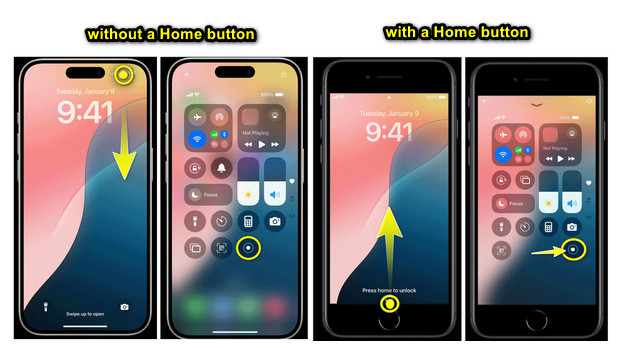
Если вы не видите функцию записи в Пункте управления, добавьте ее, перейдя в «Настройки», а затем в «Настройки управления» и выбрав «Настроить элементы управления».
Как записать экран на Tubi на Android
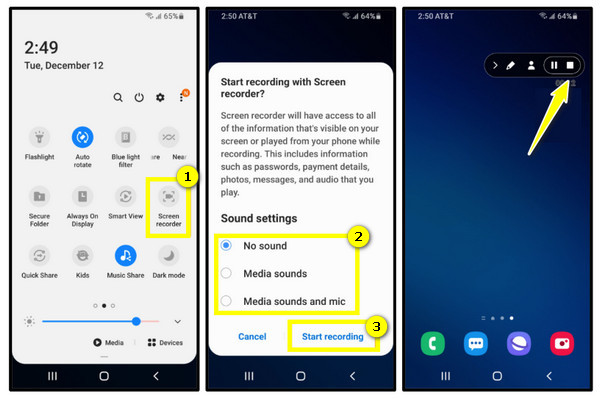
Шаг 1.На вашем телефоне Android подготовьте фильм Tubi, проведите пальцем вниз от верхней части экрана, чтобы открыть панель «Быстрые настройки». Здесь найдите кнопку «Запись экрана».
Шаг 2.Нажмите на него, чтобы запись экрана на Android, затем дайте разрешение на захват звука. Все элементы управления появятся на экране в зависимости от модели Android. После этого нажмите кнопку «Стоп».
Не могу записать экран на Tubi? Проверьте причины и решения
Почему при записи экрана в Tubi отображается черный экран? Tubi использует технологию Microsoft PlayReady для защиты определенного лицензионного контента. При активной защите DRM ваш экранный рекордер может записывать черное или пустое видео вместо фильма или сериала. Но черный экран не обязательно означает, что ваш экранный рекордер неисправен. См. решения ниже.
1. Ограничения Туби. Поскольку Tubi не имеет функции записи, а его контент защищен авторским правом, эти меры иногда мешают записи.
Решение: Используйте внешнее программное обеспечение или приложение для записи, которое поможет вам записывать экран на Tubi.
2. Ограничения устройства. Некоторые старые системы могут иметь ограничения по записи экрана.
Решение: По этой причине вы можете обновить систему вашего устройства или попробовать записывать с помощью устройства с лучшим оборудованием. Также может помочь закрытие любых дополнительных приложений, поскольку это освобождает ресурсы на вашем устройстве.
3. Проблемы с программным обеспечением. Программное обеспечение для записи может быть несовместимо с Tubi, или причиной могут быть неправильные настройки.
Решение: На этом этапе попробуйте идеальное приложение для записи, которое хорошо работает с Tubi. И убедитесь, что программное обеспечение обновлено, и проверьте, правильно ли настроены параметры.
4. Проблемы с сетью. Медленное соединение может помешать Tubi корректно транслировать и записывать.
Решение: Попробуйте использовать другую сеть со стабильным и быстрым интернет-соединением для обеспечения бесперебойной записи.
Получите лучший опыт записи Tubi с помощью этих советов
Хотите максимально использовать записи экрана Tubi? Прежде чем завершить этот пост, ознакомьтесь со следующими советами, которые помогут вам записывать экраны на Tubi в высоком качестве без каких-либо проблем:
● Выберите правильное разрешение. Стремитесь к похожему разрешению в настройках записи. Если пространство вас смущает, записывайте с немного более низким разрешением; вам, возможно, придется поэкспериментировать, чтобы получить идеальный баланс между качеством и размером файла.
● Проверьте настройки звука. Убедитесь, что ваш инструмент записи настроен на захват системного звука или других подобных опций. Для комментариев или повествования включите также микрофонный звук. Перед записью всегда сначала проверяйте запись, чтобы убедиться, что оба источника звука имеют идеальный уровень громкости.
● Управление размером файла. Как уже упоминалось, экспериментируйте, чтобы найти баланс между качеством и размером. Поскольку инструменты имеют опции сжатия, это может помочь уменьшить размер файла без потери качества.
● Используйте режим «Не беспокоить». Чтобы избежать всплывающих уведомлений во время записи, включите эту функцию на вашем устройстве. Вы также можете закрыть все дополнительные приложения в фоновом режиме.
FAQs
-
Можно ли скачивать фильмы с Tubi для просмотра в автономном режиме?
Нет. В настоящее время для просмотра контента на Tubi требуется подключение к интернету. Загрузка видео для просмотра в автономном режиме недоступна. Если ваша цель – просмотр в автономном режиме, проверьте, доступен ли тот же контент на другом сервисе, который официально поддерживает загрузку для просмотра в автономном режиме.
-
Законно ли записывать экран на Tubi?
Законность записи потокового контента зависит от таких факторов, как ваше местоположение, тип контента, способ использования записи и применимые законы об авторском праве. Условия использования сервиса и контента Tubi также регулируются правилами его работы. Прежде чем записывать или делиться чем-либо, проверьте применимое законодательство и действующие условия Tubi. Просто убедитесь, что вы не делитесь и не распространяете защищенные авторским правом записи без необходимых прав или разрешения.
-
Почему на моем Tubi при записи отображается черный экран?
Tubi использует DRM для защиты некоторого лицензионного контента. Это может помешать программам записи экрана записывать видео.
Заключение
Подводя итоги, вы сегодня увидели все о записи экрана на Tubi, ответив на вопрос «Можно ли записывать фильмы на Tubi?» и что делать, если вы не можете записывать на платформе. Поскольку у нее нет функции записи, в этом посте представлены способы записи экрана на Tubi на компьютере или мобильном устройстве. Всякий раз, когда вы хотите записать на рабочем столе, AnyRec Screen Recorder — лучшая рекомендация! Благодаря записи в формате 4K, захвату видео и звука, простому интерфейсу и многому другому вы сразу же получите свой любимый фильм Tubi с легкостью и точностью.
Безопасная загрузка
Безопасная загрузка
Статьи по Теме
Об авторе




