
Популярный

AnyRec Screen Recorder
Записывайте и делайте скриншоты любого видео на Windows и Mac.
Безопасная загрузка
Как записать экран на iPhone 17 и всех моделях

Ваш iPhone может записывать экран самостоятельно, поэтому для большинства простых записей вам не понадобится другое приложение. Сложности могут возникнуть с поиском кнопки записи, настройкой звука или проблемами с приложениями, блокирующими запись экрана. Это руководство покажет вам, как записывать экран вашего iPhone и устранять распространенные проблемы. Если вам нужны дополнительные возможности записи, AnyRec Screen Recorder также может записывать экран вашего iPhone через компьютер.
Запросите у ИИ краткое изложение.
Самый быстрый способ записать экран на iPhone — провести пальцем вниз и затем нажать кнопку «Запись экрана». Если вы столкнетесь с ограничениями на запись, вы можете использовать AnyRec Screen Recorder для зеркального отображения экрана iPhone на ПК и неограниченной записи.
Безопасная загрузка
Безопасная загрузка
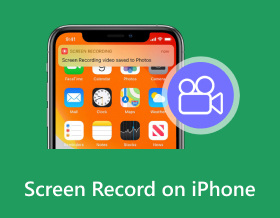
Если вы являетесь новым пользователем продукции Apple и хотите узнать, как это сделать, запись экрана на iPhone Следуйте инструкциям здесь. Независимо от того, хотите ли вы записывать онлайн-встречи, видеозвонки или другие действия на экране iPhone, вы можете использовать встроенную функцию записи. Как и в телефонах Android, iPhone с iOS 11 и выше предоставляет встроенную функцию записи. Кроме того, в этой статье также показаны еще 6 способов записи экрана на всех моделях iPhone и версиях iOS. Следуйте инструкциям прямо сейчас!
Список руководств
Как записывать экран на iPhone [с iOS 11 до iOS 26] Запись экрана iPhone на Mac с помощью QuickTime Player 5 приложений для записи экрана iPhone на выбор Полезные советы для плавной записи экрана на iPhone 17 FAQsКак записывать экран на iPhone [с iOS 11 до iOS 26]
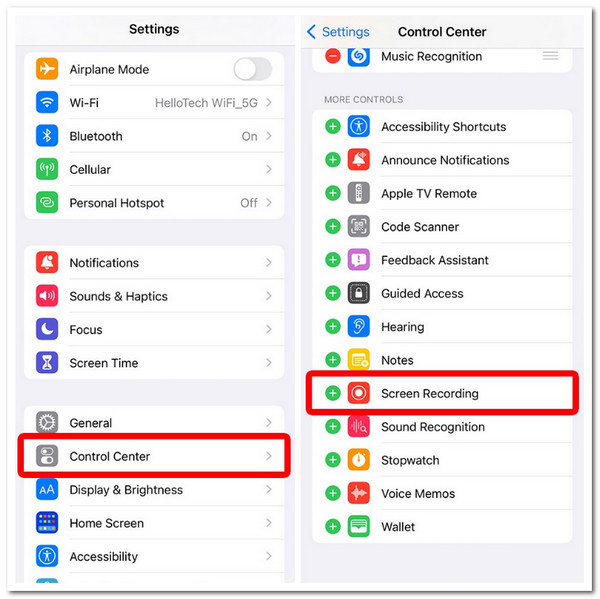
Для начала вам необходимо включить функцию записи экрана в Пункте управления. В дальнейшем вы сможете записывать видео с экрана со звуком на всех моделях iPhone.
Шаг 1. Добавьте функцию записи экрана
- 1. Откройте приложение «Настройки».
- 2. Нажмите кнопку «Пункт управления».
- 3. Прокрутите вниз, чтобы найти кнопку «Дополнительные элементы управления».
- 4. Нажмите зеленую кнопку «+» рядом с надписью «Запись экрана».
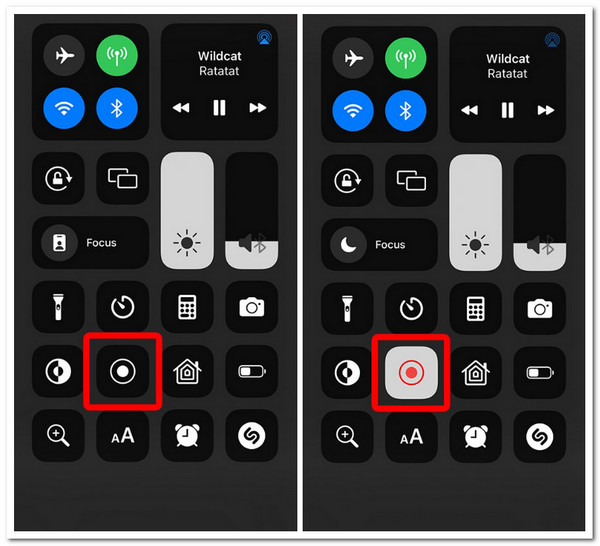
Запись видео на iPhone со звуком
- 1. Проведите пальцем вниз по экрану iPhone от правого верхнего угла. Вы увидите серую кнопку «Запись», которая выглядит как круг внутри круга.
- 2. Нажмите кнопку «Запись». И включите кнопку «Микрофон».
- 3. Нажмите кнопку «Начать запись». Запись на iPhone начнётся после трёхсекундного обратного отсчёта.
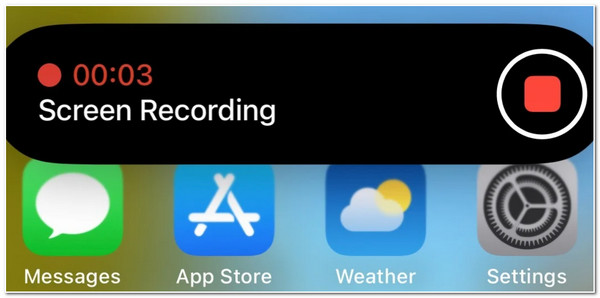
Шаг 3. Остановите запись.
- 1. Чтобы завершить запись экрана iPhone, нажмите на красную строку состояния. Она находится в верхней части экрана iPhone.
- 2. Нажмите кнопку «Стоп» для подтверждения.
- 3. Откройте приложение «Фото». Нажмите на папку «Альбомы», а затем откройте папку «Записи экрана». Вы можете найти видеозаписи с iPhone в формате MOV.
Запись экрана iPhone на Mac с помощью QuickTime Player
Альтернативой первому руководству по просмотру записи на iPhone является использование QuickTime на Mac. В QuickTime есть опция, позволяющая записывать любые действия на экране вашего iPhone. QuickTime — отличный вариант, если вы все еще используете iPhone без возможности записи экрана, например, старше iOS 11. Кроме того, запись экрана вашего iPhone с помощью QuickTime обеспечивает высококачественный вывод и не имеет наложения красного индикатора на экран.
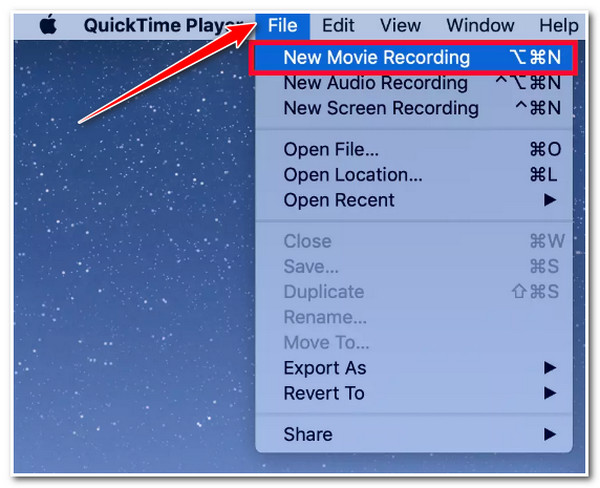
Шаг 1.Откройте QuickTime на вашем Mac и подключите ваш iPhone к компьютеру с помощью кабеля Lightning. Затем нажмите вкладку «Файл» выше и выберите опцию «Новая запись фильма».
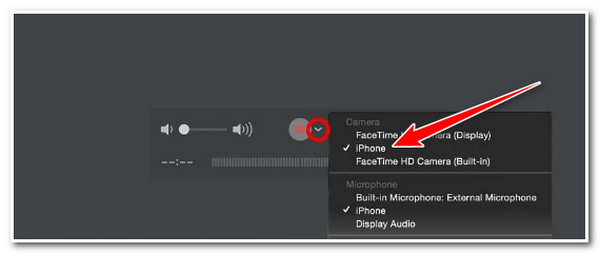
Шаг 2.Затем нажмите кнопку «раскрывающегося списка» рядом с красным кружком на поле и отметьте «iPhone» как источник экрана/видео и звука. Затем нажмите кнопку «Запись», чтобы начать запись iPhone.
Шаг 3.После этого нажмите ту же кнопку, чтобы остановить запись. Затем сохраните Запись экрана QuickTime на вашем Mac, и вы можете перенести его на iPhone.
Примечание: Не переворачивайте iPhone из портретного режима в альбомный во время записи; он автоматически остановит запись. Также помните, что QuickTime будет записывать звуки только с вашего iPhone, если вы не включите микрофон.
5 приложений для записи экрана iPhone на выбор
Помимо использования QuickTime на Mac, существует также множество сторонних инструментов, которые можно использовать для записи экрана всех моделей iPhone. В этом конкретном разделе вы увидите пять из них! Каждое приложение позволяет быстро и эффективно записывать экран вашего iPhone. Итак, без лишних слов, изучите каждого из них и их действия!
1. Программа записи экрана AnyRec
Первый рекомендуемый инструмент для записи экрана iPhone 17 — это AnyRec Screen Recorder. Это программное обеспечение поддерживает функцию записи телефона, которая записывает различные действия на экране разных моделей iPhone. Он транслирует экран вашего iPhone через USB-кабель или соединение Wi-Fi с вашим компьютером, а затем вы можете выполнить процесс записи экрана. Более того, эта программа может захватить любую желаемую область в высоком качестве 4К! Если вы хотите узнать больше о функциях этого инструмента и узнать, как вести запись экрана на iPhone XR или более старых и новых версиях, изучите последующие части ниже!

Записывайте действия на экране iPhone без водяных знаков и ограничений по времени.
Записывайте экран iPhone с разрешением 4K, частотой 60 кадров в секунду, без задержек и задержек.
Позволяет записывать звук и микрофон вашего iPhone с любой громкостью.
Установите желаемую область захвата, делайте снимки экрана, обрезайте записи и т. д.
Безопасная загрузка
Безопасная загрузка
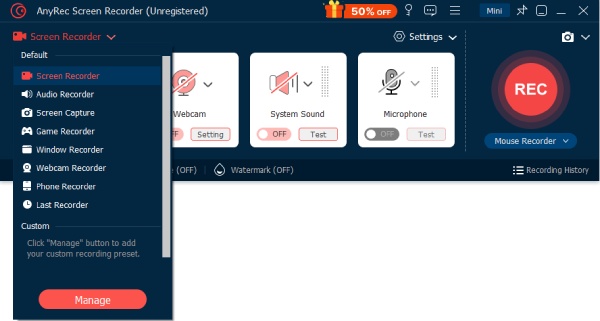
Шаг 1.Установите AnyRec Screen Recorder на свой компьютер. Затем запустите инструмент, нажмите кнопку «Phone Recorder» и выберите опцию «iOS Recorder».
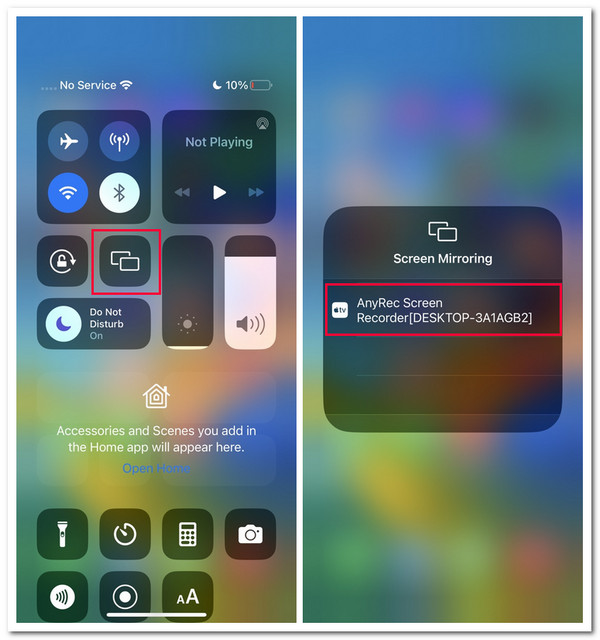
Шаг 2.Далее, войдите в «Пункт управления» вашего iPhone и нажмите на функцию «Screen Mirroring». Затем выберите опцию «AnyRec Screen Recorder» и дождитесь успешного подключения.
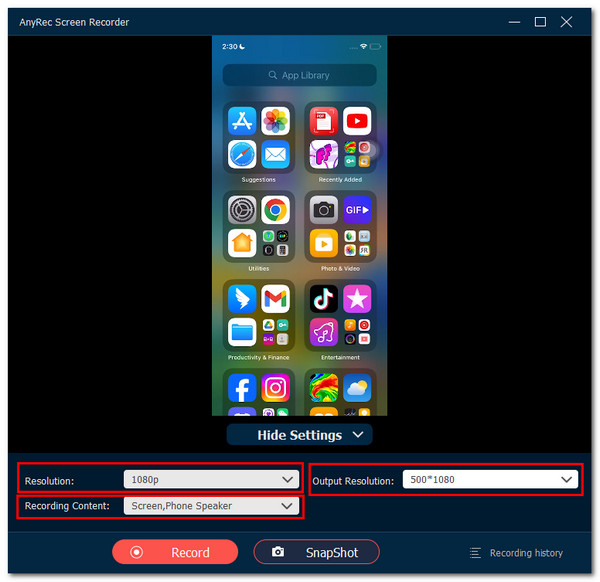
Шаг 3.После этого вы можете выбрать желаемое «Разрешение» и выбрать, следует ли захватывать звук вашего iPhone в разделе «Запись содержимого». Затем нажмите кнопку «Запись», чтобы начать запись экрана iPhone.
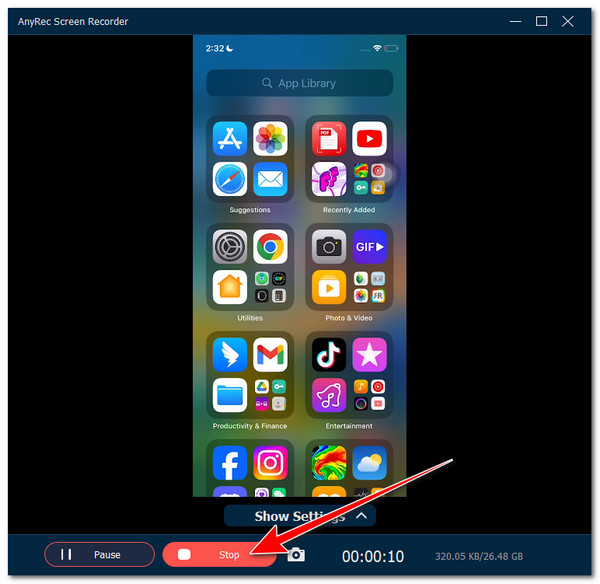
Шаг 4.После того, как вы закончите, нажмите кнопку «Стоп». Затем вы можете обрезать некоторые части записи и нажать «Готово», чтобы записать видео MP4/MOV/MKV на iPhone.
Безопасная загрузка
Безопасная загрузка
2. Запишите это!
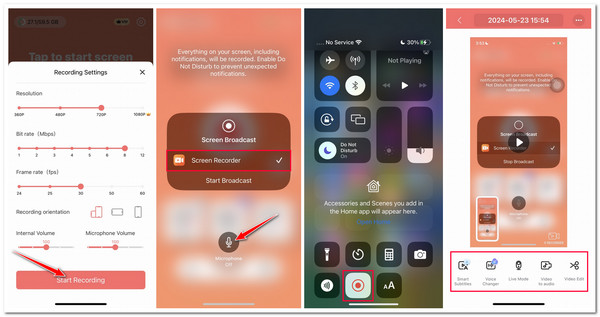
Помимо этого инструмента, совместимого с настольными компьютерами, вы также можете использовать приложения для записи экранов iPhone. Одна из лучших рекомендаций по приложениям — Record It! Это приложение предлагает простые и удобные в использовании функции записи экрана iOS. Он имеет такие функции, как режим «картинка в картинку» и базовые функции редактирования видео. Если вы планируете использовать бесплатную версию этого приложения, вы можете записывать только до 3 минут. Более того, некоторые его функции заблокированы в платной версии. Вот шаги, показывающие, как разместить запись экрана на iPhone 12 под управлением iOS 14.0 или более поздней версии с помощью этого приложения:
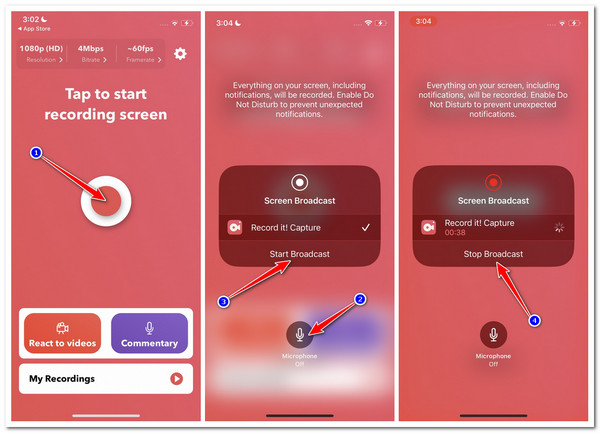
Шаг 1.Запустите приложение «Записать!» на iPhone 17 и выберите желаемые разрешение, битрейт и частоту кадров. Затем нажмите кнопку «Обвести красным».
Шаг 2.Затем нажмите кнопку «Микрофон», чтобы записать свой голос во время записи (если хотите), и нажмите «Начать трансляцию», чтобы начать запись. Затем выберите объект, который вы хотите записать.
Шаг 3.После завершения нажмите кнопку «Остановить трансляцию». Вот и всё! Это простые шаги по записи экрана на iPhone 17 Pro и более старых моделях.
3. DU Recorder – запись экрана
Еще одно приложение, которое вы можете установить и использовать для записи на свой iPhone, — DU Recorder. Это приложение предлагает простые в использовании и навигации функции, что делает его подходящим как для новичков, так и для новых пользователей iPhone. Более того, он также поддерживает функции переопределения, которые позволяют изменять качество вывода. Он включает в себя множество фильтров, эффектов и основных параметров редактирования. К сожалению, в отличие от Record It, это приложение не обеспечивает превосходного качества звука. Несмотря на это, этого по-прежнему недостаточно для поддержки записи экрана. Итак, как просмотреть запись на iPhone 8 и более поздних моделях с помощью DU Recorder? Вот шаги, которые вам следует выполнить:
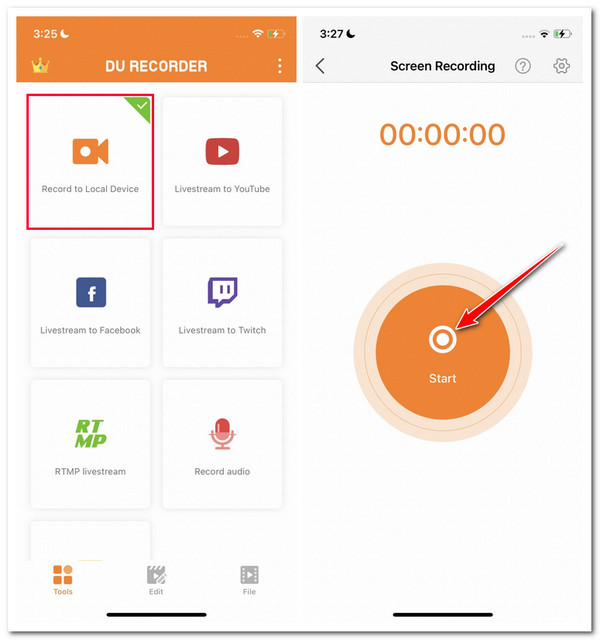
Шаг 1.Установите DU Recorder на свой iPhone. После этого запустите приложение, выберите опцию «Запись на локальное устройство» и нажмите кнопку «Старт». Затем перейдите к объекту, который вы хотите записать.
Шаг 2.После этого откройте Центр управления и нажмите на «Красную полосу записи», чтобы остановить запись. Вот как записывать экран на iPhone 18 Pro с помощью DU Recorder.
4. Запись экрана – V Recorder
Помимо этих первых представленных приложений, еще одно видео и приложение для записи звука Для записи действий на экране вашего iPhone можно использовать приложение Screen Recorder - V Recorder. Это одно из самых продвинутых приложений для записи экрана на рынке. Оно обладает функциями на основе искусственного интеллекта, которые помогут оптимизировать процесс записи и улучшить ее качество. К сожалению, воспользоваться функциями на основе ИИ можно только после приобретения премиум-версии. Если вы планируете купить и использовать это приложение, выполните следующие шаги.
Шаг 1.Найдите и установите Screen Recorder — V Recorder в App Store. Затем запустите приложение, нажмите кнопку «Настройки записи» и настройте необходимые параметры.
Шаг 2.Закончив, нажмите кнопку «Начать запись», нажмите кнопку «Микрофон», если вы также хотите записать свой голос, и нажмите кнопку «Начать трансляцию».
Шаг 3.После этого перейдите к объекту, который вы хотите записать. После того, как вы закончите запись, войдите в Пункт управления вашего iPhone и нажмите кнопку «Запись экрана», чтобы остановить запись.
Шаг 4.Затем вернитесь в приложение. В разделе предварительного просмотра вы можете воспроизводить и редактировать запись.
5. Запись экрана – Go Record
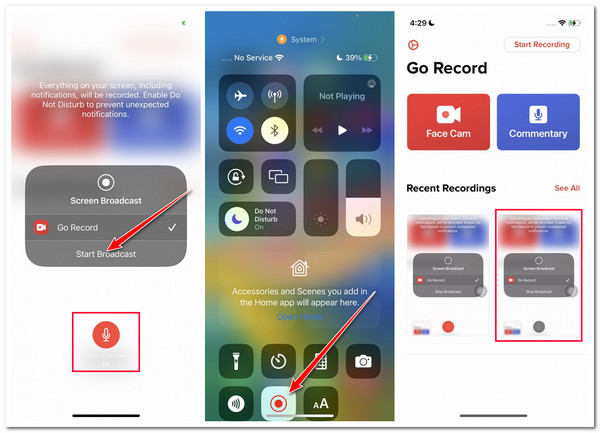
Последнее приложение в этом списке рекомендаций — Screen Recorder (Go Record). Это приложение предлагает простую функцию захвата экрана, что делает весь процесс простым и приятным. В отличие от некоторых из перечисленных выше приложений, Go Record не перегружен различными функциями и инструментами. Однако при использовании этого приложения могут возникнуть ошибки. Но это не гарантирует их появление, поэтому ознакомьтесь с инструкциями ниже, чтобы узнать, как записать экран со звуком на iPhone 17 с помощью Screen Recorder (Go Record):
Шаг 1.Установите приложение Go Record в App Store. Затем запустите приложение, нажмите кнопку «Начать запись» в правом верхнем углу и нажмите кнопку «Микрофон», чтобы включить его.
Шаг 2.Затем нажмите кнопку «Начать трансляцию», чтобы начать запись. Затем перейдите к экранной активности, которую вы хотите записать.
Шаг 3.Когда закончите, нажмите кнопку «Запись экрана» в Пункте управления и вернитесь в приложение. Затем нажмите на записи, отредактируйте их и нажмите кнопку «Экспорт», чтобы сохранить их.
Видеоинструкция: Запись экрана iPhone с полным звуком
Простые шаги для записи экрана вашего iPhone и iPad с использованием звука приложения и микрофона.
Безопасная загрузка
Безопасная загрузка
Полезные советы для плавной записи экрана на iPhone 17
Теперь, когда вы изучили семь простых способов записи экрана на iPhone, вот несколько ценных советов, которые помогут вам добиться наилучшего качества записи на экране! Исследуйте и обратите внимание на каждого из них.
1. Освободите место для хранения - Убедитесь, что у вас достаточно места для хранения длинных записей на экране. Вы не хотите испытывать беспокойства во время записи объекта на экране.
2. Отключите уведомления и оповещения. - Отключите все уведомления и оповещения, которые могут появиться во время сеанса записи. Эти возможные уведомления появятся в вашем выводе и испортят его общую атмосферу.
3. Установите портретный режим - Всегда записывайте в ландшафтном режиме. Выходы (записи) в альбомной ориентации обеспечивают гораздо лучшее качество просмотра, чем в портретной ориентации. Кроме того, включение ландшафтного режима вашего iPhone перед записью поможет вам предотвратить случайное изменение ориентации экрана в книжную во время сеанса записи.
4. Используйте хороший внешний микрофон — Если вы записываете действия на экране своего iPhone и одновременно записываете свой голос на внешний микрофон, убедитесь, что используете высококачественный микрофон. Высококачественный микрофон может обеспечить невероятное качество звука при записи экрана.
5. Записывайте в тихом месте - Если вы будете записывать действия на экране iPhone своим голосом, убедитесь, что вокруг тихо, чтобы избежать нежелательного и ненужного шума.
6. Редактируйте свои записи — После завершения записи отредактируйте её. Убедитесь, что вы вырезали ненужные фрагменты, сделали запись похожей на профессиональную видеозапись экрана и улучшили её качество!
Быстрые решения для устранения неполадок, связанных с неработающей записью экрана iPhone
#1. Кнопка «Запись» отсутствует в Пункте управления. Перезагрузите iPhone. Добавьте функцию записи экрана в Пункт управления вручную.
#2. Нет звука при записи экрана iPhone. Перед записью убедитесь, что кнопка «Микрофон» включена. После включения она должна быть красного цвета. Затем проверьте уровни громкости и разрешения для микрофона. Для решения проблемы можно также перезагрузить iPhone.
#3. Невозможно записать при использовании некоторых приложений. Некоторые стриминговые приложения имеют защиту DRM. При записи экрана во время трансляции вы можете столкнуться с сбои записи черного экранаВ это время вы можете использовать другой телефон для записи экрана или программу для записи экрана рабочего стола.
#4. Невозможно сохранить видеозапись. Освободите достаточно места на вашем iPhone. Перезагрузите iPhone. Отключите режим энергосбережения, если вы его включили ранее.
FAQs
-
1. Как записать на iPhone с выключенным экраном, используя программу записи экрана по умолчанию?
К сожалению, вы не можете записывать экран вашего iPhone, используя устройство записи экрана по умолчанию, когда он выключен. Кроме того, вы можете использовать стороннее приложение для записи экрана вашего iPhone, когда он выключен. Вы можете попробовать использовать один из представленных выше инструментов.
-
2. Как записать свой голос во время записи экрана на iPhone?
Чтобы записать свой голос во время записи экрана на iPhone, сначала откройте Центр управления, нажмите и удерживайте кнопку «Запись экрана» со значком сплошного круга, а затем коснитесь значка «Микрофон», чтобы включить его. Затем нажмите кнопку «Начать запись» и перейдите к объекту, который хотите записать, и все!
-
3. Как на айфоне показать касания при записи экрана?
К сожалению, устройство записи экрана iPhone по умолчанию не позволяет отображать касания экрана во время записи. Если вы хотите отображать касания экрана во время записи, вы можете использовать стороннее приложение. Большинство из них оснащены функциями, позволяющими отображать касания экрана.
-
4. Где на iPhone сохраняются и хранятся записи экрана?
Записи экрана автоматически сохраняются и сохраняются в приложении «Фотографии» вашего iPhone. Чтобы получить к ним доступ, запустите приложение «Фотографии», коснитесь «Альбомы», прокрутите вниз и коснитесь «Записи экрана». Оттуда найдите сделанные вами записи экрана.
Заключение
В этой статье вы узнаете, как легко записывать экран iPhone с помощью стандартной программы для записи экрана. Если вы хотите получить гораздо лучшее качество с множеством функций редактирования, рассмотрите возможность использования одного из приложений, представленных в этой статье. Но среди этих приложений AnyRec Screen Recorder — лучшее! Благодаря простому интерфейсу, удобным и эффективным функциям, а также высококачественной записи, его использование определенно стоит того! Так чего же вы ждете? Перейдите на свой компьютер с Windows или Mac, скачайте его и используйте для записи экрана iPhone со звуком уже сегодня!
Безопасная загрузка
Безопасная загрузка
Статьи по Теме
Об авторе




