
Popular

AnyRec Video Converter
Conversie și editare video de 120× mai rapidă. Fără așteptare.
Descărcare sigură
Ghid complet pentru rotirea videoclipurilor cu VLC: Fără abilități avansate

Ai deschis vreodată un videoclip și te-ai gândit: „De ce este rotit greșit?” Dacă ai VLC Media Player pe Windows sau Mac, îl poți roti gratuit. În acest ghid, te vom ghida prin fiecare pas pentru a... rotește videoclipul cu VLCși introduceți o alternativă mai ușoară pentru o soluție mai rapidă!
Lista Ghidului
Partea 1: Cum să rotești temporar un videoclip în VLC Partea a 2-a: Cum să rotești permanent videoclipul cu VLC Partea 3: Cea mai ușoară metodă de a roti un videoclip fără VLC Partea 4: Întrebări frecvente despre rotirea videoclipurilor cu VLCPartea 1: Cum să rotești temporar un videoclip în VLC
VLC oferă funcții de editare de bază, vă permite să tăiați videoclipul, decupați clipuri, înregistrați ecranul și multe altele. Dacă doriți doar să rotiți un videoclip pentru o vizionare mai ușoară, puteți pur și simplu să inversați sau să rotiți videoclipurile în timp ce le vizionați folosind VLC. Rețineți că această modificare este doar temporară și nu va afecta fișierele video originale.
Rotirea unui videoclip în VLC pe Windows
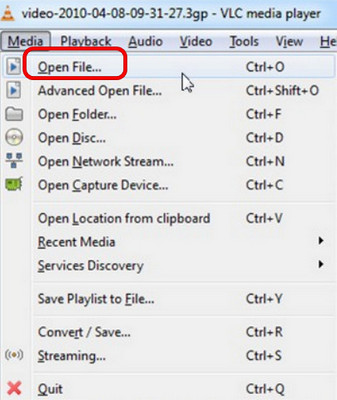
Pasul 1. Lansați VLC Media Player, selectați „Deschidere fișier” din meniul „Media”, apoi alegeți fișierul video.
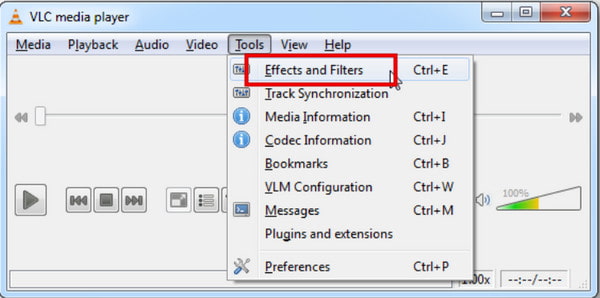
Pasul 2. Accesați bara de meniu de sus, faceți clic pe „Instrumente”, apoi selectați „Efecte și filtre”. De asemenea, puteți apăsa Ctrl + E pentru acces mai rapid.
Pasul 3. În fereastra pop-up, comutați la fila „Efecte video”, apoi faceți clic pe „Geometrie”. Bifați caseta „Transformare”, apoi puteți vedea opțiunile de rotire.
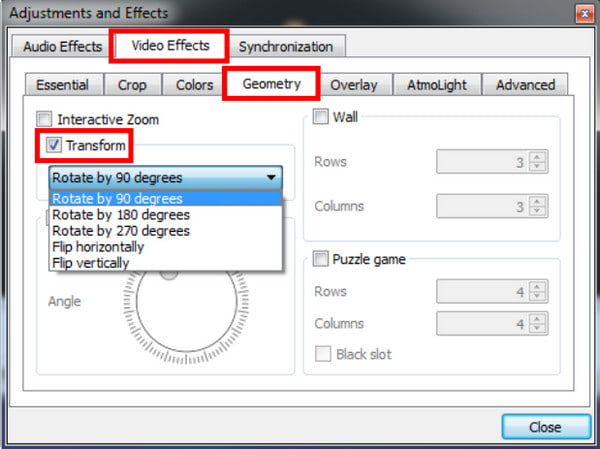
Pasul 4. Puteți alege unghiuri presetate (90°, 180°, 270° în sensul acelor de ceasornic/în sens invers acelor de ceasornic) din meniul derulant. Dacă aveți nevoie de un unghi personalizat, bifați caseta „Rotire” și trageți de butonul circular pentru a-l regla liber.
Pasul 5. Faceți clic pe „Închidere” pentru a aplica imediat efectul de rotație.
Rotirea unui videoclip în VLC pe Mac
Pasul 1. Lansați VLC Media Player pe Mac. Apoi accesați meniul „Fișier”, alegeți „Deschidere fișier” și încărcați videoclipul pe care doriți să îl rotiți.
Pasul 2. Faceți clic pe VLC în bara de meniu de sus, alegeți „Fereastră”, apoi selectați „Efecte video”.
Pasul 3. Navigați la fila „Geometrie” și bifați „Transformare”.
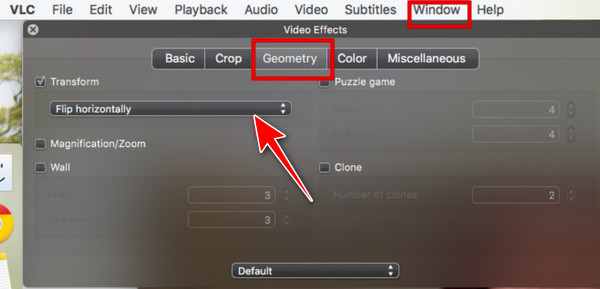
Pasul 4. Alegeți un unghi de rotație standard sau ajustați selectorul de rotație personalizat după cum este necesar.
Pasul 5. Închideți panoul de setări, iar VLC va salva automat modificările.
Partea a 2-a: Cum să rotești permanent videoclipul cu VLC
Dacă doriți să salvați videoclipul cu noua orientare în VLC, urmați pașii de mai jos:
Pasul 1. Selectați „Instrumente” > „Preferințe” din meniul principal. În fereastra „Preferințe simple”, faceți clic pe butonul „Toate” din secțiunea „Afișați setările”.
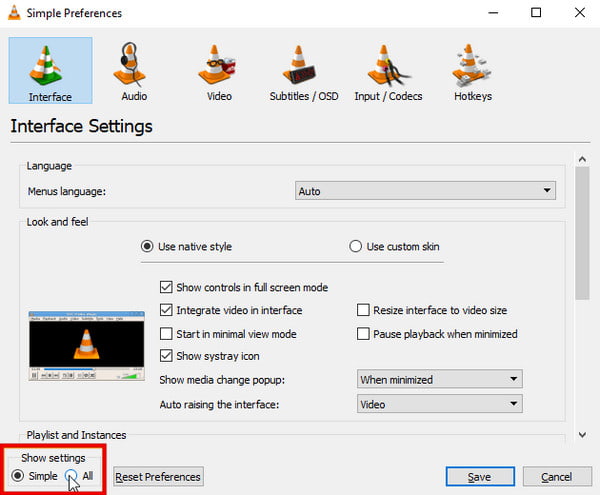
Pasul 2.
Pasul 3. După rotirea videoclipului, faceți clic pe „Media” în partea stângă a barei de meniu de sus.
Pasul 4. Selectați „Convertire/Salvare” din meniul derulant.
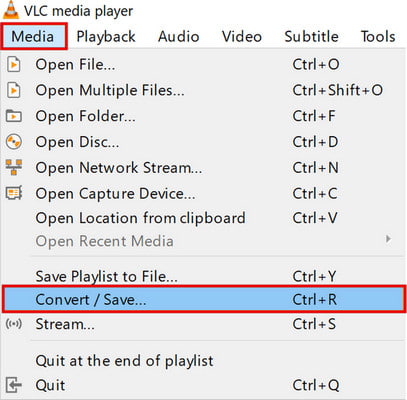
Pasul 5. Faceți clic pe butonul „Adăugare” pentru a importa videoclipul pe care doriți să îl rotiți permanent, apăsați pe „Convertire/Salvare” în partea de jos, apoi selectați „Convertire” din meniul derulant care apare.
Pasul 6. În fereastra Conversie, faceți clic pe „Răsfoire” și selectați o locație, introduceți un nume pentru videoclip, apoi faceți clic pe „Salvare”.
Pasul 7. În cele din urmă, faceți clic pe „Start” pentru a converti și salva videoclipul rotit.
Partea 3: Cea mai ușoară metodă de a roti un videoclip fără VLC
Poate că procesul de rotație al VLC este puțin plictisitor pentru tine. Mulți utilizatori sunt confuzi în legătură cu setările sale avansate ascunse și nu reușesc să salveze videoclipurile rotite din cauza parametrilor de export complecși. Dacă dorești un instrument simplu pentru a roti videoclipuri cu ușurință, AnyRec Video Converter Chiar ți se potrivește! Acest instrument poate gestiona rotirea videoclipurilor în pași simpli. Nu mai trebuie să te ocupi de parametri!

Rotește un videoclip în orice unghi cu doar câteva clicuri.
Personalizați rata de cadre, calitatea ieșirii, rezoluția și multe altele.
Suportă peste 1000 de formate video de intrare și ieșire.
Oferă peste 20 de instrumente încorporate pentru editare extinsă.
Descărcare sigură
Descărcare sigură
Cum se rotește un videoclip folosind AnyRec:
Pasul 1. Deschideți software-ul, faceți clic pe „Toolbox” în meniul superior și localizați „Video Rotator”.

Pasul 2. Faceți clic pe butonul „Adăugați” pentru a încărca videoclipul sau glisați și plasați fișierele video în casetă.
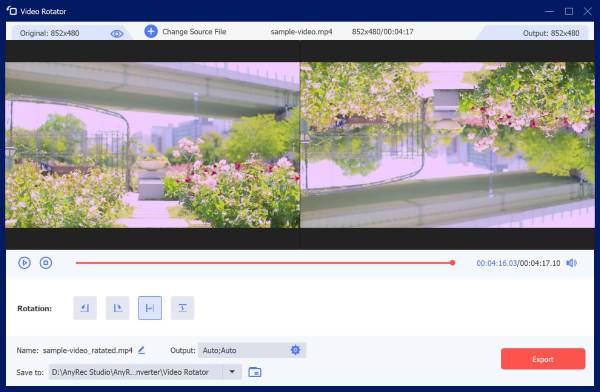
Pasul 3. Selectați rotația pe care doriți să o aplicați videoclipului. Puteți previzualiza efectele de rotație în fereastra din dreapta.
Pasul 4. De asemenea, puteți ajusta formatul, numele și rezoluția după cum doriți. Faceți clic pe butonul „Exportare” pentru a salva videoclipul rotit pe computer.
Partea 4: Întrebări frecvente despre rotirea videoclipurilor cu VLC
-
De ce nu se salvează permanent videoclipul meu rotit din VLC?
Majoritatea utilizatorilor ajustează rotirea doar în setările de redare, dar uită să activeze filtrul de transformare video în setările profilului Conversie/Salvare. Fără a activa acest filtru, VLC va exporta direct videoclipul original nerotit.
-
Pot roti mai multe videoclipuri simultan în VLC?
Nu. VLC nu acceptă rotirea mai multor videoclipuri simultan. Trebuie să rotiți fiecare videoclip individual sau să utilizați un editor video care acceptă procesarea în lot.
-
Rotirea videoclipului în VLC reduce calitatea video?
Nu, rotirea unui videoclip în VLC nu reduce calitatea. Dacă exportați videoclipul rotit prin conversie, calitatea se poate modifica dacă setările de ieșire se modifică.
-
Pot roti un videoclip pe iPhone?
Da. Puteți rotirea unui videoclip pe iPhone utilizând aplicația Fotografii încorporată. Deschideți videoclipul în Fotografii, selectați „Editare” > „Decupare” și atingeți pictograma de rotire pentru a ajusta orientarea.
Concluzie
Acum ai invatat cum să rotești un videoclip în VLCDacă nu vrei să te confrunți cu meniurile complicate și setările de export ale VLC, instrumentul alternativ simplu, AnyRec video convertor, este întotdeauna o alegere mai bună pentru rotirea rapidă. Încearcă acest instrument practic pentru a roti videoclipul fără efort!
Descărcare sigură
Descărcare sigură
Articole similare:
Despre autorul nostru




