
Popular

AnyRec Screen Recorder
Înregistrați și faceți capturi de ecran ale oricărui videoclip pe Windows și Mac.
Descărcare sigură
De ce Înregistrarea ecranului nu poate înregistra videoclipuri protejate? [și cum]

Găsirea unui clip perfect sau a unei scene preferate pe care doriți să o partajați poate fi ușoară, dar aici vine adevărata provocare: ecranul de înregistrare nu poate înregistra videoclipuri protejate. Este frustrant că vi se prezintă un ecran negru sau un mesaj de eroare, nu-i așa? De ce se întâmplă acel zid? Scăpați de această problemă și descoperiți de ce nu puteți înregistra conținut protejat aici astăzi. Așadar, fără a pierde timp, începeți cu acest mister digital în următoarele părți.
Lista Ghidului
De ce nu puteți înregistra videoclipuri protejate Cum să înregistrați videoclipuri protejate fără ecran negru Utilizați alt telefon sau cameră pentru a înregistra conținut protejat fără root Dezactivați accelerarea hardware în browserul dvs.De ce nu puteți înregistra videoclipuri protejate
Când înregistrați videoclipuri protejate, veți întâmpina cu siguranță dificultăți sau veți fi împiedicat să faceți acest lucru. Această protecție le asigură creatorilor și distribuitorilor că au control asupra conținutului lor partajat. Înainte de a scăpa de acele ecrane negre, defalcarea în această secțiune sunt motivele pentru care nu puteți înregistra videoclipuri protejate:
- ● Tehnologia de gestionare a drepturilor digitale. Cu DRM, conținutul media este protejat împotriva copierii și partajării fără autorizație. Dacă încercați să înregistrați ecranul pe Netflix, Disney+ sau Amazon Prime, vi se va afișa doar un ecran negru.
- ● Restricții software. Multe platforme au folosit restricții bazate pe software care detectează și previn încercările de înregistrări de ecran, acesta fiind unul dintre motivele pentru care recorderele de ecran nu pot înregistra videoclipuri protejate.
- ● Restricții hardware. Nu numai restricții software, ci și hardware, cum ar fi conexiunile HDMI care acceptă standardele de protecție. Odată ce încercați să capturați conținut printr-o captură HDMI cu această caracteristică, fluxul este blocat.
- ● Protecția juridică și a drepturilor de autor. În afară de aspectele tehnice, platformele au termeni și condiții care vă interzic să înregistrați conținutul lor fără permisiune. Încălcarea acestui lucru poate duce la interzicerea contului sau, mai rău, la acțiuni legale.
Videoclipul este redat. DRM-ul nu oprește redarea. Acesta împiedică înregistratorul de ecran să citească memoria tampon de cadre unde se află videoclipul. Iată 3 sisteme tehnice de protecție pe care le veți întâlni.
| Sistem | Folosit de | Platforme afectate |
| Widevine (Google) | Netflix, Disney+, Amazon Prime, Hulu, HBO Max, YouTube Premium, OnlyFans | Chrome, Firefox, Android, Chromecast, majoritatea televizoarelor inteligente |
| PlayReady (Microsoft) | Netflix, Disney+, Amazon Prime pe Edge/Windows | Microsoft Edge, aplicații Windows, Xbox |
| FairPlay (Apple) | Apple TV+, iTunes, unele aplicații de streaming iOS | Safari, iPhone, iPad, macOS |
Cum să înregistrați videoclipuri protejate fără ecran negru
Când întâmpinați o problemă „înregistratorul de ecran nu poate înregistra videoclipuri protejate” chiar acum, nu vă pierdeți speranța. După cum ați văzut mai sus, această problemă a apărut din cauza restricțiilor implementate pentru a împiedica utilizatorii să capteze conținut fără permisiune. Un astfel de instrument care vă poate ajuta să scăpați de acest ecran negru este AnyRec Screen Recorder. Este un software de înregistrare puternic care vă permite să capturați tot conținutul de pe ecran, ocolind aceste restricții și oferind o experiență de înregistrare fără probleme. Fie că este vorba despre un film, joc, apeluri video, întâlniri sau orice altceva, nu te vei confrunta cu o problemă cu ecranul negru. Puteți selecta rapid o zonă a ecranului, puteți personaliza setările de înregistrare și puteți începe înregistrarea videoclipurilor protejate. După un timp, asta Inregistrator video 4K îl puteți îmbunătăți și mai mult în previzualizare înainte de salvare.

Ecranul înregistrează videoclipuri protejate la înaltă definiție până la 4K fără întârziere.
Zona de înregistrare personalizabilă, de exemplu, ecran complet, fereastră, regiune selectată.
Adnotă și face capturi de ecran cu partea ta preferată în timpul înregistrării.
Selectați rezoluția, calitatea, formatul și multe altele dorite pentru a obține rezultatul ideal.
Descărcare sigură
Descărcare sigură
Pasul 1.După aprinderea AnyRec Screen Recorder pe ecranul computerului, dacă nu este selectat automat, faceți clic pe butonul „Video Recorder” pentru a alege lista modurilor de înregistrare și ecranul înregistrează videoclipuri protejate pe orice dispozitiv.
Pentru a începe, alegeți între „Full” (captura întregului ecran) și „Personalizat” (captura zonei selectate). Indiferent de cele două, puteți regla zona de captură trăgând ramele.

Pasul 2.Pentru a aplica setările dorite, cum ar fi rezoluția, rata de cadre, rata de biți și multe altele, faceți clic pe butonul „Setări” din partea dreaptă și mergeți direct la fila „Ieșire”.

Pasul 3.Pentru sursele dvs. audio, activați butonul de comutare „Sunet sistem” pentru a capta sunetul conținutului. Între timp, dacă ați vrut să vă înregistrați vocea, activați și butonul de comutare „Microfon”. Obțineți nivelul perfect de volum trăgând fiecare glisor.
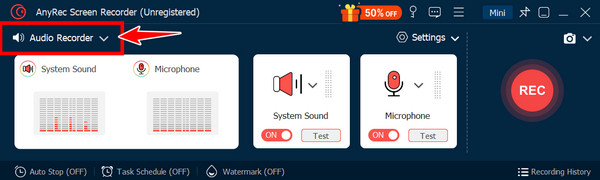
Pasul 4.După ce sunteți gata, faceți clic pe butonul „REC” și începeți să redați conținutul de pe ecran. Acum, sunteți liber să adnotați, cum ar fi să adăugați text, linii, înștiințări etc. și chiar să faceți capturi de ecran cu butonul „Cameră” din bara de instrumente plutitoare.

Pasul 5.Mai târziu, faceți clic pe butonul „Oprire”. Aici, în fereastra de previzualizare, vizualizați videoclipul protejat înregistrat și verificați dacă trebuie să tăiați unele părți de început și de sfârșit. Puteți face și alte modificări înainte de a face clic pe butonul „Salvați”.

Utilizați alt telefon sau cameră pentru a înregistra conținut protejat fără root
Doriți să aflați o altă soluție pentru a înregistra videoclipuri protejate pe ecran? Iată o soluție care nu va necesita rootarea telefonului sau obținerea de software: utilizarea unui alt dispozitiv pentru a înregistra conținutul protejat. Deși s-ar putea să nu vă lase la aceeași calitate ca și înregistrarea directă pe ecran, vă garantează că nu veți primi o altă situație de ecran negru.
Încercați următorii pași pentru a înregistra conținut restricționat fără să vă rootați dispozitivul:
Pasul 1.După ce ați pregătit videoclipul sau filmul pe care doriți să îl înregistrați pe dispozitiv, asigurați-vă că este în modul ecran complet pentru o vizionare și o calitate mai bună.
Pasul 2.Apoi, luați al doilea dispozitiv, care ar putea fi telefonul sau camera foto, și poziționați-l în fața ecranului, asigurându-vă că totul este capturat în cadru. Îl puteți regla pentru a asigura nicio reflexie sau spațiu care ar putea întrerupe calitatea video.
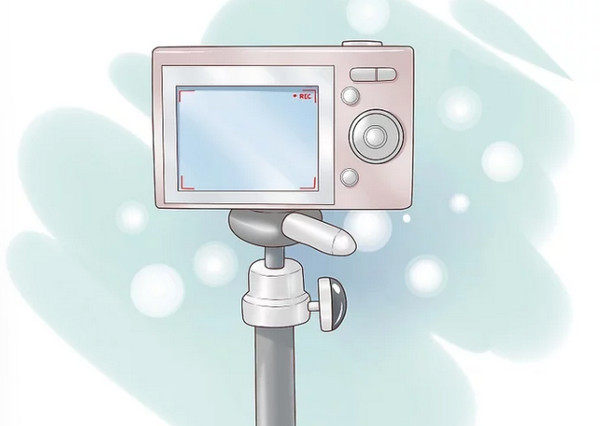
Pasul 3.După aceea, începeți să redați conținutul pe dispozitivul principal și începeți să înregistrați cu al doilea telefon. Pe măsură ce videoclipul este redat și înregistrat, continuați să verificați procesul pentru a vă asigura că nu există probleme. Mai târziu, opriți înregistrarea odată ce videoclipul este terminat.
Filmarea ecranului cu un al doilea dispozitiv ca soluție alternativă poate cauza modele de moire (modelul de interferență ondulat de pâlpâire cauzat de interacțiunea dintre rata de reîmprospătare a senzorului camerei și rata de reîmprospătare a afișajului). Acest lucru este deosebit de dăunător în cazul ecranelor OLED. Pentru a minimiza problema calității, puteți adapta rata de cadre a camerei la rata de reîmprospătare a afișajului. Setați camera la 60 fps pentru un afișaj de 60 Hz sau la 24 fps pentru un afișaj de 24 Hz/120 Hz. Cu toate acestea, multe telefoane nu oferă acest control direct.
Dezactivați accelerarea hardware în browserul dvs.
Pentru a forța GPU-ul să iasă din bucla de decriptare, puteți dezactiva accelerarea hardware în browser. CPU-ul se ocupă în schimb de decodare, folosind DRM bazat pe software (Widevine L3 în loc de L1). Unele înregistratoare de ecran pot captura ieșirea în acea etapă. Iată pași rapizi pentru a face acest lucru pe diferite browsere.
- Dezactivați accelerarea hardware în Chrome: Setări > Sistem > dezactivați „Utilizați accelerarea grafică atunci când este disponibilă” > relansați Chrome.
- Dezactivați accelerarea hardware în Firefox: Setări > General > Performanță > debifați „Utilizați setările de performanță recomandate” > debifați „Utilizați accelerarea hardware atunci când este disponibilă”.
- Dezactivați accelerarea hardware pe Edge: Setări > Sistem și performanță > dezactivați „Utilizați accelerarea grafică atunci când este disponibilă”.
De ce funcționează uneoriWidevine L3 (DRM software) este mai puțin sigur decât L1 (hardware). Unele înregistratoare de ecran pot accesa ieșirea video la nivelul software.
De ce adesea nuPlatformele răspund la acest lucru. Un utilizator Reddit de pe r/cordcutters a descris situația: „Am dezactivat accelerarea hardware în Chrome, am încercat să înregistrez pe Netflix. Am primit sunet, dar video negru. Am încercat Amazon Prime în același mod - am obținut o înregistrare neclară la 480p, dar cu blocaje constante ale memoriei tampon.” Scăderea calității este semnificativă, iar rezultatele variază în funcție de platformă.
Atenție importantăMulte platforme reduc frecvent calitatea redării video în flux după dezactivarea accelerării hardware. De exemplu, Netflix scade de obicei rezoluția de la 1080p la 720p sau 480p în acest mod.
Concluzie
Cu tehnologiile DRM, barierele software și hardware etc., este clar că în cele din urmă te vei confrunta cu „înregistrătorul de ecran nu poate înregistra videoclipuri protejate” sau ecranul nu înregistrează sunet problemă. Dar, oricât de frustrant este, ele sunt introduse pentru a proteja conținutul de alte utilizări neautorizate. Acestea fiind spuse, există încă modalități de a înregistra videoclipuri protejate; unul dintre cele mai bune este oferit de AnyRec Screen Recorder. Acest instrument vă ajută să ocoliți restricțiile oricărui serviciu de streaming sau webinar. Oferă o experiență de înregistrare de înaltă calitate și fluidă atât pentru proiecte video, cât și audio. Deci, dacă doriți ceva de încredere pentru înregistrarea oricăror activități de pe ecran, programul ar putea fi exact ceea ce aveți nevoie acum.
Descărcare sigură
Descărcare sigură
Articol înrudit
Despre autorul nostru




