
Cum să comprimi videoclipuri pe iPhone: Un ghid pentru începători

Cum să comprimi un videoclip pe un iPhoneAceasta este o întrebare cu care se pot confrunta mulți oameni, mai ales atunci când partajează videoclipuri cu alții sau încearcă să economisească spațiu. Prin reducerea dimensiunii videoclipului, puteți facilita partajarea și salvarea acestuia. Această postare vă oferă cinci metode eficiente. Indiferent dacă sunteți în căutarea unor opțiuni implicite, convenabile sau eficiente, puteți găsi un compresor video potrivit pentru iPhone.
Lista Ghidului
iMovie: Un instrument implicit pentru comprimarea videoclipurilor pe iPhone cu ușurință Cum să comprimi un videoclip pe iPhone prin aplicația Fișiere pentru partajare ușoară 3 opțiuni bazate pe web: Cum să comprimi videoclipuri pe iPhone online O soluție puternică - Cum să comprimi eficient videoclipurile pe iPhoneiMovie: Un instrument implicit pentru comprimarea videoclipurilor pe iPhone cu ușurință
Când vine vorba de cum să micșorezi un videoclip pe iPhone, Apple îți oferă o opțiune încorporată pentru a îndeplini rapid această sarcină. Tot ce trebuie să faci este să găsești iMovie preinstalat pe iPhone și poți începe rapid întregul proces. Deși nu există multe opțiuni de personalizare, iMovie oferă mai multe opțiuni prestabilite pentru a ajusta direct dimensiunea fișierului videoclipului prin modificarea calității acestuia. Urmează pașii de mai jos pentru a finaliza rapid procesul.
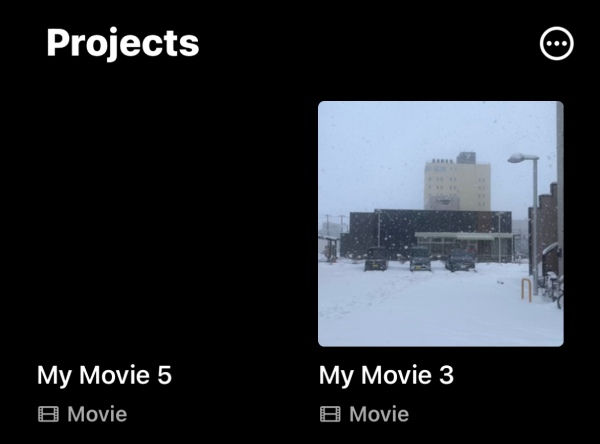
Pasul 1. Lansează aplicația iMovie pe iPhone, apoi atinge videoclipul pe care dorești să îl comprimi în fila „Proiecte”. Dacă nu se află acolo, creează un proiect nou pentru a-l importa.
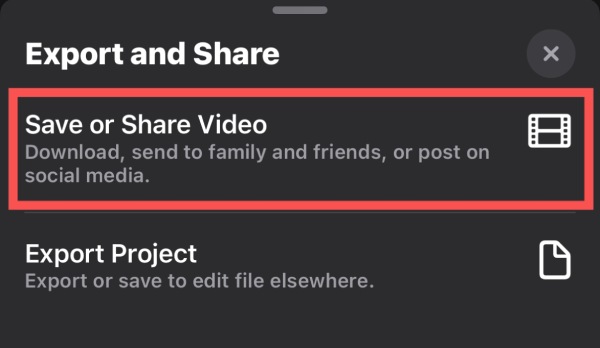
Pasul 2. În partea de jos a ecranului, atinge butonul „Distribuie”, apoi atinge butonul „Salvează sau distribuie videoclipul”.
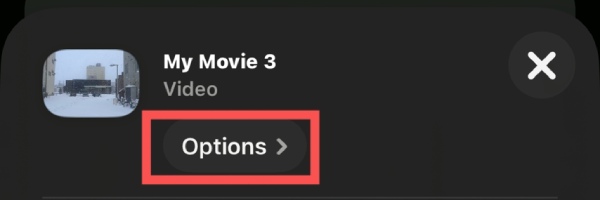
Pasul 3. În fereastra pop-up, atinge butonul „Opțiuni” pentru a continua reducerea dimensiunii videoclipurilor de pe iPhone.
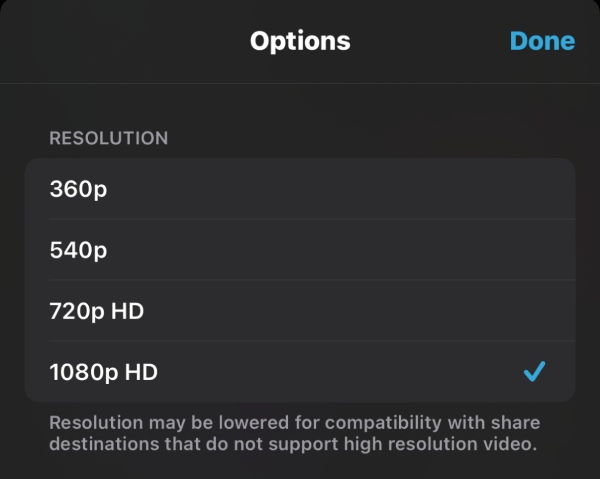
Pasul 4. Sub fila „Opțiuni”, sunt disponibile mai multe opțiuni pentru a ajusta calitatea videoclipului și a reduce dimensiunea acestuia.
Cum să comprimi un videoclip pe iPhone prin aplicația Fișiere pentru partajare ușoară
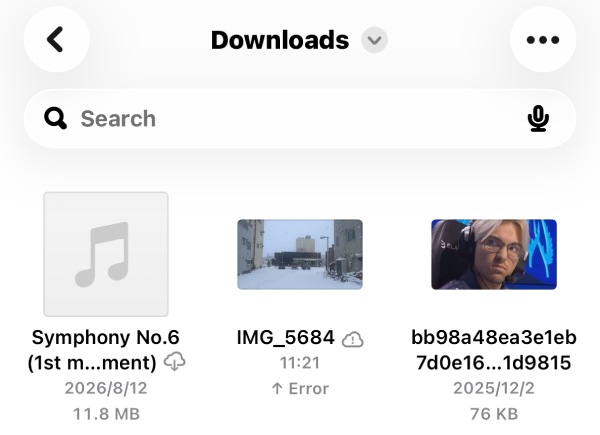
Pentru partajarea videoclipurilor, comprimarea acestora în arhive ZIP este mai frecventă. Fișierele ZIP au avantaje semnificative în timpul transferului de fișiere, deoarece pot reduce numărul total de biți și octeți, permițând un transfer mai rapid prin conexiuni la internet mai lente. Așadar, cum comprimi un videoclip pe un iPhone? Această sarcină poate fi finalizată rapid și în aplicația Fișiere încorporată. Dacă nu știi cum să comprimi un videoclip pe iPhone, urmează pașii de mai jos pentru a începe.
Pasul 1. Lansați aplicația Fișiere pe iPhone și navigați la locația fișierului video.
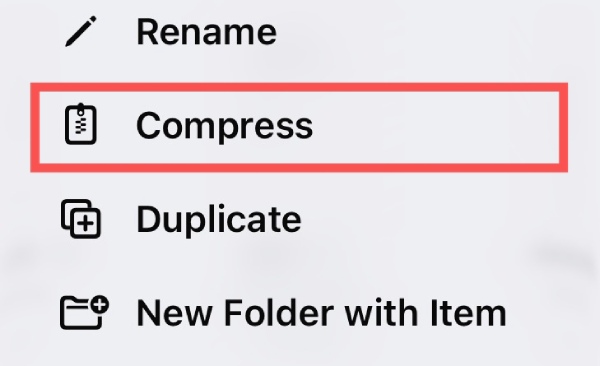
Pasul 2. Apăsați lung fișierul video pentru a afișa mai multe opțiuni. Atingeți butonul „Comprimare” pentru a comprima un videoclip pe iPhone.
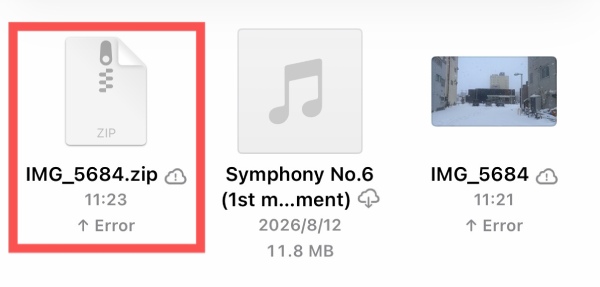
Pasul 3. Un nou fișier ZIP va apărea în același folder ca și videoclipul. Puteți partaja fișierul ZIP fără nicio pierdere de calitate.
3 opțiuni bazate pe web: Cum să comprimi videoclipuri pe iPhone online
Când ești curios cum să reduci dimensiunea videoclipurilor pe iPhone, instrumentele implicite te pot ajuta rapid. Cu toate acestea, opțiunile personalizate pe care le oferă sunt foarte limitate. Poți ajusta doar aproximativ dimensiunea fișierului video, dar nu îl poți comprima la o anumită dimensiune. Dacă ai nevoie de acest lucru, poți utiliza instrumente online în Safari sau în alte browsere în loc să descarci fișiere suplimentare. aplicații de compresoare videoAceastă secțiune vă oferă 3 instrumente de încredere care să vă ajute.
1. Compresor video gratuit AnyRec - Pentru control precis
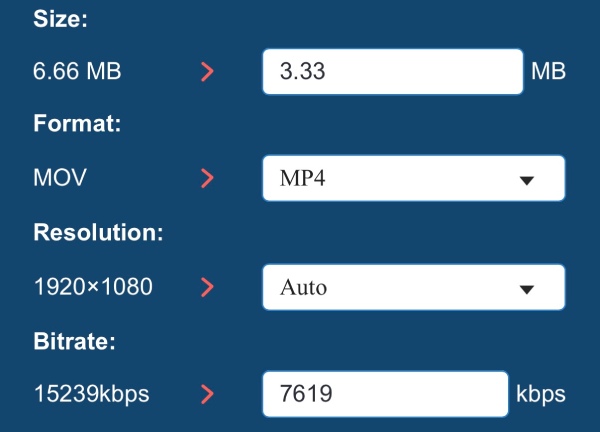
Pentru utilizatorii care doresc să știe cum să comprime videoclipuri de pe iPhone pentru e-mail, primul factor de luat în considerare este dimensiunea exactă a fișierului video. Deși diferite servicii de e-mail au limite variate privind dimensiunea fișierelor video, acestea variază de obicei între 5 MB și 10 MB. Aceasta înseamnă că trebuie să controlați cu strictețe dimensiunea fișierelor video pentru a rămâne în limita specificată. În această situație, puteți utiliza AnyRec Free Video Compresor pentru a controla cu precizie dimensiunea videoclipului prin efectuarea de ajustări specifice ale parametrilor detaliați.
Pasul 1. Navigați pe site-ul oficial al AnyRec Free Video Compressor pe iPhone. Apăsați butonul „Adăugați videoclip” pentru a încărca videoclipul.

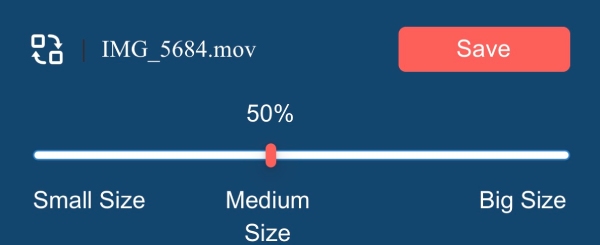
Pasul 2. După un scurt timp de procesare, va apărea o fereastră nouă. Puteți ajusta parametrii detaliați sau puteți introduce o dimensiune precisă.
Pasul 3. În cele din urmă, atinge butonul „Salvare” pentru a reduce dimensiunea videoclipului de pe iPhone și a-l salva pe iPhone.
2. Clideo - Pentru opțiuni rapide
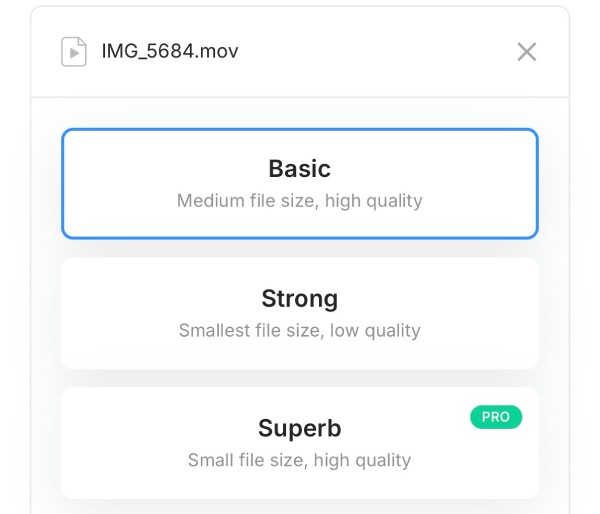
Comoditatea și viteza sunt alte aspecte importante în ceea ce privește un compresor video online pentru iPhone. Un astfel de instrument nu este doar ușor de utilizat pentru începători, ci vă poate economisi și mult timp. Clideo este exact opțiunea care se potrivește cel mai bine acestor scenarii. Acest instrument oferă direct trei opțiuni diferite de compresie pentru a se potrivi diverselor scenarii. Deși nu poate realiza ajustări extrem de precise ale dimensiunii fișierelor, configurarea sa intuitivă câștigă în continuare încrederea multor utilizatori care caută eficiență.
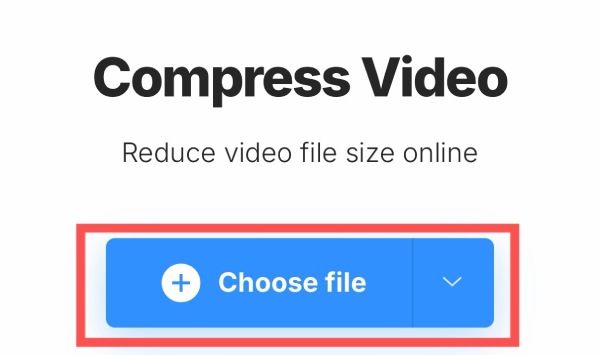
Pasul 1. Navigați la site-ul oficial Clideo și apăsați butonul „Alegeți fișierul” pentru a încărca videoclipul de comprimat.
Pasul 2. Atingeți pentru a selecta setarea de compresie dintre cele trei opțiuni. Dimensiunea așteptată a fișierului va fi afișată.
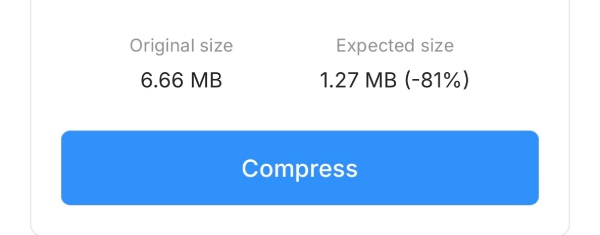
Pasul 3. În cele din urmă, atinge butonul „Comprimare” pentru a porni compresorul video pentru iPhone în browser.
3. FreeConvert - Pentru dimensiuni mari
Videoclipurile multor oameni de pe iPhone-urile lor nu sunt doar clipuri scurte de câteva secunde. Există și videoclipuri care au o durată de câteva minute, iar dimensiunea lor poate ajunge până la 500 MB sau chiar 1 GB. Pentru a gestiona videoclipuri de această dimensiune, este necesar un instrument online cu o limită de dimensiune video relativ generoasă. FreeConvert vă permite să încărcați fișiere video de până la 1 GB și rapid. comprimă-le pentru InstagramTotuși, trebuie menționat că și calitatea videoclipului va fi afectată semnificativ după ce utilizați FreeConvert pentru a comprima gratuit un videoclip pe un iPhone.
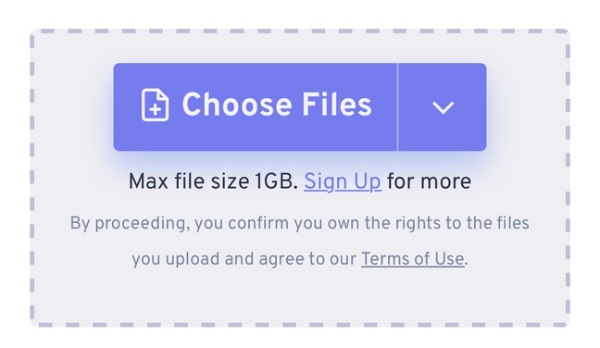
Pasul 1. Navigați la site-ul oficial FreeConvert și atingeți butonul „Alegeți fișiere” pentru a importa fișierul video.
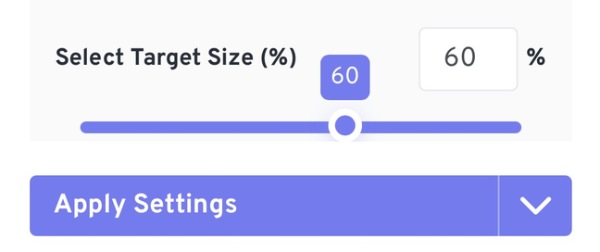
Pasul 2. Introduceți numărul în fila „Selectați dimensiunea țintă (%)” pentru a ajusta.
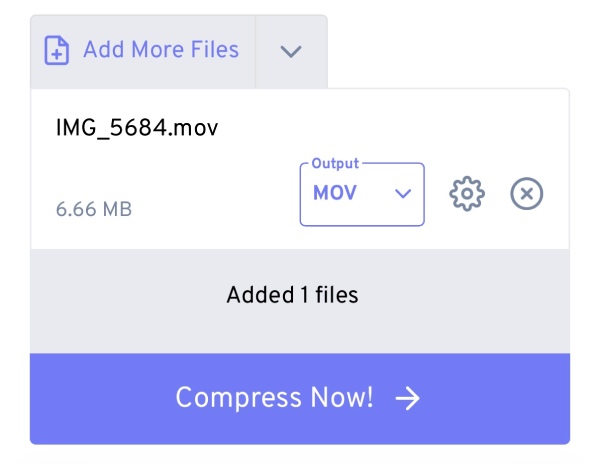
Pasul 3. În cele din urmă, atinge butonul „Compress Now!” pentru a reduce dimensiunea unui videoclip de pe iPhone folosind FreeConvert.
O soluție puternică - Cum să comprimi eficient videoclipurile pe iPhone
Indiferent dacă utilizați metoda implicită sau un instrument online, veți constata că nu vă pot ajuta atunci când lucrați cu mai multe videoclipuri și fișiere video mari. Fie nu acceptă comprimarea mai multor fișiere simultan, fie nu acceptă comprimarea videoclipurilor cu o dimensiune originală excesiv de mare. Acest lucru i-a făcut pe mulți oameni să se întrebe cum să reducă în lot dimensiunea videoclipurilor pe un iPhone. AnyRec Video Converter este special conceput pentru a satisface acest tip de cerere. Puteți comprima simultan mai multe fișiere video mari, asigurându-vă în același timp că dimensiunea și calitatea videoclipului ating echilibrul perfect.

Comprimă mai multe fișiere video simultan de pe iPhone.
Nu există restricții privind reducerea dimensiunii fișierelor video.
Oferă accelerare hardware pentru a accelera compresia video.
Acceptă mai multe formate video comune pentru compresie.
Descărcare sigură
Descărcare sigură
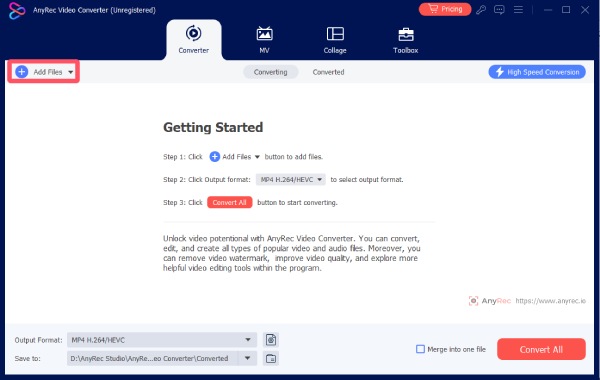
Pasul 1. Lansați AnyRec Video Converter pe dispozitiv și faceți clic pe butonul „Adăugați fișiere” pentru a importa fișierele video de pe iPhone.
Pasul 2. Faceți clic pe butonul „Comprimare” și ajustați dimensiunea fișierului video pe rând.
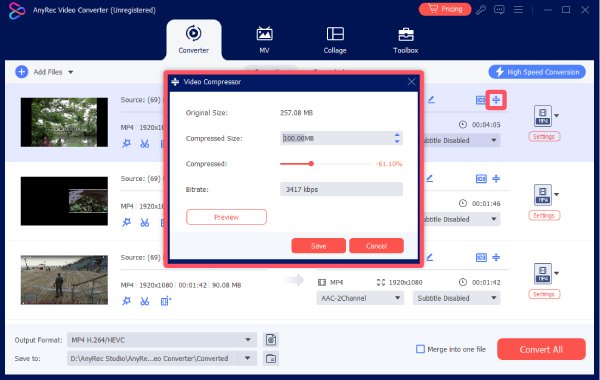
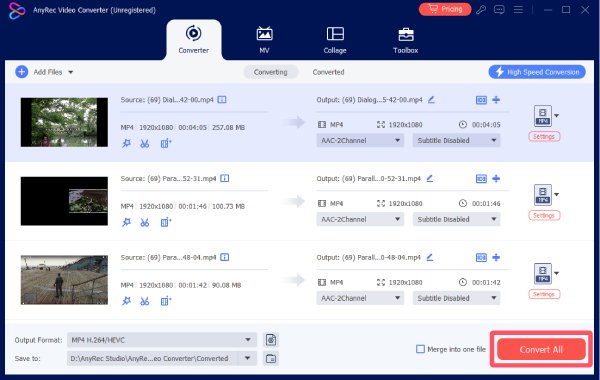
Pasul 3. În cele din urmă, faceți clic pe butonul „Convertiți tot” pentru a reduce dimensiunile videoclipurilor iPhone în lot.
Concluzie
Acum ai invatat cum să reduci dimensiunea unui fișier pe un iPhone în diverse moduri, inclusiv compresia video. Deși metodele implicite și instrumentele online vă pot ajuta să finalizați sarcina într-o oarecare măsură, acestea au totuși diverse limitări. Dacă doriți să comprimați mai multe fișiere video mari simultan, atunci AnyRec Video Converter este cea mai bună alegere.
Descărcare sigură
Descărcare sigură
Articole similare:
Despre autorul nostru




