
5 moduri de a mări o imagine online fără a pierde din calitate

La măriți o imagine online Fără a pierde din calitate, utilizarea unui program online de mărire a imaginii bazat pe inteligență artificială este o alegere bună. Acesta poate genera inteligent pixeli noi, în loc să-i întindă pur și simplu pe cei existenți. Așadar, nu veți obține o imagine neclară după întindere. AnyRec AI Image Upscaler poate mări fotografiile cu 2×, 4×, 6× sau 8× cu un singur clic, păstrând în același timp claritatea. Sau puteți obține alte programe online de mărire a imaginilor pentru a crește rezoluția imaginii pentru imprimare, prezentări și restaurarea fotografiilor vechi.
Lista Ghidului
Cel mai bun mod de a mări imaginile fără a pierde calitatea online 4 instrumente ușor de utilizat pentru a mări imaginile online [cu pași] Care este cea mai bună metodă de a mări imaginile online Întrebări frecvente despre mărirea imaginilor onlineCel mai bun mod de a mări imaginile fără a pierde calitatea online
Primul instrument recomandat are funcții puternice care vă vor ajuta să măriți imaginile online fără efort. The AnyRec AI Image Upscaler este un instrument online dedicat măririi imaginilor fără a pierde calitatea. Are o interfață simplă care face întregul proces mai rapid. Cu acesta, puteți mări imaginile online la 2×, 4×, 6× și 8× cu un singur clic. Calitatea imaginii dvs. nu va fi compromisă. Dimpotrivă, site-ul web poate elimina neclaritatea și dezgomotul imaginii pentru a vă ajuta să îmbunătățiți gratuit calitatea ieșirii.
Mărire la nivel înalt pentru a mări imaginile online până la 800%.
Suportă formate de imagine precum JPEG, PNG, GIF, TIFF etc.
Creșteți rezoluția imaginii cu cea mai recentă tehnologie AI.
Manipulați imagini prin recuperarea pixelilor, culorilor, texturilor și detaliilor.
Cum să măriți imaginile online folosind AnyRec AI Image Upscaler:
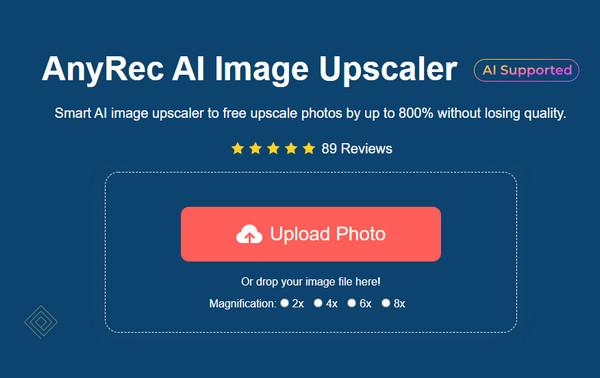
Pasul 1.Accesați site-ul oficial al AnyRec AI Image Upscaler. Odată ce vă aflați pe site-ul propriu-zis, începeți prin a face clic pe butonul „Încărcați o fotografie”. Alegeți fișierul dorit pentru a mări imaginea online din folderul local.
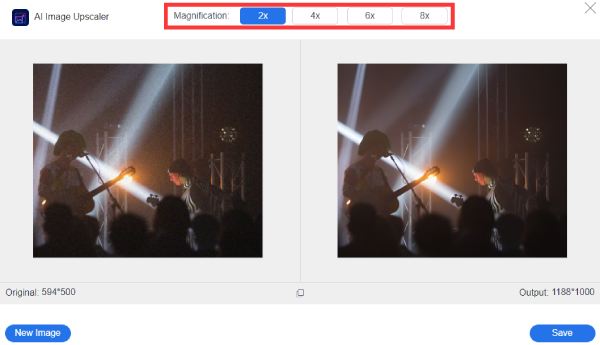
Pasul 2.Apoi, localizați și faceți clic pe butonul „Mărire” din partea de sus a ferestrei. Faceți clic pe un buton de rezoluție preferată pentru imagine. Mutați cursorul și priviți comparația dintre fotografiile originale și cele mărite.
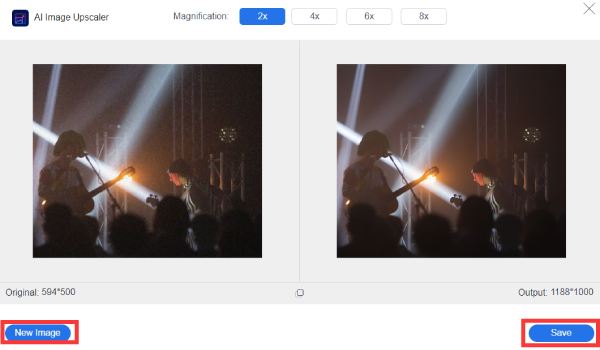
Pasul 3.Odată mulțumit de imaginea mărită, faceți clic pe butonul Salvare, iar instrumentul online va descărca automat imaginea. Se presupune că trebuie să măriți o altă imagine online, faceți clic pe butonul „Imagine nouă” și repetați pașii de la început.
4 instrumente ușor de utilizat pentru a mări imaginile online
În afară de upscaler-ul de imagini online recomandat mai sus, există și multe alte alternative pentru a mări imaginile online gratuit. Cu mai multe opțiuni, devine extrem de ușor să măriți imagini online în orice dimensiune sau format. Apoi, puteți obține imagini de înaltă calitate pentru posterul dvs. sau fotografii de familie de dimensiuni mai mari. Fără alte prelungiri, iată opțiunile suplimentare recomandate pentru a vă mări imaginile online.
1. UpscalePics
Acest instrument vă ajută să măriți imaginile online cu caracteristicile sale ușor de utilizat. Vă permite să faceți mărirea lotului și să selectați factorul de upscale, formatul de ieșire și ieșirea comprimată în mod diferit. Cu toate acestea, există câteva probleme pe care le-ați putea întâlni cu acest instrument online, cum ar fi progresul lent, versiunea de încercare gratuită care oferă doar cinci fotografii pentru a mări și are nevoie de alte instrumente de editare a imaginilor mai avansate. Iată pașii despre cum să utilizați UpscalePics pentru a mări imaginile online.
Pasul 1.Căutați instrumentul în browserul dvs. Importați fotografia pe care doriți să o măriți din folderul local. Când instrumentul online vă direcționează către o altă pagină, puteți încărca o altă imagine făcând clic pe butonul „Selectați sau aruncați imagini” din partea dreaptă sus a paginii.
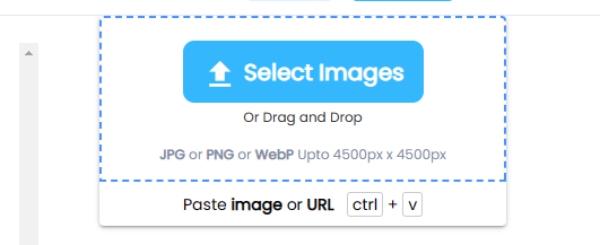
Pasul 2.Mutați cursorul pe bara de defilare orizontală sub butonul „Selectați” sau „Aruncă imagini” pentru a mări fotografia. Faceți clic pe butonul „Reducere zgomot” pentru a elimina mizeria asemănătoare fibrei de pe imagine. În cele din urmă, alegeți un format făcând clic pe butonul „Format de ieșire”.
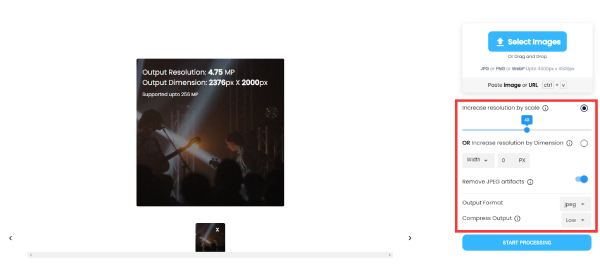
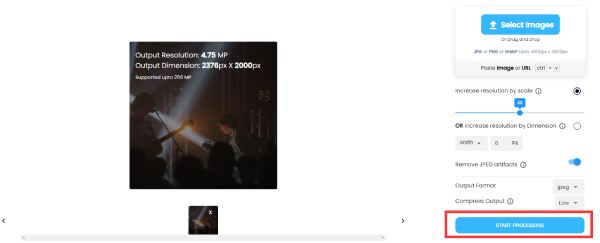
Pasul 3.Când totul este configurat, faceți clic pe butonul „Începe procesarea” și așteptați ca procesul să se termine. O săgeată în jos va apărea pe imaginile mărite; faceți clic pe acea săgeată pentru a salva imaginile mărite pe dispozitiv.
2. ImageEnlarger
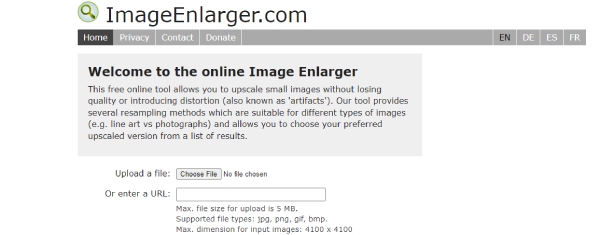
Nimic nu bate simplitatea acestui instrument care mărește rapid imaginile fără a pierde calitatea online. ImageEnlarger oferă funcții precum factorul de zoom, pe care îl puteți introduce dimensiunea cu zecimală. De asemenea, vă permite să specificați lățimea și înălțimea țintei. Din păcate, puteți vedea orice previzualizare a fotografiei dvs. fiind mărită, mai ales dacă nu știți cum să introduceți lățimea sau înălțimea.
Pasul 1.Accesați browserul și căutați site-ul web. Faceți clic pe butonul „Alegeți fișierul” pentru a obține o imagine pe care doriți să o măriți. De asemenea, puteți pune URL-ul ca o modalitate alternativă. Când vedeți numele fișierului lângă buton, treceți la pasul următor.
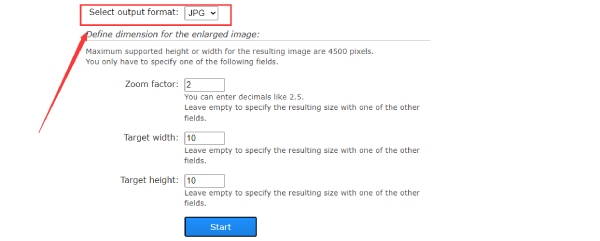
Pasul 2.Puteți schimba formatul din butonul „Selectați formatul de ieșire”. Apoi, introduceți dimensiunile „Factor de zoom”, „Lățime țintă” și „Înălțime țintă”. După cum este menționat în opțiuni, le puteți urma pentru a determina lungimea rezultată.
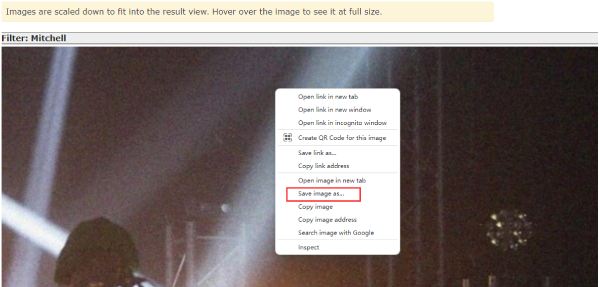
Pasul 3.După aceea, faceți clic pe butonul „Start” și așteptați ca imaginea să fie mărită. Site-ul web vă va direcționa către site-ul rezultat și puteți descărca imaginea făcând clic dreapta pe mouse, apoi pe butonul „Salvare imagine ca”.
3. PicsArt
PicsArt este un alt instrument acceptat de lot pentru a mări imaginile online. Ca un cunoscut editor foto distractiv, PicsArt dezvoltă mai multe versiuni compatibile cu diferite platforme, inclusiv browsere online și telefoane mobile offline precum iPhone/Android. Cu tehnologia AI, PicsArt va îmbunătăți imediat calitatea imaginii dvs. prin îmbunătățirea rezoluției chiar și cu o dimensiune mică a fișierului. Deși puteți vedea imaginile încărcate, nu puteți vedea modificările pe care le-ați aplicat acestora. Dar, dacă doriți, puteți obține alte tehnici de editare prin alte instrumente diverse de la PicsArt.
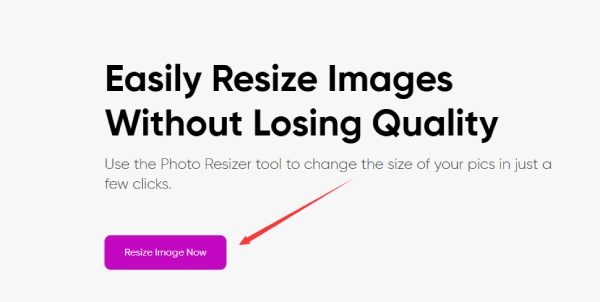
Pasul 1.Căutați Picsart mărește imaginea online pentru a intra direct pe pagina oficială a aparatului de mărire. Faceți clic pe butonul „Redimensionați imaginea acum” pentru a continua. Veți fi direcționat către o pagină nouă cu un tablou de bord de editare. Faceți clic pe butonul „Încărcări” din stânga.
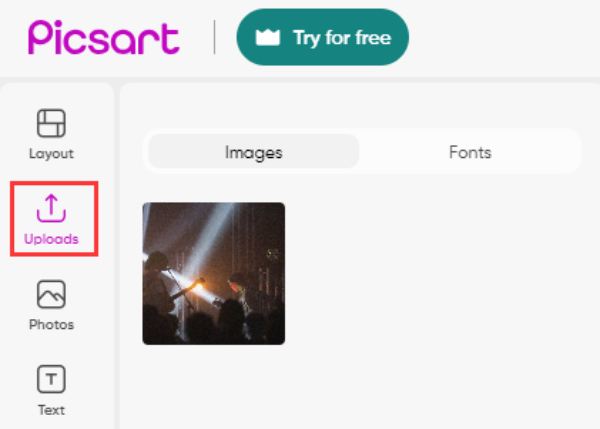
Pasul 2.Faceți clic pe butonul „Încărcați” și importați imaginea pe care doriți să o măriți. Trageți imaginea pe pânza goală și faceți-o să se potrivească. Puteți ajusta dimensiunea pânzei în fila Aspect.
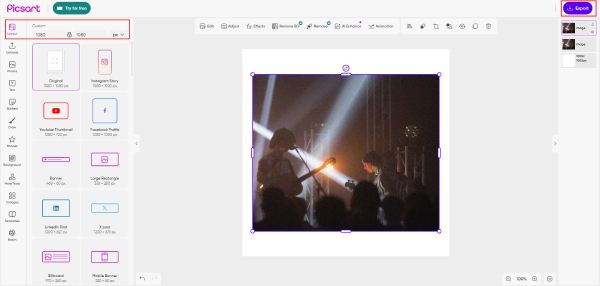
Pasul 3.Introduceți o valoare mai mare pentru lățimea și înălțimea pânzei pentru a mări imaginea online. Faceți clic pe pictograma de blocare pentru a dezactiva modificările proporționale. Apoi, trageți imaginea pentru a se potrivi pe pânză și faceți clic pe butonul „Exportați” pentru a o descărca.
4. Image Resizer.com
Redimensionare imagine este o platformă online profesională, dar prietenoasă pentru începători, pentru a mări imaginile online rapid. Acesta este un instrument competitiv bazat pe web, care conține multe instrumente de imagine și convertoare diferite. Toate operațiunile sunt simple și vă puteți mări în mod liber imaginea la orice dimensiune doriți. Între timp, cel Redimensionare imagine în vrac vă permite să măriți simultan mai multe imagini online.
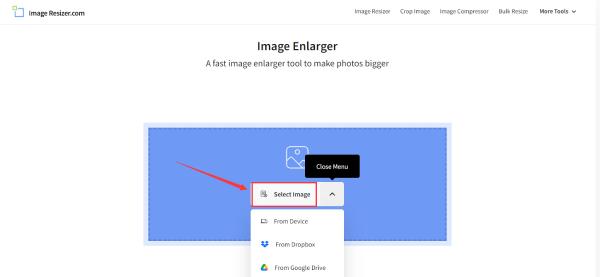
Pasul 1.Accesați site-ul web oficial, faceți clic pe butonul „Selectați imaginea” și încărcați o imagine pentru mărire de pe dispozitiv. Sau trageți și plasați imaginea pentru a încărca. Imaginile din Dropbox și Google Drive sunt, de asemenea, fezabile pentru mărire.
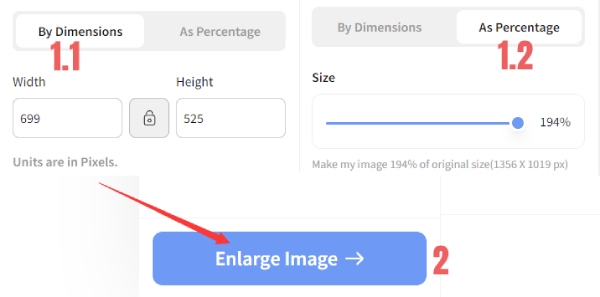
Pasul 2.Introduceți noi dimensiuni pentru a mări imaginea după dimensiuni. Sau măriți imaginea cu glisorul. Apoi, faceți clic pe butonul „Măriți imaginea” și selectați un folder de destinație în fereastra pop-up. Site-ul web se va mări și descărca automat.
Lectură suplimentară
 Top 13 cele mai bune schimburi de fețe de descărcat pe Android și iOS
Care este cea mai bună metodă de a mări imaginile online
Nu toate programele de mărire a imaginilor fac același lucru. Unele doar extind pixelii. Altele folosesc inteligența artificială. Dacă nu aveți nicio idee ce metodă să alegeți, puteți consulta acest tabel înainte de a lua o decizie.
| AnyRec AI Image Upscaler | UpscalePics | ImageEnlarger.com | PicsArt | Image Resizer.com |
| IA (învățare profundă) | IA (rețea neuronală) | Interpolare tradițională (6 algoritmi) | AI (moduri Standard + Ultra) | Redimensionare tradițională |
| Până la 8× (800%) | Până la 8× | Până la 400% | Până la 8× (Ultra: 16×) | Dimensiuni personalizate ale pixelilor |
| Până la 4096×4096 (4K) | Până la 256 MP | Limitat | Variabilă | Personalizat |
| Previzualizare în timp real la trecerea cursorului | da | Nu | Fără previzualizare în linie | Nu |
| JPG, PNG, BMP, TIFF | JPG, PNG | JPG, PNG | JPG, PNG, WebP | JPG, PNG, WebP |
| da | da | Nu | Da (mod Ultra) | Nu |
| da | Nu | Nu | Nu | Nu |
| Șters în decurs de 2 ore | Eliminat în 24 de ore | Nu este clar menționat | Nu este clar menționat | Procesat în browser (fără încărcare) |
| AI upscaling, print, comerț electronic, portrete, anime | Designeri, echipe de comerț electronic | Măriri simple, unice | Creatori de rețele sociale | Redimensionare de bază, nu o adevărată creștere a scalării |
Întrebări frecvente despre mărirea imaginilor online
-
1. Cum să măriți imaginile fără a pierde calitatea folosind Photoshop?
Lansați Photoshop pe dispozitiv și faceți clic pe Fișier din meniu. Faceți clic pe butonul „Deschidere” și alegeți imaginea pe care doriți să o redimensionați. După încărcare, faceți clic pe meniul Imagine, apoi faceți clic pe butonul „Dimensiunea imaginii”. Introduceți lățimea și înălțimea dorite din casete. De asemenea, puteți edita Rezoluția, Reeșantionarea și multe altele. Faceți clic pe butonul „Salvare” după mărirea imaginii.
-
2. Mărirea imaginilor online afectează calitatea fotografiilor?
Da, ori de câte ori scalați o imagine mai mare decât dimensiunile sale originale, puteți vedea că arată neclar sau pixelat. Lucrul bun este că există instrumente oferite pentru a mări rezoluția în timp ce măriți fotografiile. Puteți încerca recomandările de mai sus.
-
3. Se distorsionează unghiurile când măriți imaginile online?
În general, forma imaginii nu se schimbă atunci când este mărită. Cu toate acestea, lungimile laturilor vor fi înmulțite cu factorul de scară. Acest lucru nu va distorsiona unghiurile atunci când măriți imaginile online.
Concluzie
Când încercați unul dintre instrumentele recomandate pentru a mări imaginile fără a pierde calitatea online, mai întâi trebuie să experimentați cu el. Deci, când trebuie să măriți din nou imaginile online, vă veți baza pe instrument. AnyRec AI Imager Upscaler va fi întotdeauna liber de utilizat și vă oferă cea mai bună experiență de mărire a imaginii. Încearcă acum.
Despre autorul nostru





