
[6 Metode gratuite] Cum să comprimați TIFF fără distorsiuni și pierderi de calitate

Fișierele TIFF (Tagged Image File Format) nu au algoritmi de compresie și conțin mai multe date decât JPG sau PNG. Deci, dimensiunea fișierului TIFF este mai mare, iar calitatea imaginii este mai bună decât imaginile JPG obișnuite. Prin urmare, dacă aveți astfel de fișiere, trebuie să fi ocupat mult spațiu pe disc pe dispozitivul dvs. compresie TIFF este o soluție excelentă pentru a vă salva de fișierele de imagine îngrămădite. Dar atunci când comprimați fișiere TIFF, un detaliu merită atenția: scăderea calității. În acest fel, găsirea unui compresor de imagine util pentru a redimensiona fișierele TIFF fără pierderi de calitate este semnificativă. Parcurgeți ghidul de mai jos pentru a afla primele 6 compresoare TIFF gratuite fără o scădere a calității.
Lista Ghidului
Partea 1: Top 6 compresoare TIFF online gratuite [cu pași] Partea 2: Întrebări frecvente despre compresia TIFFPartea 1: Top 6 compresoare TIFF online gratuite [cu pași]
Diferite metode de compresie TIFF vor duce la rezultate diferite. Pentru a vă asigura că fișierele TIFF comprimate finale rămân de înaltă calitate, metodele de compresie precum ZIP și LZW sunt viabile și utile, deoarece realizează atât compresie fără pierderi pentru TIFF. Prin urmare, aproximativ 6 compresoare TIFF vor folosi astfel de metode pentru a comprima TIFF pentru a păstra calitatea originală. Verificați caracteristicile și ghidul pentru a alege unul potrivit.
| Instrument | Dimensiunea maximă a fișierului | Pro | Contra |
| XConvert | 1 GB | Controlează cu precizie dimensiunea și calitatea imaginii TIFF. | Timpul de încărcare a fișierului este lung dacă adăugați imagini TIFF mari. |
| AnyRec Free Image Compressor Online | 5MB | Comprimare în loturi de până la 40 de imagini TIFF gratuit. | Nu se poate ajusta manual raportul de compresie a imaginii. |
| Convertor online | 200 MB | Poate comprima o imagine TIFF mare de până la 200 MB. | Nu există suport pentru compresie TIFF în bloc. |
| ASPOSE – Comprimare imagine | 3 MB | Reduceți dimensiunea fișierului TIFF din URL, Google Drive și Dropbox. | Reducerea în lot a dimensiunii fișierelor TIFF până la 3 imagini. |
| Tu compresezi | 50 MB | Comprimați imaginile TIFF online sau gratuit fără filigran. Fișierele încărcate vor fi șterse automat după câteva ore. | Nu se pot comprima mai multe imagini TIFF online. |
| Imagine mai mică | 50 MB | Reduceți dimensiunea fișierului de imagine TIFF până la 90%. | Nu poate fi redimensionatorul TIFF în lot. |
1. XConvert
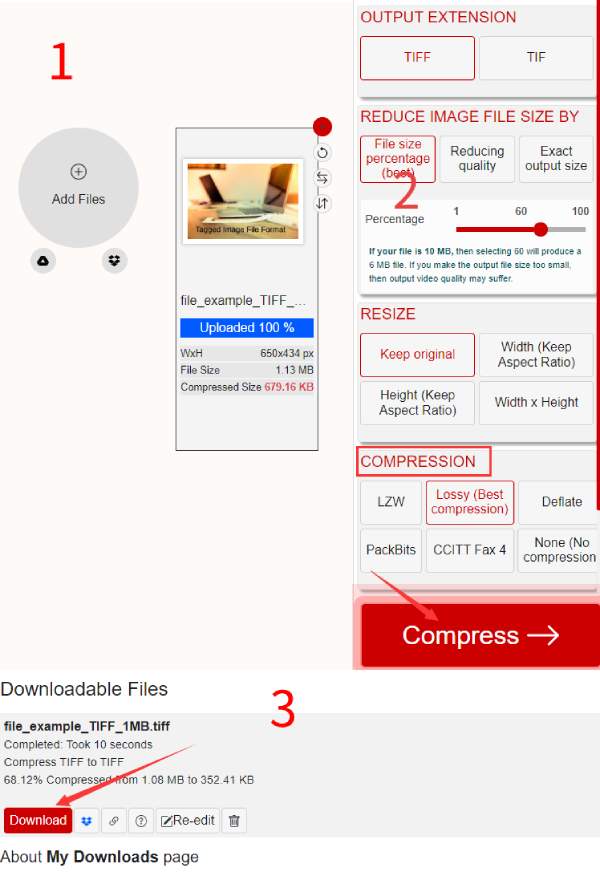
XConvert este o platformă web care schimbă compresia TIFF în LZW, Deflate, lossy și PackBits pentru a reduce dimensiunea fișierului. Site-ul web promite să nu compromită calitatea TIFF în timpul comprimării. Între timp, puteți încărca gratuit fișiere TIFF de până la 1 GB.
Pasul 1.Puteți găsi instrumentul de compresie TIFF pe ale lui XConvert site oficial. Apoi, faceți clic pe butonul „Adăugați fișiere” pentru a încărca fișierul TIFF. Puteți apăsa „tasta” Ctrl de pe tastatură pentru a încărca mai multe fișiere TIFF simultan.
Pasul 2.În dreapta, există mai multe opțiuni. Alegeți modul în care doriți să reduceți dimensiunea fișierului TIFF. Puteți seta un procent pentru a controla dimensiunea finală a imaginii.
Pasul 3.Selectați o metodă de compresie și sunteți gata. Faceți clic pe butonul „Comprimați” pentru a comprima fișierul TIFF. Faceți clic pe butonul „Descărcare” pentru a salva fișierul comprimat pe dispozitiv.
2. Compresor de imagini gratuit online
AnyRec Free Image Compressor Online este o soluție unică pentru toate compresiile de imagini, inclusiv TIFF. Puteți încărca până la 40 de imagini; fiecare ar trebui să aibă cel mult 5MB. Echipat cu tehnologie AI, acest compresor de imagini online vă ajută să aveți grijă de toate detaliile pentru compresia dvs. TIFF și păstrează calitatea fără pierderi. Viteza de comprimare este rapidă, iar modul de comprimare a imaginilor în lot este, de asemenea, disponibil.
- Optimizați și comprimați gratuit fișierele TIFF.
- Ieșiți imagini TIFF cu dimensiuni reduse, dar calitate fără pierderi.
- Comprimați imaginile TIFF în câteva secunde fără filigran.
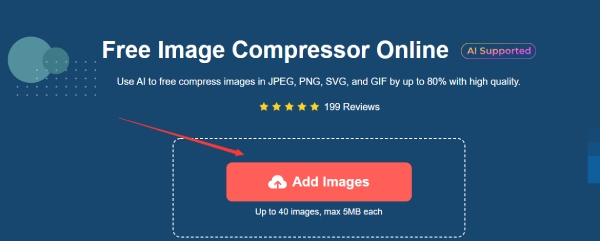
Pasul 1.Faceți clic pe butonul „Adăugați imagini” din centrul AnyRec Free Image Compressor Online site-ul oficial. Apoi, alegeți imaginea TIFF de pe dispozitivul dvs. și încărcați-o. Puteți continua să adăugați și să încărcați mai multe imagini.
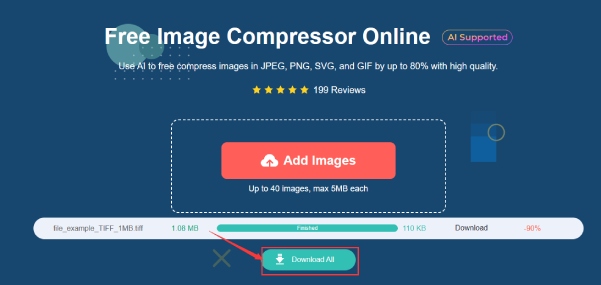
Pasul 2.Odată ce procesul de încărcare a imaginii reușește, site-ul web va comprima imediat imaginea TIFF. Compresia este rapidă, iar progresul poate fi văzut mai jos. Faceți clic pe butonul „Descărcați tot” pentru a salva toate imaginile TIFF comprimate.
3. Convertor online
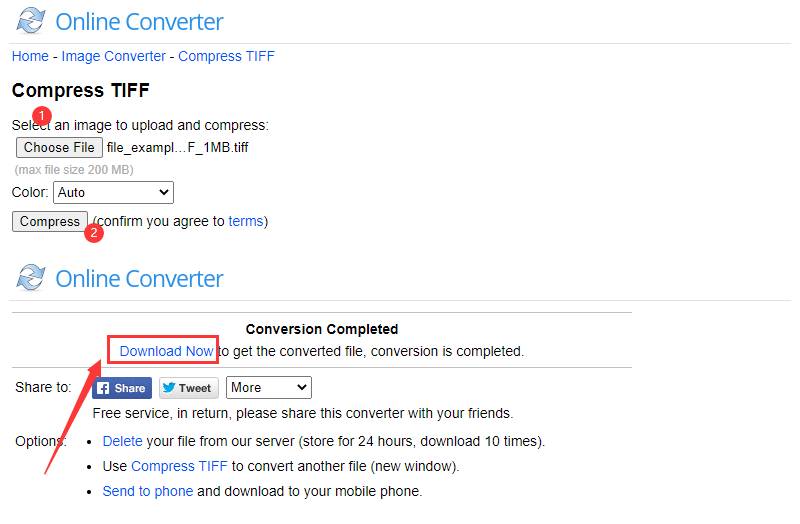
Convertor online este un site web online cu multe instrumente de conversie pentru diferite tipuri de fișiere. Acest site web vă permite să comprimați un Imagine TIFF și să îl optimizați simultan. Între timp, calitatea originală va rămâne și ea. În plus, puteți încărca o imagine TIFF de până la 200 MB în compresorul TIFF gratuit.
Pasul 1.Mergi la Convertorul online pagina de pornire și găsiți instrumentul „Comprimați TIFF” în categoria „Convertor de imagini”. Apoi, faceți clic pe butonul „Alegeți fișierul” pentru a încărca o imagine TIFF.
Pasul 2.Puteți da clic pe opțiunea derulantă „Culoare” pentru a schimba imaginea în stil alb-negru. Apoi, faceți clic pe butonul „Comprimare” pentru a încărca și comprima. După finalizare, faceți clic pe butonul „Descărcare” pentru a salva imaginea TIFF mai mică.
4. ASPOSE – Comprimare imagine
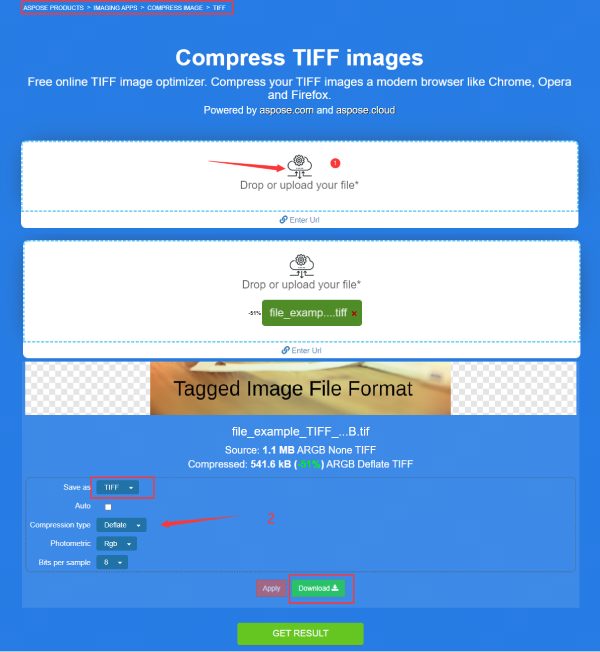
APOZIȚI este un alt compresor online de pe listă care oferă compresie TIFF de înaltă performanță. Puteți încărca maximum 10 fișiere pentru compresie și puteți personaliza nevoile pentru fiecare imagine TIFF. Există, de asemenea, diverse metode de compresie pentru imaginile TIFF, dintre care unele vă permit comprimați imaginea la 200KB sau chiar mai mici.
Pasul 1.Găsiți funcția „Comprimați imaginea” în categoria „Aplicații de imagistică” din APOZIȚI site-ul web. Apoi, puteți vedea instrumentul Comprimare imagini TIFF.
Pasul 2.Faceți clic pe butonul „Încărcați fișier” pentru a selecta o imagine TIFF de pe dispozitiv. Imaginea va începe să se încarce și să se comprime automat.
Pasul 3.Accesați După terminarea compresiei, puteți vedea cât de mult a fost redusă dimensiunea. Derulați în jos pentru a vedea mai multe opțiuni. Puteți alege un format de ieșire, puteți schimba metoda de compresie pentru a reporni și faceți clic pe butonul „Aplicați” pentru a aplica aceste modificări.
Pasul 4.Când sunteți mulțumit, faceți clic pe butonul „Descărcare” pentru a salva imaginea TIFF comprimată pe dispozitiv.
5. YouCompress
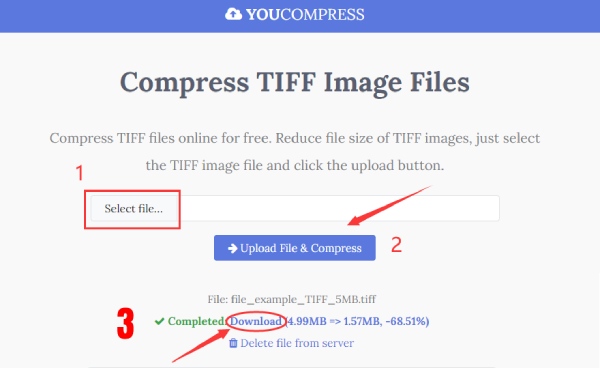
The Tu compresezi site-ul web este mai mult decât un compresor de imagini. Poate comprima tot felul de fișiere, inclusiv videoclipuri, documente PDF etc. Cu conexiunea criptată de pe acest site web, puteți comprima imaginile TIFF într-un mediu de internet sigur. În plus, nu există nicio limitare a numerelor de fișiere de încărcare și nici un filigran, dar dimensiunea fișierului trebuie să fie sub 50 MB. Cel mai important, calitatea imaginii dvs. TIFF este bine păstrată.
Pasul 1.Puteți vedea instrumentul „Comprimați TIFF” pe bara de instrumente după ce intri pe site-ul ImageSmaller. Apoi, faceți clic pe butonul „Selectare fișier imagine” și încărcați o imagine TIFF de pe dispozitiv.
Pasul 2.Comprimarea se va finaliza în câteva secunde și puteți face clic pe butonul „Descărcare” pentru a o salva. De asemenea, puteți vedea dimensiunea finală a fișierului și procentul scăzut.
6. ImageSmaller – Comprimați imagini TIFF
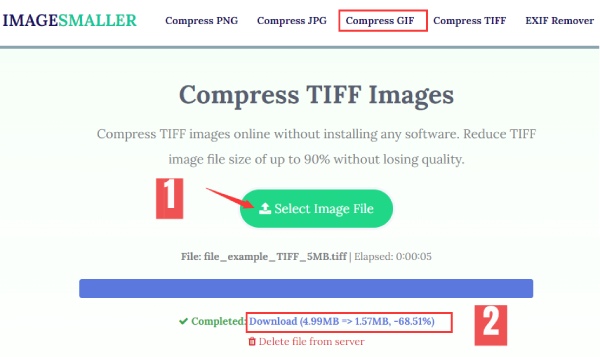
Similar cu YouCompress, ImageSamller are, de asemenea, un aspect clar și o interfață simplă. Compresia TIFF fără pierderi de la acest compresor online este, de asemenea, gratuită și nu are filigran. Fișierul maxim pe care îl puteți încărca este de 50 MB. Între timp, nu este necesară înregistrarea și puteți utiliza serviciul în orice browser.
Pasul 1.Puteți vedea instrumentul „Comprimați TIFF” pe bara de instrumente după ce intri pe site-ul ImageSmaller. Apoi, faceți clic pe butonul „Selectare fișier imagine” și încărcați o imagine TIFF de pe dispozitiv.
Pasul 2.Comprimarea se va finaliza în câteva secunde și puteți face clic pe butonul „Descărcare” pentru a o salva. De asemenea, puteți vedea dimensiunea finală a fișierului și procentul scăzut.
Partea 2: Întrebări frecvente despre compresia TIFF
-
Cum să vizualizați toate paginile fișierelor TIFF pe Windows?
Dacă aveți fișiere TIFF cu mai multe pagini pe computer, faceți clic dreapta pe unul dintre fișiere și alegeți Deschideți cu Windows Photo Viewer; apoi, puteți vedea toate paginile din acest fișier TIFF.
-
Pot converti TIFF în JPG pentru a comprima imaginea TIFF?
Da, poți. Dar fișierul TIFF conține mai multe date decât JPG, iar calitatea sa este mai mare decât cea a acestui din urmă format. Prin urmare, este posibil să întâmpinați o scădere a calității după Conversie TIFF în JPG.
-
Care metodă de compresie TIFF este mai bună, ZIP sau LZW?
Dacă comprimați un fișier TIFF de 8 biți, acești doi vă oferă un rezultat bun. Deci, ambele sunt funcționale pentru compresia dvs. TIFF. Dacă doriți să comprimați un fișier TIFF pe 16 biți, alegeți ZIP, deoarece LAW face adesea fișierul și mai mare.
Concluzie
Cu instrumentele la îndemână și metoda de compresie potrivită, puteți comprima imaginile TIFF la dimensiunea ideală fără a pierde deloc calitatea. Între timp, cele 6 compresoare online mai presus de toate au caracteristicile lor, și puteți alege unul preferat și puteți folosi altele ca opțiuni de rezervă atunci când cel ideal este instabil. Veți descoperi că comprimarea fișierelor TIFF este un lucru atât de ușor după ce ați citit acest ghid cu ilustrația detaliată.
Articole similare:
Despre autorul nostru




