
Conversie 3GP în MP4: 5 metode pe desktop, online și mobil

Indiferent dacă fișierul dvs. 3GP este un videoclip granulat sau un clip salvat de la începutul anilor 2000, aceste fișiere au fost standardul pentru datele mobile pentru mult timp. Acum, s-ar putea să vă confruntați cu un format de fișier neacceptat, așa că conversia 3GP la MP4 apare. Întrucât MP4 este formatul universal pentru videoclipuri în prezent, acest ghid vă prezintă cele mai bune 5 metode de a converti 3GP în format MP4, de la software pentru desktop și instrumente online până la soluții mobile. Bucurați-vă de o redare fără probleme pe orice!
Lista Ghidului
Sfaturi importante la convertirea fișierelor 3GP în MP4 Cea mai convenabilă metodă de a converti 3GP în MP4 pe desktop 3 metode rapide pentru a converti 3GP în MP4 online Cum se convertește fișier 3GP în MP4 pe iPhone/AndroidSfaturi importante la convertirea fișierelor 3GP în MP4
Înainte de a da clic pe butonul de conversie, înțelegeți mai întâi fișierele pe care le gestionați. Iată câteva sfaturi care vă vor ajuta să obțineți cele mai bune rezultate fără a afecta calitatea filmărilor:
- • Păstrați rezoluția originală. Nu convertiți un fișier 3GP mic la 4K, deoarece va rezulta o imagine neclară și o dimensiune mare a fișierului.
- • Verificați codecul audio. Multe fișiere 3GP utilizează audio AMR, pe care unii playeri îl vor reda cu dificultăți, așa că folosiți întotdeauna AAC ca codec pentru o compatibilitate maximă.
- • Folosește procesarea în loturi. Dacă aveți o grămadă de clipuri, căutați instrumente cu o funcție de conversie în lot.
- • Faceți o copie de rezervă. Păstrați întotdeauna fișierul original până când vă asigurați că fișierul video MP4 este redat corect.
- • Atenție la filigrane. Verificați dacă instrumentul include un filigran, deoarece poate fi deranjant pentru rezultatul final. Sau puteți eliminarea filigranului dintr-un videoclip manual.
Cea mai convenabilă metodă de a converti 3GP în MP4 pe desktop
Pentru o experiență rapidă, profesională și stabilă pe PC sau Mac, AnyRec Video Converter este în top! Acest program gestionează peste o mie de formate, ceea ce îl face mult mai mult decât un simplu convertor de fișiere. De asemenea, folosește accelerare hardware, astfel încât procesul de conversie se desfășoară cu viteza fulgerului. Dacă vă faceți griji cu privire la pierderea calității, tehnologia sa inteligentă poate păstra integritatea vizuală originală a vechilor videoclipuri 3GP de pe mobil. Acest instrument este echilibrul perfect între un ecran ușor de utilizat și funcții avansate pe care oricine le poate stăpâni și de care se poate bucura în câteva minute.

Schimbați cu ușurință fișiere 3GP în MP4 și alte formate precum MOV, MKV și AVI.
Folosește accelerare hardware avansată pentru un proces de conversie rapid.
Ajustați fin videoclipul MP4 ajustând rata de cadre, rezoluția și codecurile.
Economisiți timp convertind o bibliotecă de fișiere 3GP simultan, fără a pierde calitatea vizuală.
Descărcare sigură
Descărcare sigură
Pasul 1.După ce ați deschis AnyRec Video Converter pe computer, selectați butonul „Adăugați fișiere” pentru a alege fișierele 3GP pe care doriți să le convertiți. De asemenea, le puteți trage direct în interfață.

Pasul 2.Accesați meniul de selecție „Format”. Navigați la fila „Video”. De aici, selectați „MP4” ca format video de ieșire. Pentru a îmbunătăți și mai mult videoclipul, faceți clic pe butonul „Profil personalizat” pentru a modifica rezoluția video și alte setări.

Pasul 3.Apoi, pe interfața principală, desemnați o locație de salvare pentru noile fișiere MP4. După toate acestea, faceți clic pe butonul „Convertiți tot” pentru a începe transformarea din .3gp în .mp4.

Descărcare sigură
Descărcare sigură
3 metode rapide pentru a converti 3GP în MP4 online
Poate că nu sunteți pregătit să instalați software, atunci puteți opta pentru o soluție online pentru a converti formatul video 3GP în MP4. Aceste convertoare online funcționează direct în browserul dvs. și sunt ideale pentru fișiere de dimensiuni mai mici. Iată primele trei opțiuni:
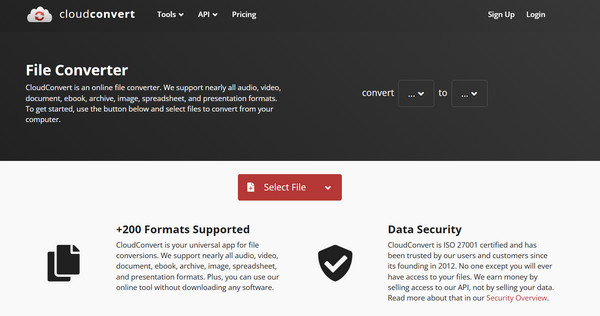
1. CloudConvert
Cunoscut pentru motorul său de conversie de înaltă calitate și personalizarea profundă, CloudConvert este unul dintre convertoarele gratuite online de la 3GP la MP4. Aici puteți ajusta totul, de la codec la nivelul volumului.
Pasul 1.Accesați site-ul CloudConvert. Faceți clic pe „Selectați fișierul” pentru a încărca videoclipul 3GP.
Pasul 2.Asigurați-vă că meniul derulant „Convertiți în” este setat la „MP4”.
Pasul 3.Puteți ajusta setările dacă este necesar, apoi faceți clic pe butonul „Convertire”.
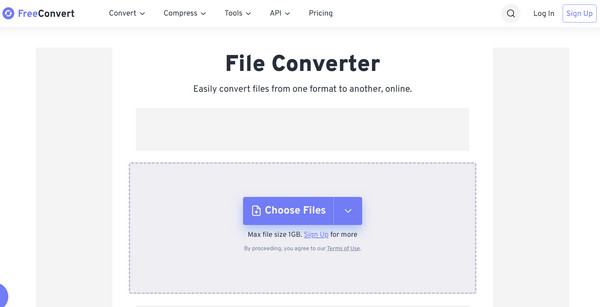
2. FreeConvert
FreeConvert iese în evidență datorită limitelor de dimensiune mare a fișierelor și suportului avansat din meniul de setări. Folosind acest convertor online 3GP în MP4, puteți roti sau întoarce videoclipul, ceea ce este util pentru clipuri vechi din unghiuri ciudate.
Pasul 1.În pagina FreeConvert, faceți clic pe „Alegeți fișiere” pentru a importa videoclipul 3GP.
Pasul 2.Selectați „MP4” ca format țintă.
Pasul 3.Apoi faceți clic pe „Convertiți în MP4” pentru a finaliza.
3. Zamzar
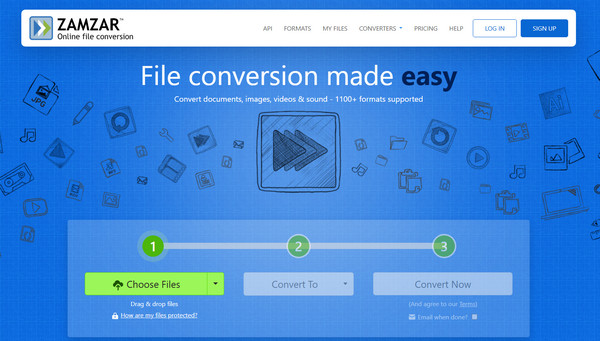
Oferindu-vă o interfață curată și fără reclame, Zamzar funcționează ca unul dintre veteranii lumii conversiilor online. Acest convertor video 3GP în MP4 este ideal pentru oricine își dorește un proces în trei pași, fără setări complicate.
Pasul 1.Odată ajunși pe site-ul Zamzar, faceți clic pe „Alegeți fișiere” pentru a selecta fișierele video 3GP.
Pasul 2.Apoi, alegeți „MP4” ca format dorit.
Pasul 3.Faceți clic pe „Convertiți acum” pentru a converti videoclipurile 3GP în format MP4. Descărcați videoclipurile MP4 mai târziu.
Cum se convertește fișier 3GP în MP4 pe iPhone/Android
Pentru oricine are videoclipuri 3GP vechi în galeria telefonului, o aplicație mobilă dedicată este cea mai eficientă soluție de utilizat. Aplicația Video Converter, Compressor de la Inverse.AI poate fi găsită atât în App Store, cât și în Google Play Store. Este foarte apreciată nu doar pentru că te poate ajuta să transformi fișiere 3GP în MP4, ci și pentru că poate comprima și decupa videoclipuri. De asemenea, acceptă procesarea în lot, permițându-ți să alegi întregul album video și să-l transformi imediat în MP4.
Pasul 1.Lansați aplicația Video Convert, Compressor pe dispozitivul mobil. Atingeți pictograma „Video Converter” de pe ecranul principal. Apoi, răsfoiți galeria sau fișierele pentru a importa videoclipurile 3GP.
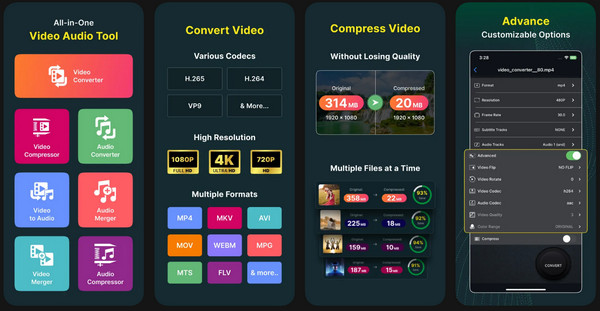
Pasul 2.Apoi, asigură-te că este selectată opțiunea „MP4” ca ieșire. Poți alege o presetare sau poți lăsa opțiunea „Auto” pentru cele mai bune rezultate.
Pasul 3.După aceea, atinge butonul „Convertire” și denumește fișierul MP4. Așteaptă până când primești notificarea „Conversie reușită” pentru a-l salva în galeria ta.
Concluzie
Păstrarea fișierelor 3GP nu vă va fi de folos la maximum dacă doriți să le redați pe dispozitivele actuale. Datorită acestei postări, puteți... schimbă 3GP în MP4 indiferent de dispozitive, eliminând problemele de redare și asigurând o vizualizare fluidă pe toate ecranele. Dacă doriți o soluție de conversie mai fiabilă, rapidă și bogată în funcții, AnyRec Video Converter este foarte recomandat. Gestionează conversia în loturi fără pierderi de calitate, fiind cea mai bună alegere pentru oricine își păstrează colecția video. Oferă-le videoclipurilor tale 3GP vechi upgrade-ul pe care îl merită!
Descărcare sigură
Descărcare sigură



