
 O melhor gravador de vídeo, áudio e webcam para todos.
Análise e alternativa ao AZ Screen Recorder: você deveria usá-lo?

Gravador de tela AZ O AZ Screen Recorder continua sendo um dos aplicativos de gravação de tela para Android mais baixados (mais de 100 milhões de instalações e com classificação de 4,8 na Google Play Store) em 2026. As funções de gravação sem marca d'água, tempo ilimitado e excelente captura de áudio interno são atraentes para jogos, tutoriais e videochamadas. No entanto, também existem muitos comentários negativos sobre o AZ Screen Recorder, principalmente em relação aos anúncios e aos recursos extras bloqueados na versão Pro. Você pode conferir esta análise do AZ Screen Recorder para conhecer os recursos mais recentes, os prós, os contras e uma alternativa aqui.
Lista de guias
Visão geral do AZ Screen Recorder Análise do AZ Screen Recorder Como usar o AZ Screen Recorder Alternativa ao AZ Screen Recorder para PCVisão geral do AZ Screen Recorder
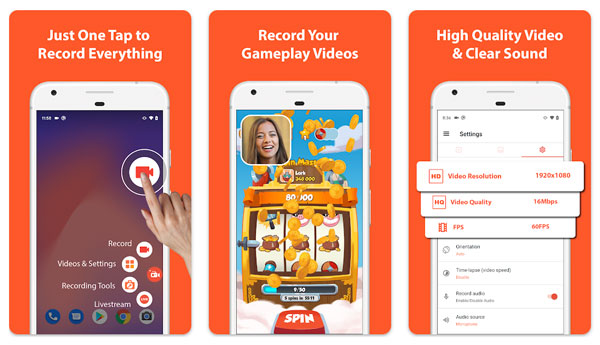
A promessa de não exibir marca d'água nem limite de tempo fez com que o AZ Screen Recorder se destacasse desde o início. Além disso, ele adiciona muitos recursos relacionados à gravação para melhorar nossa experiência geral. Confira os principais recursos aqui.
Gravação ilimitada sem limite de tempo
Você pode fazer gravações de tela contínuas sem pagar taxas extras. Muitos aplicativos alternativos ao AZ Screen Recorder limitam a gravação a 5 ou 10 minutos. Se você quiser gravar jogos longos ou tutoriais completos, pode usar os aplicativos AZ Screen Recorder para Android e iPhone.
Gravação em até 1080p a 60 FPS
Com resolução, taxa de quadros e taxa de bits ajustáveis, você pode gravar vídeos nítidos e fluidos no seu celular. O vídeo gravado fica com aparência profissional, ideal para o YouTube e o TikTok.
Gravação de áudio e microfone internos
Não importa se você deseja capturar o som do jogo, o áudio de streaming ou outros áudios de aplicativos, você pode usar o AZ Screen Recorder para gravá-los. Além disso, você pode adicionar a voz do microfone sem drivers virtuais.
Sobreposição de Facecam
Se você quiser Grave você mesmoVocê pode ativar a gravação da Facecam para capturar simultaneamente a tela do celular e seu rosto. É super útil para reações e tutoriais.
Editor de vídeo integrado
Você pode obter ferramentas básicas de edição de vídeo no aplicativo AZ Screen Recorder, incluindo cortar, recortar, mesclar, comprimir e até mesmo converter para GIFs. Assim, será mais fácil... Edite gravações de tela rapidamente Sem aplicativos adicionais.
Preços: Gratuito vs. Pro
A versão gratuita do AZ Screen Recorder exibe anúncios e não possui marca d'água. Você pode atualizar para a versão Pro para ter uma experiência sem anúncios e desbloquear recursos avançados. O preço inicial é de $4,49 por mês para uma assinatura ou $17,99 para uma licença vitalícia única no aplicativo AZ Screen Recorder para Android. Já para o aplicativo AZ Screen Recorder para iPhone, o preço da licença vitalícia única é de $29,99.
Análise do AZ Screen Recorder
O AZ Screen Recorder é amplamente utilizado por iniciantes, jogadores mobile e criadores de conteúdo casuais. No entanto, este aplicativo de gravação ainda apresenta limitações. Muitos usuários esperam mais estabilidade, melhor controle de áudio e uma experiência mais fluida com anúncios. Quais são os pontos fortes e fracos do aplicativo AZ Screen Recorder? Confira a seguir.
Prós
• Sem marca d'água e sem limite de tempo no aplicativo AZ Screen Recorder para Android.
• Suporte para gravação de áudio interna. Você pode capturar sons de jogos, reprodução online e muito mais diretamente do seu telefone (Android 10 ou superior).
• Não requer root. Funciona imediatamente na maioria dos dispositivos Android com desempenho estável.
Contras
• Alguns aplicativos podem restringir a gravação de áudio devido a políticas de privacidade ou direitos autorais.
• O aplicativo AZ Screen Recorder para iPhone é mais restritivo. Ele possui limitações quanto à duração das gravações, restrições de exportação e recursos bloqueados por meio de assinaturas pagas.
• O botão de controle ou o círculo laranja às vezes permanecem visíveis no vídeo gravado.
• Apresenta problemas ocasionais de desempenho em dispositivos de baixo custo, incluindo quedas de quadros, gravações lentas, superaquecimento durante sessões longas, etc.
Como usar o AZ Screen Recorder
Gravar a tela com o AZ Screen Recorder é muito fácil. Siga os passos abaixo para começar.
- 1. Baixe o AZ Screen Recorder na Google Play ou na App Store. Instale e abra o aplicativo. Confirme as permissões necessárias.
- 2. Ajuste as configurações de gravação e selecione as fontes de áudio de entrada (áudio interno, microfone ou ambos).
- 3. Toque no botão "Gravar" para iniciar a gravação no Android (ou iPhone) após uma contagem regressiva de 3 segundos.
- 4. Você pode pausar, retomar e interromper a gravação da tela. Posteriormente, você pode cortar, aparar, comprimir e adicionar texto ou outros elementos ao seu vídeo gravado.
- 5. Por fim, salve, compartilhe ou envie seu arquivo de gravação.
Alternativa ao AZ Screen Recorder para PC
Não existe uma versão do AZ Screen Recorder para Windows ou Mac. Durante esse período, você pode usar AnyRec Screen Recorder Para gravar tudo o que acontece na tela do seu computador e celular. Ele contém todos os recursos mencionados acima. Você pode obter gravações nítidas e de alta qualidade com apenas alguns cliques.

Grave vídeos em telas inteiras, personalizadas e somente de programas.
Captura de áudio do sistema e voz do microfone sem drivers externos.
Espelhe as telas do iPhone e do Android no PC para uma gravação sem interrupções.
Adicione anotações e edite vídeos gravados com as ferramentas integradas.
Download seguro
Download seguro
Passo 1.Abra o AnyRec Screen Recorder. No modo Gravador de Vídeo padrão, selecione a área de gravação. Ative os botões de alternância ao lado de "Webcam", "Som do Sistema" e "Microfone" de acordo com suas necessidades.

Passo 2.Clique no botão "REC" para iniciar a gravação. Você pode tirar capturas de tela e adicionar anotações usando a barra flutuante.

Etapa 3.Clique no botão "Parar" para finalizar. Na janela de visualização, você pode usar ferramentas de edição avançadas, se necessário.

Conclusão
Vale a pena usar o AZ Screen Recorder?Sim, especialmente para a versão Android. A gravação de áudio interna, a ausência de marca d'água e de limite de tempo tornam o AZ Screen Recorder popular para gravações do dia a dia. Se você deseja gravar a tela sem interrupções (anúncios irritantes) e sem falhas ocasionais, pode atualizar para a versão paga. Ou você pode experimentar o AZ Screen Recorder. AnyRec Screen Recorder Para gravações melhores em celulares e computadores.
Download seguro
Download seguro
Sobre o nosso autor




