
Popularny

AnyRec PhoneMover
Bezproblemowe przesyłanie plików z systemu Android na komputer.
Bezpieczne pobieranie
Jak przesyłać pliki z Androida na komputer za pomocą USB lub bez niego

Technologia smartfonów stale się rozwija, ale wciąż istnieją zagrożenia bezpieczeństwa związane z przechowywaniem danych. Dlatego musisz przesyłać pliki z urządzenia z systemem Android na komputer, aby zwolnić miejsce i zapobiec utracie ważnych plików. Przesyłanie danych kablem USB może być niezwykle czasochłonne! W tym artykule przedstawimy 7 szybkich i wygodnych metod, wraz ze szczegółowymi instrukcjami krok po kroku, które pomogą Ci bezproblemowo przesyłać pliki z urządzenia z systemem Android do systemu Windows.
Lista przewodników
Najszybszy sposób na przesłanie partii plików Androida na komputer Użyj USB do bezpośredniego przesyłania plików z Androida na komputer Użyj Dysku Google do synchronizacji plików Androida z komputerem Przenieś pliki Androida na komputer za pomocą Phone Link Utwórz OneDrive, aby pobierać pliki z Androida na komputer Otwórz Bluetooth, aby wysłać dane Androida do komputera Więcej możliwych wskazówek dotyczących przesyłania plików Androida na komputer FAQsNajszybszy sposób na przesłanie partii plików Androida na komputer
Aby szybko przesłać partię plików z Androida na komputer, użyj AnyRec PhoneMover Teraz. Użyj go, aby utworzyć kopię zapasową wszystkich ważnych plików z Androida 16/15/14 i iOS 18 na swoim komputerze. Intuicyjny interfejs pokazuje Ci listę plików multimedialnych uporządkowanych według kategorii: zdjęcia, muzyka, filmy, kontakty itp. Ponadto aplikacja oferuje inne funkcje, w tym konwerter HEIC i generator dzwonków, które ułatwiają zarządzanie danymi z Androida.

Przesyłaj pliki z Androida na komputer bez utraty jakości i danych.
Włącz szybkie wyszukiwanie i usuwanie duplikatów plików, aby zwolnić więcej miejsca na dysku.
Podłącz urządzenia, aby przesyłać dane przez USB i niestandardowe kody QR.
Możliwość sklasyfikowania pliku i przesłania wszystkich filmów lub zdjęć według własnego uznania.
Bezpieczne pobieranie
Krok 1.Uruchom aplikację AnyRec PhoneMover i otwórz telefon z Androidem. Użyj kabla USB lub kodu QR, aby połączyć urządzenia. Upewnij się, że oba urządzenia są podłączone do tej samej sieci Wi-Fi.
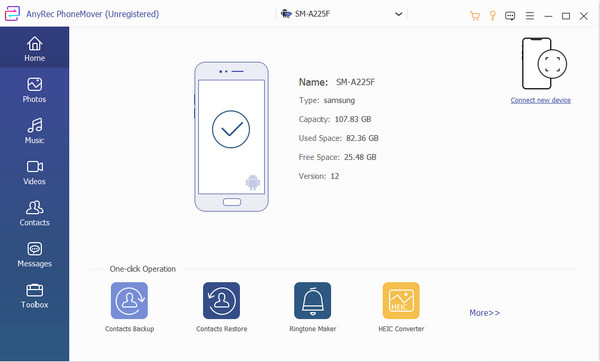
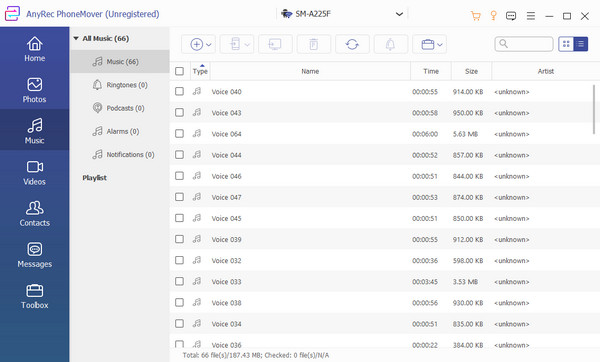
Krok 2.Po pomyślnym połączeniu zobaczysz informacje o swoim telefonie w aplikacji PhoneMover. Kliknij żądany typ pliku w lewym panelu i zaznacz pole wyboru, aby rozpocząć przesyłanie.
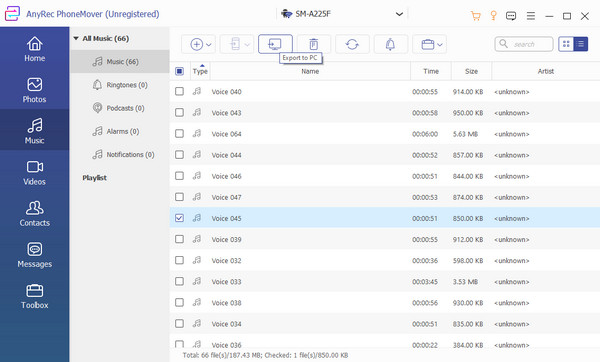
Krok 3.Po wybraniu kliknij przycisk „Eksportuj do komputera”. Wszystkie wybrane pliki zostaną zapisane w domyślnej ścieżce folderu. Możesz również zmienić wyznaczoną ścieżkę, przechodząc do menu „Preferencje”.
Użyj USB do bezpośredniego przesyłania plików z Androida na komputer
Za pomocą kabla USB z urządzenia mobilnego możesz bez wysiłku przesyłać pliki z systemu Android na komputer. Szybkość transferu zależy jednak od użytego kabla, dlatego upewnij się, że używasz kompatybilnego hosta dla obu urządzeń.
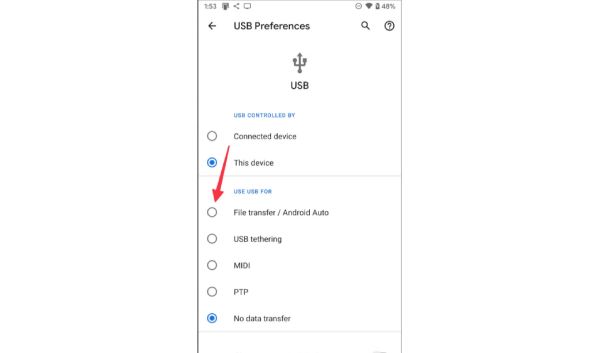
Krok 1.Podłącz kabel USB telefonu do portu komputera. Gdy na telefonie pojawi się powiadomienie, naciśnij przycisk „Radio” obok opcji „Przesyłanie plików/Android Auto”.
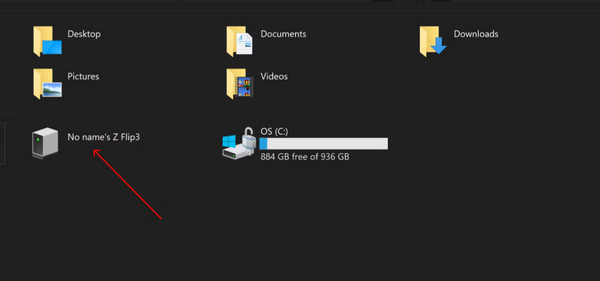
Krok 2.Gdy na monitorze pojawi się nowe okno, przejdź do „Eksploratora plików” i przejdź do folderu „Ten komputer”. Znajdź folder z nazwą swojego telefonu. Możesz także skopiować i wkleić wszystkie żądane pliki z Androida na swój komputer.
Użyj Dysku Google do synchronizacji plików Androida z komputerem
Dysk Google oferuje domyślnie 15 GB przestrzeni dyskowej. Możesz uzyskać dostęp do swojego konta na różnych urządzeniach, w tym na komputerze PC i Mac. Oczywiście, umożliwia on również jednoczesne przesyłanie plików z Androida na komputer. Możesz też automatycznie… przechowuj swoje zdjęcia i filmy w Google. Oto kroki, jak to zrobić:
Krok 1.Uruchom Dysk Google na swoim telefonie i dotknij przycisku Plus w dolnej części ekranu. Kliknij przycisk „Prześlij”, aby kontynuować.
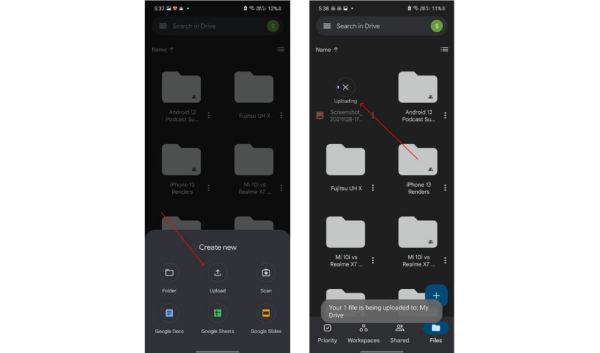
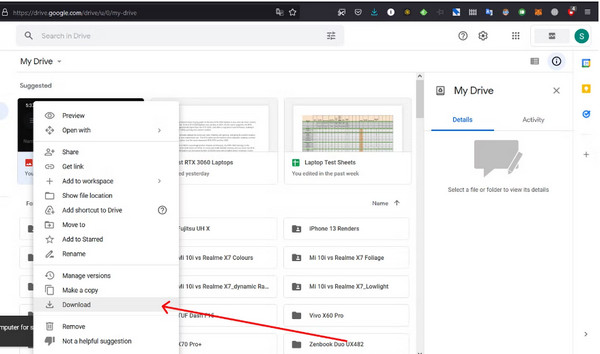
Krok 2.Wybierz wszystkie pliki, które chcesz zaimportować. Przejdź do witryny Dysku Google na swoim komputerze i zaloguj się na to samo konto. Kliknij przycisk „Pobierz”, aby zapisać pliki.
Przenieś pliki Androida na komputer za pomocą Phone Link
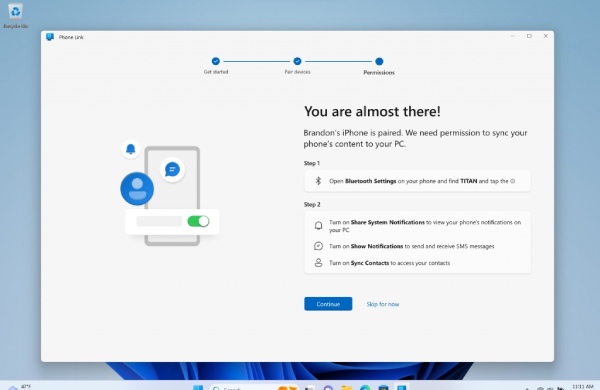
Phone Link to aplikacja opracowana przez firmę Microsoft, która łączy telefon z komputerem przez Bluetooth lub Wi-Fi. Użytkownicy mogą uzyskać dostęp do galerii zdjęć w telefonie, aby szybko kopiować lub przeciągać i upuszczać zdjęcia na komputer. Minimalnym wymaganiem dla komputerów jest system Windows 10, natomiast urządzenia z systemem Android muszą mieć system nowszy niż Android 9.0.
Krok 1.Na urządzeniu z systemem Android wybierz pliki, które chcesz udostępnić, i dotknij przycisku „Udostępnij”. Następnie dotknij opcji „Połącz z systemem Windows – Wyślij do komputera”.
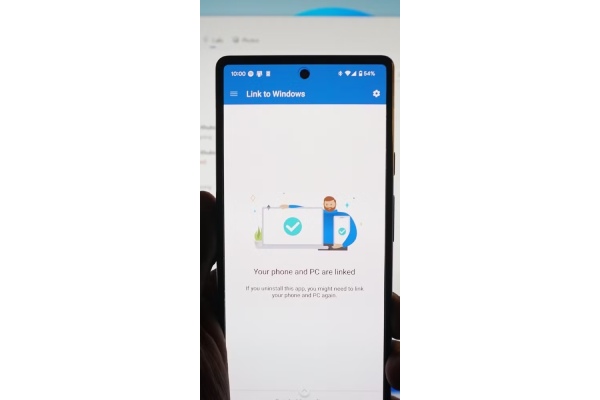
Krok 2.Na stronie z listą urządzeń kliknij podłączony komputer, aby rozpocząć udostępnianie. Po pomyślnym udostępnieniu na komputerze pojawi się powiadomienie o połączeniu telefonicznym.
Krok 3.Kliknij powiadomienie, aby otworzyć plik lub folder, w którym się znajduje. Wszystkie odebrane pliki są zapisywane w domyślnym folderze Phone Link.
Utwórz OneDrive, aby pobierać pliki z Androida na komputer
Największą zaletą dla użytkowników OneDrive jest 1 TB przestrzeni dyskowej na pliki. Ponieważ jest to domyślny program w systemach Windows 11/10, przesyłanie plików z Androida na komputer jest znacznie łatwiejsze. Wystarczy, że jesteś subskrybentem usługi Microsoft 365, aby uzyskać odpowiednią przestrzeń dyskową. Jeśli masz do przechowywania duży film, możesz go zmniejszyć, a następnie przesłać. Postępuj zgodnie z poniższymi instrukcjami, aby przenieść pliki z Androida:
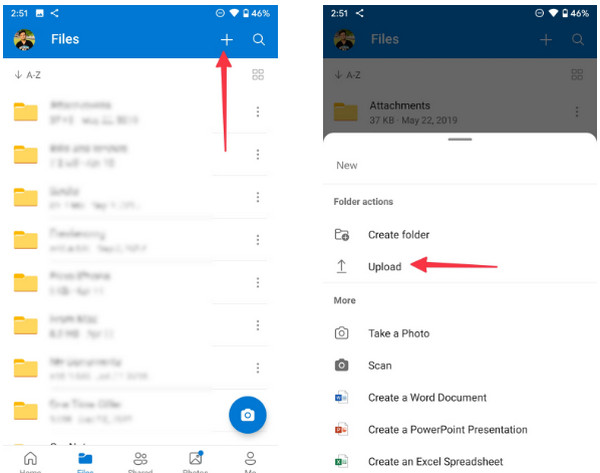
Krok 1.Zainstaluj aplikację OneDrive na swoim telefonie. Zaloguj się przy użyciu poświadczeń Microsoft.
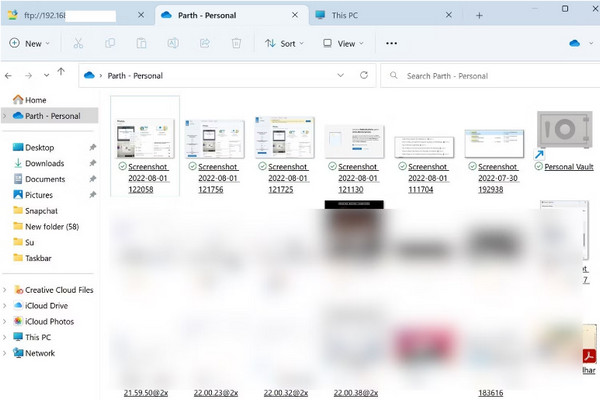
Krok 2.Naciśnij przycisk „Dodaj” i wybierz opcję Prześlij. Następnie otwórz „Eksplorator plików” i wybierz folder OneDrive. Aby otworzyć program, możesz także nacisnąć klawisze „Windows” i „E” na klawiaturze.
Krok 3.W folderze zobaczysz przesłane pliki Androida, gotowe do użycia na komputerze.
Otwórz Bluetooth, aby wysłać dane Androida do komputera
Innym rozwiązaniem umożliwiającym przesyłanie plików z Androida 16/15/14 na komputer jest Bluetooth, jeśli nie masz kompatybilnego kabla USB. Należy jednak pamiętać, że prędkość transferu jest niższa niż w przypadku pierwszej metody i stanowi ona jedynie wyjątkową alternatywę w przypadku małych rozmiarów plików.
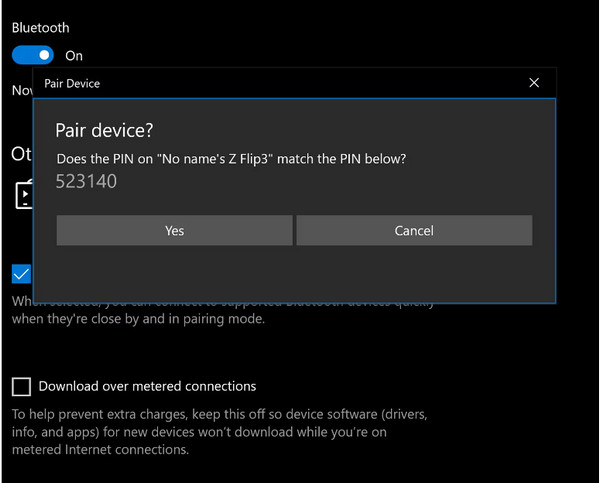
Krok 1.Włącz funkcję Bluetooth na komputerze i telefonie. Tę funkcję znajdziesz w panelu powiadomień na urządzeniu mobilnym i na pasku stanu na komputerze.
Krok 2.Bluetooth wyszuka urządzenie do sparowania. Poprosi Cię o sprawdzenie kodu PIN pasującego do obu urządzeń.
Krok 3. Znajdź plik, który chcesz przenieść z telefonu, naciśnij przycisk „Udostępnij” i wybierz opcję „Bluetooth”. Poczekaj na zakończenie procesu przesyłania.
Więcej możliwych wskazówek dotyczących przesyłania plików Androida na komputer
1. Przenieś dane Androida przez e-mail
Przesyłanie plików z Androida na komputer za pomocą poczty e-mail to również szybki sposób! Możesz wysłać wybrane pliki bezpośrednio na urządzenie z Androidem 16/15/14/13 i pobrać je później. Jednak większość usług pocztowych ma ograniczenia rozmiaru, takie jak 25 MB dla Gmaila i Outlooka oraz 20 MB dla Foxmaila. Jeśli masz do przesłania tylko kilka małych zdjęć lub dokumentów, wypróbuj tę opcję.
2. Użyj karty SD do przesyłania plików z Androida na komputer
Jeśli nie chcesz czekać długo na przesłanie pakietu danych, możesz po prostu wyjąć kartę SD z telefonu z Androidem i użyć jej do transferu danych bez konieczności wyjmowania telefonu. Potrzebujesz adaptera kart SD do podłączenia do komputera. Następnie, podobnie jak w przypadku powyższych metod, możesz odczytać wszystkie dane z karty SD na komputerze z systemem Windows.
FAQs
-
Jakie są przyczyny nieudanego przesyłania plików z systemu Android na komputer?
Istnieje wiele przyczyn nieudanego przesyłania plików. Po pierwsze, użyty kabel USB jest prawdopodobnie niezgodny z twoim komputerem. Porty w laptopie różnią się w zależności od systemu operacyjnego i wersji. Po drugie, może to być powolne połączenie internetowe, które uniemożliwia wykonanie transferu. Wreszcie przesyłanie dużych plików może przebiegać błędnie.
-
Czy można przenieść pliki z Androida 16/15/14 na MacBooka?
Tak. Najprostszym sposobem przesyłania plików z Androida na Macckbooka jest użycie kabla USB. Alternatywnie możesz użyć Bluetooth do przesyłania plików.
-
Jaki jest najłatwiejszy sposób przesyłania plików z Androida na Androida?
Najpopularniejszym sposobem przesyłania plików jest Bluetooth. Jeśli jednak chcesz to zrobić szybko, skorzystaj z aplikacji innej firmy.
Wniosek
Dzięki wszystkim rozwiązaniom przygotowanym w tym poście możesz bez problemu przesyłać pliki z Androida na komputer. Jeśli jednak nie podoba Ci się powolny proces lub pojawianie się błędu dotyczącego niezgodnych kabli USB, AnyRec PhoneMover to rozwiązanie, którego szukasz. Pobierz już dziś i przesyłaj pliki bez ograniczeń!
Bezpieczne pobieranie



