
Jak odtwarzać pliki MOV w systemach Windows i Mac bez błędów [4 sposoby]

Plik MOV może bez problemu odtwarzać się na iPhonie, ale nie otwiera się w systemie Windows. Na komputerze Mac może otworzyć się w programie QuickTime Player, ale nie w innym programie. Może się również zdarzyć, że film MOV nie będzie odtwarzany, będzie zacinał się lub będzie miał czarny ekran. Rozszerzenie .mov nie zawsze jest przyczyną problemu. MOV to kontener, który może przechowywać różne kodeki wideo i audio. Jeśli odtwarzacz nie obsługuje kodeków zawartych w pliku, odtwarzanie może się nie powieść. Oto jak to zrobić. odtwarzaj pliki MOV w systemach Windows i Mac.
Lista przewodników
Jak odtwarzać pliki MOV w systemie Windows Jak odtwarzać pliki MOV na komputerze Mac Dlaczego mój plik MOV nie odtwarza się? Co zrobić, jeśli pliku MOV nie można odtworzyćJak odtwarzać pliki MOV w systemie Windows
Pliki MOV mogą działać w systemie Windows bez konwersji, ale odtwarzanie zależy od kodeków zawartych w pliku. Microsoft zauważa, że system Windows może wymagać dodatkowego kodeka, jeśli plik multimedialny używa formatu, który nie jest domyślnie dołączony. HEVC/H.265 jest jednym z typowych przykładów.
Jeśli więc Twój plik MOV pochodzi z iPhone'a, aparatu lub innego urządzenia Apple, wypróbuj poniższe metody. Zacznij od rozszerzenia HEVC, jeśli plik jest nagraniem H.265. Jeśli potrzebujesz odtwarzacza MOV obsługującego różne formaty bez konieczności zarządzania kodekami, druga metoda jest wygodniejsza.
Zainstaluj rozszerzenie wideo HEVC
Najlepiej dla: Pliki MOV na iPhone'a, które odtwarzają dźwięk, ale nie wyświetlają obrazu w systemie Windows.
Wiele nowszych filmów na iPhone'a korzysta z kodeka HEVC (H.265), aby zmniejszyć rozmiar plików przy jednoczesnym zachowaniu wysokiej jakości obrazu. System Windows obsługuje HEVC za pośrednictwem opcjonalnego kodeka, zamiast dołączać go do każdej instalacji. Microsoft wymienia rozszerzenie HEVC Video Extension jako opcjonalny komponent, który dodaje obsługę HEVC/H.265. Obecnie rozszerzenie to jest dostępne w sklepie Microsoft Store pod numerem $0.99.
Krok 1.Przejdź do sklepu Microsoft Store. Wyszukaj rozszerzenie HEVC Video. Upewnij się, że wybierasz oficjalne rozszerzenie, a nie inne, niezwiązane z kodekiem aplikacje.
Krok 2.Kliknij przycisk z ceną i zakończ instalację. Koszt rozszerzenia HEVC wynosi $0,99.
Krok 3.Otwórz plik MOV w programie Windows Media Player lub innej aplikacji systemu Windows korzystającej z zainstalowanego kodeka.
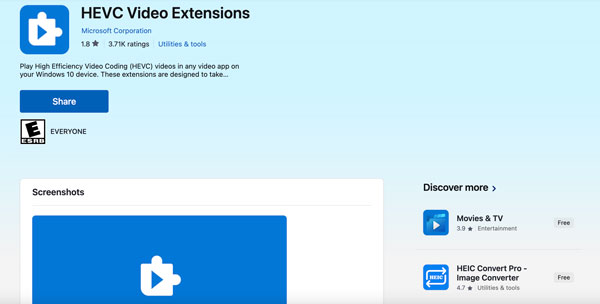
Jeśli po zainstalowaniu HEVC w pliku MOV nadal nie ma dźwięku, HEVC może nie być jedynym problemem. Strumienie wideo i audio w pliku MOV mogą korzystać z różnych kodeków. System Windows informuje również, że brakujące lub nieobsługiwane kodeki mogą powodować brak dźwięku, zacinanie się, zawieszanie się obrazu i inne problemy z odtwarzaniem.
AnyRec Blu-ray Player
Najlepszy dla:Użytkownicy chcący otwierać pliki MOV i inne formaty wideo bez konieczności instalowania osobnych kodeków.
Jeśli nie chcesz zastanawiać się, jakiego kodeka używa Twój plik MOV, łatwiejszym rozwiązaniem może być skorzystanie ze specjalnego odtwarzacza multimedialnego. AnyRec Blu-ray Player Obsługuje formaty MOV, MP4, MKV, AVI, WMV i HEVC. Możesz otwierać filmy w formatach MOV bez konieczności instalowania dodatkowych kodeków, w tym HEVC, H.264, ProRes i HDR z nowszych kamer – wszystkie te formaty działają bez osobnego pakietu kodeków.

Odtwarzaj wszystkie pliki MOV w systemach Windows i Mac bez dodatkowych kodeków.
Obsługa dźwięku Dolby i DTS (lepsza niż w podstawowych odtwarzaczach Windows).
Obsługuje filmy 4K UHD, płyty Blu-ray, płyty DVD i obrazy ISO.
Kontroluj rozmiar ekranu, prędkość wideo i inne tryby odtwarzania.
Bezpieczne pobieranie
Bezpieczne pobieranie
Krok 1.Otwórz odtwarzacz Blu-ray AnyRec. Kliknij przycisk „Otwórz plik”, aby dodać pliki MOV.

Krok 2.Odtwarzanie filmu MOV rozpocznie się natychmiast. W razie potrzeby dostosuj prędkość odtwarzania i głośność za pomocą opcji u dołu ekranu.

Krok 3.Co więcej, możesz zmienić ścieżkę audio, kanał audio i inne opcje w rozwijanych menu „Audio” i „Wideo”.

Jak odtwarzać pliki MOV na komputerze Mac
MOV to autorski format Apple, więc Mac radzi sobie z nim lepiej niż Windows w większości przypadków. Ale „lepiej” nie znaczy „zawsze”. QuickTime nadal ma problemy z niektórymi kombinacjami kodeków, a użytkownicy zgłaszają nowe problemy pojawiające się zaraz po aktualizacji macOS, na przykład plik, który działał poprawnie w zeszłym tygodniu, nagle przestał się otwierać.
Odtwarzacz QuickTime
Najlepiej dla: Użytkownicy komputerów Mac mogą odtwarzać pliki MOV bez konieczności instalowania jakichkolwiek programów.
MOV to autorski kontener wideo firmy Apple. Dlatego QuickTime dobrze obsługuje pliki MOV. Zazwyczaj nie trzeba niczego pobierać. W większości przypadków można otwierać i odtwarzać nagrania z kamery, nagrania ekranu oraz standardowe klipy H.264 lub HEVC bezpośrednio.
Krok 1.Znajdź film MOV, który chcesz obejrzeć.
Krok 2.Kliknij go dwukrotnie. Wybierz „QuickTime Player” z menu „Otwórz za pomocą” po kliknięciu prawym przyciskiem myszy.
Krok 3.Użyj przycisków sterujących znajdujących się u dołu okna, aby odtworzyć, wstrzymać, przewinąć do przodu lub do tyłu ten film MOV.
Krok 4.Jeśli nadal występują problemy z odtwarzaniem pliku MOV, możesz sprawdzić plik przy użyciu narzędzia Movie Inspector programu QuickTime.
QuickTime nie gwarantuje odtworzenia każdego pliku MOV. Apple twierdzi, że starsze lub specjalistyczne formaty mogą wymagać innego oprogramowania. Jeśli plik jest uszkodzony lub używa nieobsługiwanego formatu, może być konieczne użycie innego oprogramowania. Alternatywy dla QuickTime Player.
Vlc media player
Najlepiej dla: Użytkownicy, których plik MOV nie działa poprawnie w programie QuickTime Player.
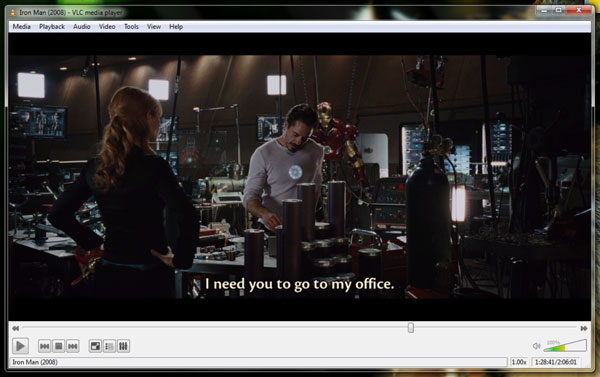
VLC to popularna alternatywa, gdy QuickTime nie może obsłużyć konkretnego pliku wideo. Obecna wersja na Maca obsługuje zarówno komputery Mac z procesorami Intel, jak i Apple Silicon, a VideoLAN udostępnia również plik Universal Binary. VLC to idealne rozwiązanie, gdy nie możesz otworzyć pliku MOV w programie QuickTime Player.
Krok 1.Pobierz i zainstaluj wersję VLC dla komputerów Mac.
Krok 2.Otwórz VLC. Kliknij przycisk „Otwórz plik” z listy rozwijanej „Plik”. Przeglądaj i importuj swój film MOV.
Krok 3.Rozpocznij odtwarzanie i sprawdź, czy obraz i dźwięk działają prawidłowo.
Dlaczego mój plik MOV nie odtwarza się?
Plik MOV może nie zostać odtworzony z kilku powodów. Samo rozszerzenie rzadko stanowi problem. Bardziej istotne są kodeki w pliku. Na przykład plik MOV na iPhone'a może używać HEVC/H.265, podczas gdy inny plik MOV używa H.264 lub ProRes. Twój odtwarzacz może obsługiwać jeden z nich, ale nie inny. Oto możliwe przyczyny.
- Nieobsługiwany kodek: Wideo może wyświetlać czarny ekran, podczas gdy dźwięk nadal jest odtwarzany. Jest to częste zjawisko w przypadku plików HEVC w systemie Windows.
- Brakujący kodek audio: Jeśli widzisz obraz, ale nic nie słyszysz, ścieżka dźwiękowa może korzystać z kodeka, którego Twój odtwarzacz nie potrafi rozszyfrować.
- Uszkodzony plik MOV: Jeśli plik nie działa na każdym odtwarzaczu i urządzeniu, może być uszkodzony. Może się to zdarzyć po przerwaniu przesyłania lub nagrywania.
- Wideo o dużej przepływności lub ProRes: Duże pliki 4K, 8K lub ProRes mogą się zacinać na słabszych komputerach. Prędkość pamięci masowej i dekodowanie sprzętowe również mogą mieć wpływ na odtwarzanie.
- Przestarzały odtwarzacz: Starszy odtwarzacz multimedialny może nie obsługiwać poprawnie nowszych kodeków lub formatów wideo. Warto spróbować go zaktualizować przed konwersją pliku.
Co zrobić, jeśli pliku MOV nie można odtworzyć
Zacznij od innego odtwarzacza multimediów. Jeśli AnyRec Blu-ray Player lub VLC otworzy plik, sam plik MOV prawdopodobnie jest w porządku.
Następnie sprawdź kodek i zaktualizuj odtwarzacz. Jeśli plik ma działać na kilku urządzeniach lub w programach do edycji, przekonwertuj MOV do MP4, najlepiej H.264 z dźwiękiem AAC.
Jeśli plik MOV można odtworzyć w jednym miejscu, ale nie w innym, możesz przekonwertować MOV na MP4 aby rozwiązać problemy z odtwarzaniem.
Wniosek
Problemy z odtwarzaniem plików MOV mogą mieć różne przyczyny. Nieobsługiwany kodek, brak dźwięku, uszkodzony plik lub wymagające wideo ProRes – wszystko to może powodować problemy. Wypróbuj kompatybilny odtwarzacz. otwieranie plików MOV w systemach Windows i Mac przed konwersją czegokolwiek. Jeśli regularnie odtwarzasz filmy w formacie MOV, HEVC lub wysokiej jakości, AnyRec Blu-ray Player Warto spróbować. Obsługuje formaty MOV i HEVC, a także odtwarzanie 4K i HDR na komputerach Windows i Mac. Można go również używać do odtwarzania płyt Blu-ray, DVD i plików ISO bez konieczności przełączania się na inny odtwarzacz.
Bezpieczne pobieranie
Bezpieczne pobieranie
Powiązane artykuły
O naszym autorze




