
Popularny

AnyRec Screen Recorder
Uchwyć każdą chwilę. Nagrywaj jak profesjonalista.
Bezpieczne pobieranie
Recenzja OBS Studio: zalety, wady, funkcje i najlepsza alternatywa

Wiele osób, głównie graczy, często korzysta Rejestrator ekranu OBS jako rejestrator rozgrywki. Pozwala nagrywać różne gatunki gier i udostępniać je w sieciach społecznościowych, takich jak YouTube, Facebook, Twitch i inne. Nawet jeśli nie jesteś graczem, nadal możesz używać OBS Screen Recorder do nagrywania filmów, takich jak samouczki, spotkania biznesowe czy treści do internetu. Czy jednak OBS Screen Recorder jest odpowiedni dla początkujących? Czy jest całkowicie darmowy dla zaawansowanych użytkowników? I czy pozwala nagrywać wysokiej jakości filmy, którymi można się dzielić w dowolnej sieci społecznościowej? Ten artykuł zawiera odpowiedzi na pytania dotyczące OBS Screen Recorder, dzięki czemu dowiesz się więcej o funkcjach tego potężnego programu.
Lista przewodników
Trzy główne cechy rejestratora ekranu OBS Studio Ogólne recenzje rejestratora ekranu OBS: zalety i wady Najlepszy alternatywny rejestrator ekranu dla recenzji OBS Często zadawane pytania dotyczące recenzji rejestratora ekranu OBSTrzy główne cechy rejestratora ekranu OBS Studio
1. Dostosowanie jakości wideo i FPS
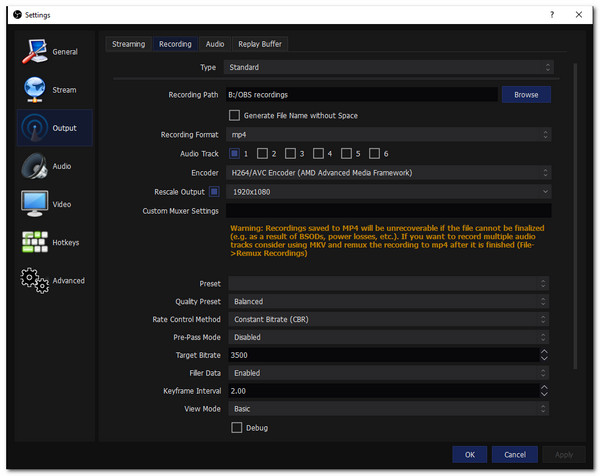
Jeśli chodzi o nagrywanie ekranu, należy wziąć pod uwagę jakość wideo, jaką może zapewnić program. Jednak OBS Screen Recorder pozwala dostosować jakość przechwytywania do nagrywania gier, dzięki czemu wideo będzie wyglądało płynnie. Co więcej, możesz wybrać rozdzielczość swojego monitora i zastosować odpowiednią rozdzielczość w dół.
Kolejną dobrą rzeczą w OBS Screen Recorder jest to, że przesyłasz nagrane treści; jakość jest nadal taka sama. Ta cecha to perełka, bo nie wszystkie programy nagrywające dadzą ją za darmo, a na domiar złego ustawią za wysoką cenę.
2. Wiele platform obsługiwanych do przesyłania strumieniowego na żywo
OBS Screen Recorder to bez wątpienia najbardziej fantastyczne oprogramowanie do bycia programem o otwartym kodzie źródłowym. Umożliwia przesyłanie strumieniowe na żywo na Facebooku, VK, Huya, Twitch i innych sieciach społecznościowych. Ustawienie parametrów przechwytywania wideo to doskonały ruch, aby uzyskać wideo lepszej jakości, gdy udostępniasz je na dowolnych kontach w mediach społecznościowych. Dodawanie do filmów innych elementów, takich jak spersonalizowane znaki wodne, niezbędne dane wejściowe audio i nie tylko.
3. Nagraj wiele źródeł
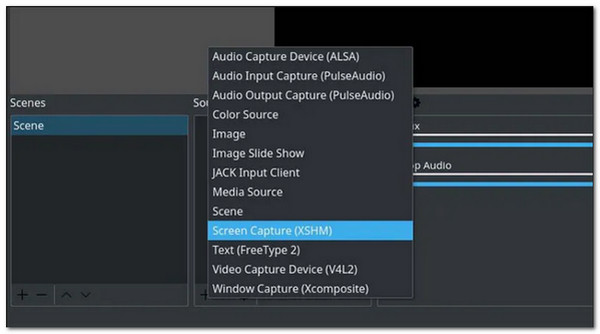
Inną potężną funkcją OBS Screen Recorder jest to, że jest czymś więcej niż rejestratorem gier i umożliwia dodanie globalnego źródła, urządzenia do przechwytywania wideo, przechwytywania monitora, pokazu slajdów i wielu innych. Poza tym OBS umożliwia przechwytywanie kursora myszy, jeśli nagrywasz samouczek wideo, rozciągasz obrazy na ekranie i nie tylko. Nie musisz się nawet martwić o nagrywanie wideo z nakładką w grze, ponieważ OBS Screen Recorder wykona tę pracę w tle.
Ogólne recenzje rejestratora ekranu OBS Studio
Ogólny wynik: 4,64/5 gwiazdek
Obsługiwane systemy operacyjne: Windows, Mac, Linux
- Plusy
- Używaj nakładek i elementów na ekranie.
- Bezpłatny dostęp do zaawansowanych narzędzi.
- Możliwość nagrywania w kodeku H.264 z wysoką jakością.
- Ponad 20 wtyczek zwiększa funkcjonalność.
- Współpracuj z transmisją na żywo na Facebooku i nie tylko.
- Cons
- Nie można go połączyć z plikiem audio jako źródłem.
- Zbyt złożony program do nawigacji przez początkujących.
- Trudno dostosować obraz z kamery internetowej.
- Wysoka krzywa uczenia się.
Streszczenie: Ogólnie rzecz biorąc, OBS Screen Recorder to darmowy i wydajny rejestrator ekranu, szczególnie w przypadku gier i transmisji na żywo. Jednak nagrywanie spotkań, samouczków i innych filmów jest zbyt skomplikowane dla początkujących. W takim przypadku możesz wybrać najlepszą alternatywę dla OBS Screen Recorder.
Wydajność OBS
OBS działa dobrze na przyzwoitym komputerze. Jeśli Twój komputer ma wydajny procesor lub kartę graficzną, nagrywanie w OBS jest płynne. Sprzętowe kodowanie obrazu bardzo pomaga. Na komputerach o niższej wydajności mogą wystąpić opóźnienia lub utrata klatek, szczególnie podczas nagrywania rozgrywki. Większość użytkowników zmniejsza ustawienia nagrywania w OBS, aby zmniejszyć opóźnienia.
Wymagania systemowe OBS
Okna: 7, 8, 10, 11macOS: 10.13 lub nowszyLinux: Ubuntu, Fedora i inneZalecane jest 8 GB pamięci RAM. Dedykowany procesor graficzny przyda się, jeśli używasz OBS do nagrywania wideo w rozdzielczości 1080p lub wyższej.
Wykorzystanie procesora OBS
Użycie procesora przez OBS Studio zależy od ustawień. Nagrywanie w rozdzielczości 1080p 60 kl./s z procesorem x264 może powodować wysokie obciążenie procesora. Wielu użytkowników korzysta z NVENC lub innych enkoderów sprzętowych, aby zmniejszyć obciążenie. Zazwyczaj rozwiązuje to problemy z przegrzewaniem się lub opóźnieniami.
Jakość nagrywania OBS
OBS może nagrywać do 4K. Możesz kontrolować bitrate, format i koder. Jakość wygląda bardzo dobrze po dostosowaniu ustawień. Ustawienia domyślne czasami wyglądają na miękkie lub blokowe. Zwiększenie bitrate zazwyczaj rozwiązuje ten problem.
Cennik OBS
OBS jest całkowicie darmowy. Bez znaku wodnego. Bez limitu wersji próbnych. Bez zablokowanych funkcji. Wszystko jest wliczone od samego początku.
Czy OBS jest bezpieczny?
Tak. OBS można bezpiecznie pobrać, zainstalować i używać (z oficjalnej strony obsproject.com). Oficjalna wersja OBS nie zawiera reklam, oprogramowania szpiegującego ani dodatków.
Najlepszy alternatywny rejestrator ekranu dla recenzji OBS
Jak wspomniano wcześniej, OBS Screen Recorder może zająć dużo czasu, aby zrozumieć program i używać go zgodnie z własnymi upodobaniami. Posiadanie alternatywy związanej z OBS Screen Recorder to dobry ruch, zwłaszcza jeśli spieszysz się z ukończeniem projektu. AnyRec Screen Recorder osłaniam cie! Ten program rejestruje wszystkie działania komputera z opcjami dostosowania ustawień. Nagrywaj rozgrywkę z nieograniczonym czasem nagrywania, dodawaj komentarze do nagrania wideo i nie tylko.

Zapewnij trzy tryby nagrywania: Game, Audio i Video Recorder.
Nagrywaj wideo, dźwięk i kamerę internetową w bezstratnej jakości.
Elastyczne przechwytywanie ekranu na pełnym ekranie lub w wybranych regionach.
Dodatkowe funkcje do robienia zrzutów ekranu, ustawiania harmonogramu nagrywania itp.
Bezpieczne pobieranie
Bezpieczne pobieranie
Jak wyświetlić nagranie z najlepszą alternatywą dla OBS Screen Recorder:
Krok 1.Po pobraniu oprogramowania uruchom je, a będziesz mieć możliwość nagrywania. Kliknij Rejestrator wideo, Rejestrator dźwięku lub Rejestrator gier, aby rozpocząć nagrywanie.

Krok 2.Wokół monitora zobaczysz czerwoną linię. Dostosuj ustawienia, aby w pełni cieszyć się nagraniem. Tutaj możesz kliknąć przycisk „Pełny”, aby uchwycić wszystkie działania na monitorze. Możesz też kliknąć przycisk „Niestandardowy”, aby dostosować czerwoną linię lub wybrać określone okno do nagrania.

Krok 3.Upewnij się, że mikrofon jest już skonfigurowany do przechwytywania Twojego głosu na nagraniu. Gdy wszystko będzie w porządku, kliknij przycisk „REC”, aby nagrać. Po rozpoczęciu nagrywania pojawi się menu widżetów, w którym możesz wstrzymywać, zatrzymywać i robić zrzuty ekranu sesji nagrywania.

Krok 4.Po zatrzymaniu nagrywania za pomocą tej alternatywy OBS Screen Recorder możesz ustawić długość nagrania, przycinając go. następnie kliknij przycisk „Zapisz”, aby wyeksportować go do wyznaczonego folderu.

Często zadawane pytania dotyczące recenzji rejestratora ekranu OBS Studio
-
1. Czy rejestrator ekranu OBS Studio jest bezpłatny?
Zdecydowanie tak. OBS Screen Recorder to darmowy 100% do przesyłania strumieniowego na żywo i nagrywania wideo. Jest to oprogramowanie typu open source, które oferuje wiele funkcji przydatnych przy nagrywaniu wideo. Co więcej, nie oferuje bezpłatnej wersji próbnej i nie zawiera planów cenowych dla przedsiębiorstw.
-
2. Czy OBS Screen Recorder gwarantuje bezpieczeństwo i ochronę?
TAk. Aby upewnić się, że otrzymany OBS Screen Recorder jest bezpieczny, pobierz go na oficjalną stronę internetową. Nie martw się; oficjalna strona internetowa nie poprosi o płatność; zamiast tego zaoferuje różne przyciski pobierania kompatybilne z urządzeniami, takimi jak Windows, Mac i Linux.
-
3. Jak używać rejestratora ekranu OBS do nagrywania Minecrafta?
Otwórz Rejestrator ekranu OBS i kliknij przycisk „Źródła”, kliknij przycisk „Dodaj”, a następnie kliknij przycisk „Przechwytywanie gry”, aby dodać Minecraft jako nowe źródło. Po wyświetleniu okna Właściwości kliknij przycisk „Tryb przechwytywania gry”. Edytuj inne ustawienia, takie jak stosowanie filtrów, mikser audio i nie tylko. Naciśnij przycisk „Rozpocznij nagrywanie”, aby rozpocząć nagrywanie rozgrywki.
Wniosek
To cud, jak Rejestrator ekranu OBS Studio To profesjonalny i zaawansowany program do darmowego rejestrowania aktywności na komputerze. Wielu użytkowników poleca ten program, zwłaszcza jeśli chcesz nagrywać gry w wysokiej jakości. Jedyną wadą OBS Screen Recorder jest to, że trudno się go nauczyć, zwłaszcza jeśli jesteś początkującym użytkownikiem. Dlatego polecamy najlepszą alternatywę dla OBS – AnyRec Screen Recorder to dobry wybór. Możesz nagrywać wideo i audio dzięki intuicyjnym narzędziom i funkcjom. Jeśli masz więcej pytań, skontaktuj się z nami już teraz!
Bezpieczne pobieranie
Bezpieczne pobieranie
Powiązane artykuły
O naszym autorze




