
Popularny

AnyRec Video Converter
120 razy szybsza konwersja i edycja wideo. Bez czekania.
Bezpieczne pobieranie
5 szybkich konwersji MKV do MOV dla filmów wysokiej jakości

Najczęściej, gdy na komputerze Mac pojawia się błąd formatu pliku, winowajcą jest kontener, podobnie jak w przypadku pliku MKV. Choć przechowuje on ogromne ilości danych, po prostu nie współpracuje z ekosystemem Apple, dlatego konieczna jest konwersja MKV do MOV. Aby płynnie odtwarzać na komputerze Mac, iPhonie lub iPadzie, zapoznaj się z pięcioma najlepszymi rozwiązaniami. MKV do MOV konwerterów dostępnych na rynku, dzieląc się swoimi krokami, dzięki czemu możesz wybrać idealne narzędzie do swojego procesu pracy.
Lista przewodników
Jak testowaliśmy konwersję MKV do MOV Konwertuj MKV do MOV za pomocą AnyRec Video Converter Zmień MKV na MOV za pomocą VLC Przekształć MKV do MOV za pomocą FFmpeg Zapisz MKV do MOV za pomocą HandBrake Zamień MKV na MOV online za darmoJak testowaliśmy konwersję MKV do MOV
Aby zapewnić Ci najbardziej praktyczne rekomendacje dotyczące konwersji plików MKV na MOV, ten poradnik nie ogranicza się do specyfikacji. Każdy konwerter wideo został sprawdzony pod kątem funkcji, dzięki czemu łatwo dowiesz się, który z nich odpowiada Twojemu poziomowi zaawansowania technicznego.
| Porównanie | AnyRec Video Converter | Vlc media player | FFmpeg | Hamulec ręczny | CloudConvert |
| Urządzenie testowe | Windows 11/Mac | Mac | Windows 11 | Windows 11 | Mac |
| Doświadczenie użytkownika | Bardzo płynna obsługa dzięki przejrzystemu interfejsowi i mechanizmowi „przeciągnij i upuść”. | Aplikacja może być nieco nieporęczna i wymagać zagłębienia się w ustawienia i niestandardowe profile. | Skomplikowane i wymaga skopiowania i wklejenia dokładnych wierszy poleceń. | Bardzo szczegółowe narzędzie z ogromną możliwością personalizacji, ale wymaga ręcznej zmiany nazw plików. | Bezproblemowa i całkowicie internetowa nauka, bez konieczności posiadania jakichkolwiek umiejętności. |
| Prędkość | Bardzo szybki | Umiarkowany | Szybko | Szybko | Umiarkowany |
| Rozmiar pliku | Nieograniczony | Nieograniczony | Nieograniczony | Nieograniczony | Do 1 GB za darmo |
| Jakość wideo | HD do 8K | HD, 4K | HD, 4K | HD, 4K | HD, 4K |
| Najlepszy dla | Użytkownicy przetwarzający wiele plików i oczekujący szybkości i braku utraty jakości. | Użytkownicy, którzy zainstalowali program i szukają szybkiej konwersji. | Zaawansowani użytkownicy oczekują maksymalnej wydajności. | Użytkownicy potrzebują pełnej kontroli nad kompresją. | Użytkownicy chcący szybko konwertować małe pliki online. |
Konwertuj MKV do MOV za pomocą AnyRec Video Converter
Łatwe radzenie sobie z zadaniami wymagającymi dużych zasobów, AnyRec Video Converter Nie zawodzi, co czyni go doskonałym wyborem do konwersji MKV do MOV. To oprogramowanie gwarantuje, że Twoje filmy nie stracą ani jednego piksela podczas transformacji. Jest idealne zarówno dla początkujących, którzy chcą szybko przekonwertować, jak i dla zaawansowanych użytkowników, którzy potrzebują dogłębnej personalizacji przed przetworzeniem. Oprócz konwersji MKV do QuickTime MOV, możesz przekonwertować pliki do formatów MP4, AVI, WMV, WebM i innych.

Konwertuj pliki MKV do MOV, idealnie zoptymalizowane pod kątem urządzeń Apple.
Wydajność wspomagana przez procesor graficzny zapewnia błyskawiczną konwersję.
Dostosuj pliki MOV dokładnie tak, jak chcesz, zmieniając liczbę klatek na sekundę, rozdzielczość itp.
Oszczędź czas, przygotowując cały folder MKV do konwersji na raz, bez opóźnień.
Bezpieczne pobieranie
Bezpieczne pobieranie
Krok 1.Uruchom AnyRec Video Converter. Załaduj pliki MKV, klikając przycisk „Dodaj pliki”, lub po prostu przeciągnij je i upuść.

Krok 2.Otwórz menu rozwijane „Format” obok swojego klipu. Przejdź do zakładki „Wideo” i wybierz „MOV” z listy.
Krok 3.Jeśli potrzebujesz precyzyjnych zmian, kliknij przycisk „Profil niestandardowy”, aby zmienić kodek, rozdzielczość i inne ustawienia, a następnie zapisz.

Krok 4.Gdy wszystko będzie gotowe, wybierz folder docelowy i nadaj mu nazwę. Następnie kliknij przycisk „Konwertuj wszystko”, aby rozpocząć konwersję pliku MKV do MOV.

Bezpieczne pobieranie
Bezpieczne pobieranie
Zmień MKV na MOV za pomocą VLC
Jeśli na komputerze jest już zainstalowany program VLC, nie zawsze trzeba instalować nową wersję. Vlc media player potrafi odtworzyć niemal wszystko, ale dzięki solidnemu modułowi transkodowania pomoże także w konwersji plików MKV do MOV.
Krok 1.Uruchom VLC, kliknij „Multimedia” u góry i wybierz opcję „Konwertuj/Zapisz”. Kliknij przycisk „Dodaj”, aby wyszukać i przesłać plik MKV, a następnie kliknij przycisk „Konwertuj/Zapisz” poniżej.
Krok 2.W menu „Profil” znajdź profil MOV odpowiadający Twoim potrzebom. Kliknij przycisk „Ustawienia”, aby go dostosować, i zmień format enkapsulacji na „MP4/MOV”, a następnie zapisz.
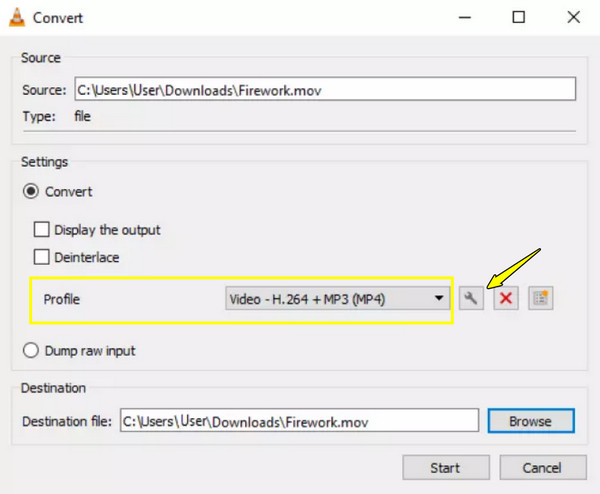
Krok 3.Następnie kliknij „Przeglądaj”, aby wybrać lokalizację, nadaj nazwę plikowi, po czym kliknij przycisk „Rozpocznij” i obserwuj, jak pasek postępu postępuje, aż do zakończenia operacji.
Przekształć MKV do MOV za pomocą FFmpeg
Dla tych, którzy preferują bardziej praktyczne podejście, FFmpeg jest faworytem! Jego metoda konwersji MKV do MOV odbywa się za pomocą narzędzi wiersza poleceń, bez interfejsu graficznego. Zamiast dekodowania i ponownego kodowania całego utworu, program zamienia kontener w zaledwie kilka sekund.
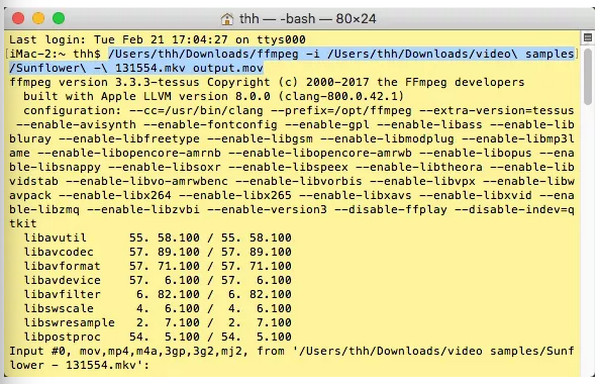
Krok 1.Uruchom wiersz poleceń lub terminal na swoim komputerze. Użyj polecenia „cd”, aby przejść do katalogu, w którym zapisany jest plik wideo MKV.
Krok 2.Wpisz następujące polecenie: ffmpeg -i input.mkv -c copy output.mov lub ffmpeg -i input.mkv -c:v copy -c:a copy output.mov lub ffmpeg -i input.mkv output.mov.
Krok 3.Zastąp input.mkv nazwą pliku i naciśnij „Enter”. Proces zostanie wykonany natychmiast, a w Twoim folderze pojawi się idealny plik wideo MOV.
Zapisz MKV do MOV za pomocą HandBrake
Jeśli te polecenia wydają Ci się zbyt skomplikowane, użyj Handbrake'a, aby łatwo przekonwertować MKV na MOV. Jako czołowy transkoder wideo typu open source, Handbrake doskonale radzi sobie z przebudową kontenerów MKV do wysoce zoptymalizowanych formatów dzięki precyzyjnej kontroli.
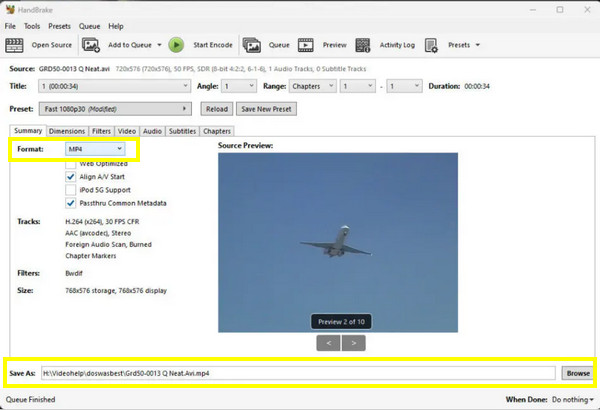
Krok 1.Po uruchomieniu Handbrake'a przeciągnij plik MKV bezpośrednio. Z zakładki „Podsumowanie” wybierz „MP4” z menu rozwijanego Format, ponieważ ma on identyczną strukturę jak MOV.
Krok 2.Na dole pola „Zapisz jako” zmień rozszerzenie pliku na „.mov”. Możesz również dostosować ustawienia wideo i audio, jeśli chcesz, w odpowiednich zakładkach.
Krok 3.Kliknij przycisk „Rozpocznij kodowanie” u góry, aby rozpocząć przetwarzanie MKV do MOV.
Zamień MKV na MOV online za darmo
Niewątpliwie oprogramowanie do konwersji na komputery stacjonarne oferuje możliwość konwersji MKV do MOV, ale czasami potrzebujesz po prostu szybkiego rozwiązania bez instalacji. Możesz mieć CloudConvert, jedna z najlepszych usług sieciowych, która bezpiecznie przetwarza konwersje plików w oknie przeglądarki.
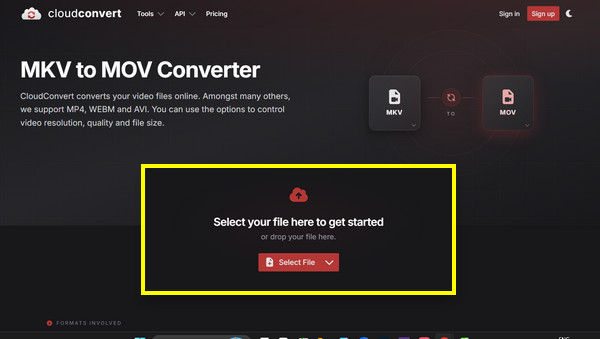
Krok 1.Odwiedź stronę konwertera MKV do MOV w wybranej przeglądarce. Kliknij przycisk „Wybierz plik”, aby umieścić wszystkie pliki MKV w obszarze przesyłania.
Krok 2.Sprawdź, czy format docelowy jest ustawiony na „MOV” w menu rozwijanym. Następnie możesz ręcznie dostosować kodeki, proporcje obrazu i inne ustawienia, klikając przycisk „Ustawienia”.
Krok 3.Kliknij przycisk „Konwertuj”, aby zakończyć. Kliknij przycisk „Pobierz”, aby zapisać nowy plik wideo MOV.
Wniosek
Przy odpowiednich formatach odtwarzanie filmów na Macu nie doprowadzi Cię do labiryntu błędów i awarii. Jeśli potrzebujesz pełnego polecenia, FFmpeg może je wykonać. MKV do QuickTime MOV Konwersja przebiega dobrze. Z drugiej strony, aby szybko przekształcić pliki, CloudConvert nie wymaga instalacji. Ostatecznie, aby uzyskać równowagę między szybkością a możliwościami personalizacji, wybierz AnyRec Video Converter. Tutaj możesz cieszyć się wieloma funkcjami, takimi jak przetwarzanie zbiorcze, przejrzysty interfejs, zachowanie jakości i wieloma innymi.
Bezpieczne pobieranie
Bezpieczne pobieranie
Powiązane artykuły
O naszym autorze




