
Popularny

AnyRec Video Converter
Konwertuj M3U8 do MP4 w wysokiej jakości.
Bezpieczne pobieranie
Praktyczne, a zarazem proste sposoby konwersji plików M3U8 na MP4

Przez konwersja M3U8 do MP4Treści przesyłane strumieniowo stają się łatwiejsze do oglądania offline, edycji i udostępniania na różnych platformach. W końcu, jako format online, M3U8 utrudnia wykonywanie na nim jakichkolwiek dodatkowych operacji. Ten przewodnik przedstawia praktyczne metody, od narzędzi desktopowych po rozwiązania wiersza poleceń i konwertery online, dzięki czemu możesz wybrać odpowiedni proces i błyskawicznie przekonwertować M3U8 na MP4.
Lista przewodników
Dlaczego warto rozważyć konwersję z formatu M3U8 do MP4 Jak używać programu VLC do konwersji z formatu M3U8 na MP4 Jak pobrać plik M3U8 jako plik MP4 za pomocą FFmpeg Niezawodny konwerter M3U8 na MP4 online [Bonus] Jak poprawić jakość po konwersji z M3U8 do MP4Dlaczego warto rozważyć konwersję z formatu M3U8 do MP4
Przed konwersją M3U8 do MP4, konieczne jest zrozumienie kluczowych różnic między tymi dwoma formatami, aby wyjaśnić cel i szczegóły operacyjne konwersji. M3U8 nie jest tradycyjnym formatem wideo, a raczej plikiem playlisty, który służy do kierowania wielu klipów multimedialnych do transmisji strumieniowej HTTP na żywo (HLS). Mówiąc prościej, dostęp do plików M3U8 i ich otwieranie jest możliwe tylko po połączeniu z internetem. To istotne ograniczenie w codziennym użytkowaniu, nie wspominając już o braku możliwości ich dalszej edycji.
Format MP4 jest bardzo popularny i prawdopodobnie wiele osób już go zna. Dostęp do niego można uzyskać na niemal każdym urządzeniu, w tym na urządzeniach mobilnych, telewizorach Smart TV i programach do edycji wideo, ponieważ urządzenia te zazwyczaj oferują rozbudowaną obsługę formatu MP4. Dlatego konwersja M3U8 do MP4 nie tylko umożliwia dostęp do filmów offline, ale także pozwala na ich dalszą edycję w celu uzyskania pożądanych efektów.
Jak używać programu VLC do konwersji z formatu M3U8 na MP4
Chociaż często korzystasz z odtwarzacza VLC Media Player do oglądania filmów, być może nie zdajesz sobie sprawy, że kryje on w sobie bogaty i rozbudowany zestaw funkcji, które łatwo przeoczyć. Jedną z nich jest możliwość konwersji plików M3U8 do formatu… MP4 Pliki szybko. Jeśli nie znasz konkretnej metody, możesz wykonać poniższe kroki, aby ukończyć zadanie:
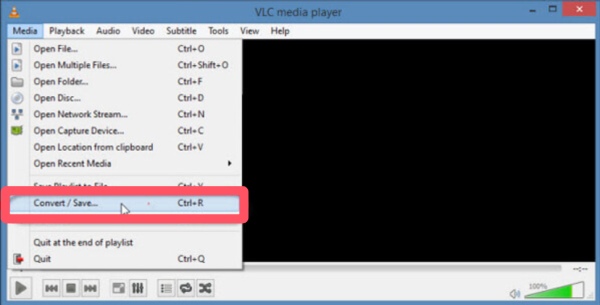
Krok 1.Uruchom program VLC Media Player na swoim urządzeniu i kliknij przycisk „Konwertuj/Zapisz” na karcie „Media”.
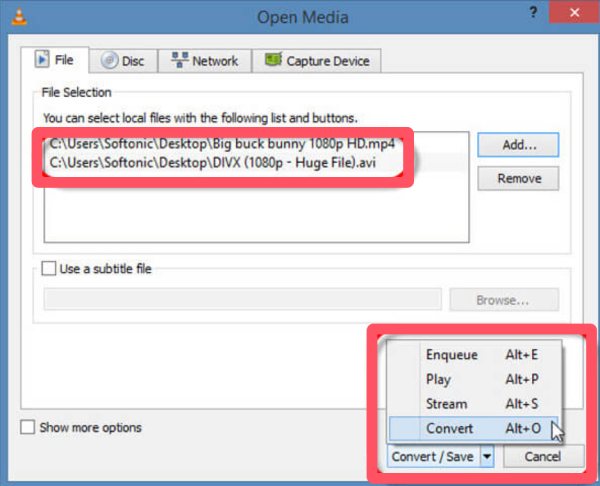
Krok 2.Na karcie „Plik” kliknij przycisk „Dodaj…”, aby przesłać plik M3U8 do konwersji na MP4. Następnie kliknij przycisk „Konwertuj”.
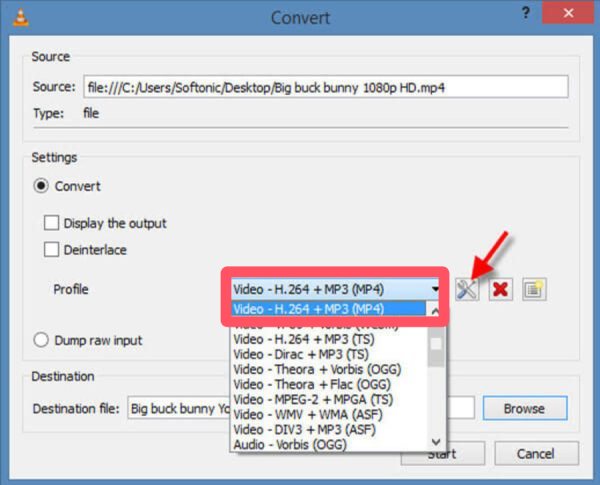
Krok 3.Na karcie „Profil” kliknij przycisk „Wideo – H.264 + MP3 (MP4)”, aby wybrać format wyjściowy MP4. Kliknij przycisk „Start”.
Jak pobrać plik M3U8 jako plik MP4 za pomocą FFmpeg
Jeśli posiadasz pewną wiedzę na temat kodowania, FFmpeg to praktyczne i wydajne narzędzie, które pomoże Ci przekonwertować M3U8 na MP4. Oczywiście te kody mogą być mylące dla osób, które nie są z nimi zaznajomione. Możesz jednak wypróbować tę szybką metodę, wykonując następujące kroki:
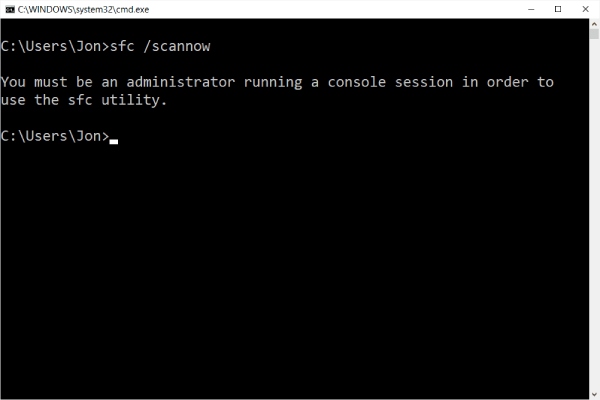
Krok 1.Po zainstalowaniu i skonfigurowaniu środowiska FFmpeg na urządzeniu wyszukaj i otwórz „Wiersz polecenia”, naciskając przycisk „Windows + R”.
Krok 2.Aby sprawdzić link do pliku M3U8, naciśnij przycisk „F12” w przeglądarce. Możesz skopiować link M3U8 z zakładki „Sieć”.
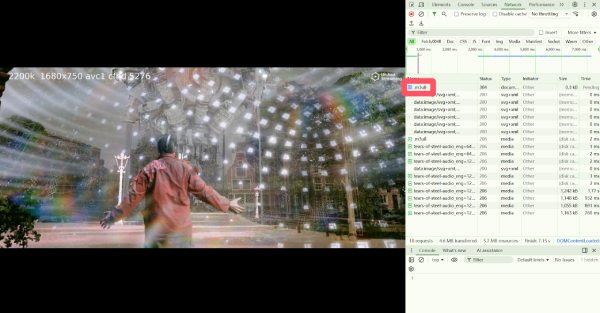
Krok 3.W wierszu poleceń wpisz poniższe polecenie, zastępując „http://.../playlist.m3u8” skopiowanym linkiem M3U8.
ffmpeg -i http://.../playlist.m3u8 -c copy -bsf:a aac_adtstoasc output.mp4
Porady
Możesz także użyć FFmpeg do przycinania, kadrowania i zmiany rozmiaru filmów po pobraniu pliku M3U8 w formacie MP4.
Niezawodny konwerter M3U8 na MP4 online
Jeśli wolisz nie instalować oprogramowania na komputerze, bardziej dostępnym rozwiązaniem może być konwerter online. Wystarczy uruchomić AntMod w przeglądarce, a otrzymasz darmowe rozwiązanie internetowe do konwersji plików M3U8 do MP4. Jedyny problem polega na tym, że może być potrzebny… wzmacniacz jakości wideo ze względu na ograniczoną jakość obrazu.
Krok 1.Przejdź na oficjalną stronę AntMod. Wklej skopiowany link M3U8 w odpowiednie pole. Kliknij przycisk „KONWERTUJ MP4”.
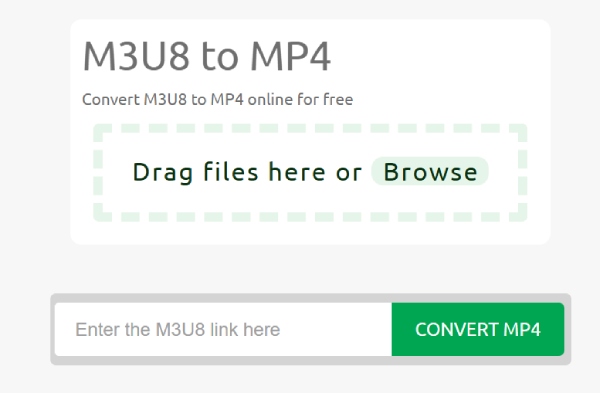
Krok 2.Proces konwersji M3U8 do MP4 rozpocznie się automatycznie i może potrwać chwilę, w zależności od rozmiaru pliku wideo.
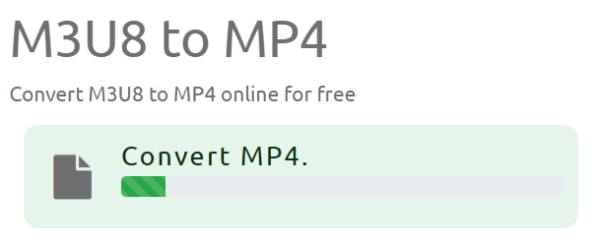
Krok 3.Po zakończeniu konwersji możesz zapisać przekonwertowany plik MP4 na swoim urządzeniu.
[Bonus] Jak poprawić jakość po konwersji z M3U8 do MP4
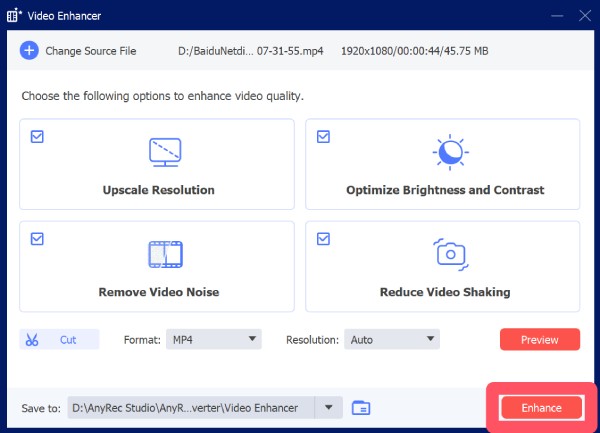
Po konwersji strumienia M3U8 do MP4 jakość wideo może nie zawsze być idealna ze względu na ograniczenia przepływności lub kompresję podczas strumieniowania. I to jest najwyższy czas, aby… AnyRec Video Converter Staje się szczególnie przydatny. Za pomocą tego narzędzia możesz zwiększyć rozdzielczość, zoptymalizować jasność i kontrast, zredukować szumy i ustabilizować materiał filmowy. Aby zwiększyć jakość przekonwertowanych filmów w formacie M3U8, wykonaj poniższe kroki.

Popraw jakość pliku MP4 przekonwertowanego z M3U8.
Wsparcie dalszej edycji uzyskanego filmu MP4.
Cały proces nie będzie miał wpływu na oryginalną treść.
Kliknij Podgląd, aby zobaczyć efekt swojego filmu przed zapisaniem.
Bezpieczne pobieranie
Bezpieczne pobieranie
Krok 1.Uruchom AnyRec Video Converter na swoim urządzeniu i kliknij przycisk „Video Enhancer” na karcie „Toolbox”.
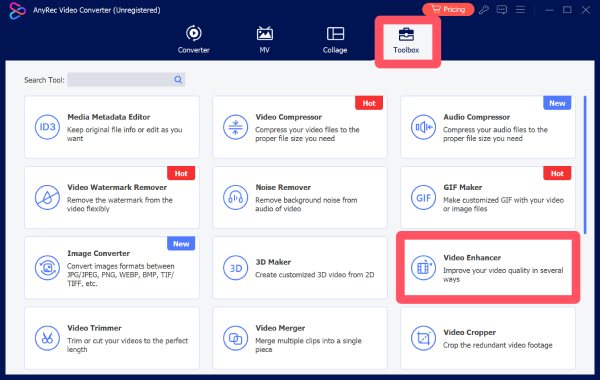
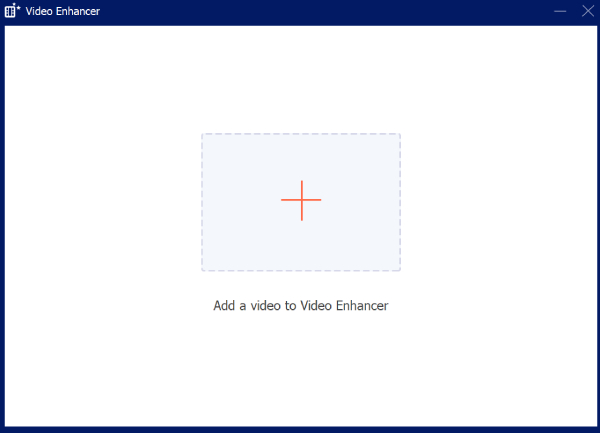
Krok 2.Pojawi się nowe okno, w którym możesz przesłać plik wideo, który chcesz ulepszyć, klikając przycisk „Dodaj pliki”.
Krok 3.Możesz wybrać jedną z kilku opcji skalowania obrazu wideo. Po wybraniu opcji kliknij przycisk „Ulepsz”.
Wniosek
Konwersja M3U8 do MP4 to skuteczny sposób na przekształcenie treści przesyłanych strumieniowo w stabilny, powszechnie kompatybilny plik wideo. Kilka praktycznych metod zależy od Twojego doświadczenia technicznego i scenariusza użytkowania. Dla użytkowników, którym zależy nie tylko na udanej konwersji, ale także na lepszej jakości odtwarzania, postprodukcja z AnyRec Video Converter może zrobić wyraźną różnicę.
Bezpieczne pobieranie
Bezpieczne pobieranie



