
Top 10 najlepszych rejestratorów ekranowych z niższej półki, które pozostają wysokiej jakości

W przypadku komputerów PC posiadanie ciężkiego i funkcjonalnego oprogramowania do nagrywania ekranu wpłynie na wydajność komputera. Dlatego potrzebujesz rejestrator ekranu niskiej klasy dla Twojego starego komputera z systemem Windows, który nie spowolni ani nie pogorszy wydajności. W tym poście znajdziesz 10 najlepszych, niedrogich rejestratorów ekranu, wraz z ich zaletami i wadami. Mamy nadzieję, że wybierzesz najlepszy program do nagrywania ekranu!
Lista przewodników
Część 1. Podsumowanie podstawowych funkcji rejestratora ekranu klasy podstawowej Część 2. 10 najlepszych rejestratorów ekranu dla każdego użytkownika Część 3. Jak wybrać rejestrator ekranu komputera klasy podstawowej Część 4. Najczęściej zadawane pytania dotyczące najlepszych rejestratorów ekranu klasy podstawowejCzęść 1. Podsumowanie podstawowych funkcji rejestratora ekranu klasy podstawowej
Bez względu na to, jaki masz komputer, oto lista 10 najlepszych rejestratorów ekranowych z niższej półki z różnymi wymaganiami systemowymi, funkcjami, zaletami i wadami. Czytaj dalej, aby dowiedzieć się o nich więcej szczegółów.
| Narzędzie | Użycie zasobów | Łatwość użycia | Dodatkowe funkcje | Ogólna przydatność | Minimalne wymagania | Maksymalna liczba klatek na sekundę (FPS) | znak wodny |
| AnyRec Screen Recorder | Światło | Łatwy | Przydatne narzędzia do edycji dla początkujących | Doskonały do komputerów z niższej półki | 2 GB pamięci RAM, dwurdzeniowy procesor | 60 FPS | Nie |
| Studio OBS | Wysoka | Umiarkowany do zaawansowanego | Ustawienia zaawansowane, transmisja na żywo | Nie jest idealny do systemów z bardzo niskiej półki | Zalecane 4 GB pamięci RAM i procesor i5 | 60 klatek na sekundę+ | Nie |
| Pasek gier systemu Windows | Światło | Łatwy | Skoncentrowane na grze, minimalne ustawienia | Dobry do codziennego użytku na komputerach z niższej półki | 4 GB pamięci RAM, Windows 10+ | 60 FPS | Nie |
| UdostępnijX | Umiarkowane do wysokiego | Umiarkowany do zaawansowanego | Konfigurowalne narzędzia do adnotacji | Umiarkowane w systemach z niższej półki | 2–4 GB pamięci RAM | 30–60 klatek na sekundę | Nie |
| CamStudio | Światło | Łatwy | Wybór regionu, podstawowa edycja | Dobry do systemów z niższej półki | 2 GB pamięci RAM | 30 klatek na sekundę | Nie |
| TinyTake | Światło | Łatwy | Adnotacja, udostępnianie plików | Doskonały do komputerów z niższej półki | 2 GB pamięci RAM | 30 klatek na sekundę | Tak (za darmo) |
| ScreenRec | Światło | Łatwy | Przechowywanie w chmurze, udostępnianie prywatne | Doskonały do komputerów z niższej półki | 2 GB pamięci RAM | 60 FPS | Nie |
| Rejestrator ekranu Loom | Światło | Łatwy | Natychmiastowe udostępnianie, nakładka na kamerę internetową | Dobre do szybkich nagrań | 4 GB pamięci RAM | 30 klatek na sekundę | Tak (za darmo) |
| Screencast-O-Matic | Umiarkowany | Łatwy | Nagrywanie z kamery internetowej, narzędzia do edycji | Dobry do systemów z niższej półki | 2–4 GB pamięci RAM | 30 klatek na sekundę | Tak (za darmo) |
| Icecream Screen Recorder | Światło | Łatwy | Nagrywanie Zoom, zaplanowane zadania | Doskonały do komputerów z niższej półki | 2 GB pamięci RAM | 30 klatek na sekundę | Tak (za darmo) |
Część 2. 10 najlepszych rejestratorów ekranu dla każdego użytkownika
1. Rejestrator ekranu AnyRec
Wymagania systemowe: Okna 7/8/10/11; Mac OS X 10.12 lub nowszy; 2 GB pamięci RAM.
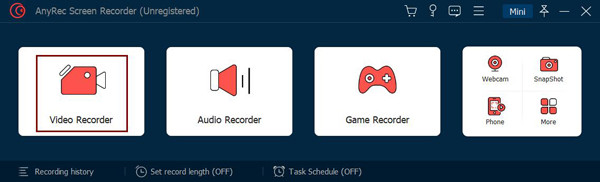
AnyRec Screen Recorder to lekki program dla Windows/Mac. Ten program jest rejestratorem ekranowym z niższej półki, ale potężnym, który pozwala przechwytywać wszystkie spotkania online, rozmowy, seminaria internetowe, rozgrywkę, przewijaną stronę i inne działania na ekranie. Po nagraniu możesz dokonać dalszych edycji, takich jak przycinanie klipów w celu usunięcia niepotrzebnych części na początku i na końcu przed wyeksportowaniem.
Cechy:
- Możliwość nagrywania na pełnym ekranie, wybranym oknie lub dostosowanej części.
- Obsługuj rysunki w czasie rzeczywistym do swoich nagrań lub przechwyconych zrzutów ekranu.
- Wyposażony w niestandardowe klawisze skrótów do szybkiego uruchamiania / zatrzymywania / wstrzymywania / wznawiania.
- Pozwól wyświetlić podgląd nagrania, aby przyciąć i wyciąć niechciane części wideo.
- Plusy
- Wysoce zintegrowana funkcjonalność, łącząca nagrywanie i podstawową edycję w ramach jednego procesu roboczego.
- Dobrze zoptymalizowany pod kątem urządzeń o niskiej specyfikacji.
- Intuicyjny interfejs z łatwą nauką obsługi.
- Obsługa wielu formatów wyjściowych i podstawowych ustawień parametrów.
- Cons
- Wersja bezpłatna nie zawiera zaawansowanych funkcji edycyjnych.
Najlepiej dla: Użytkownicy komputerów o niskich parametrach, początkujący twórcy treści i użytkownicy poszukujący kompleksowego rozwiązania do prostej edycji.
2. Studio OBS
Wymagania systemowe: Okna 11/10; Mac OS Catalina 10.15 lub nowszy.
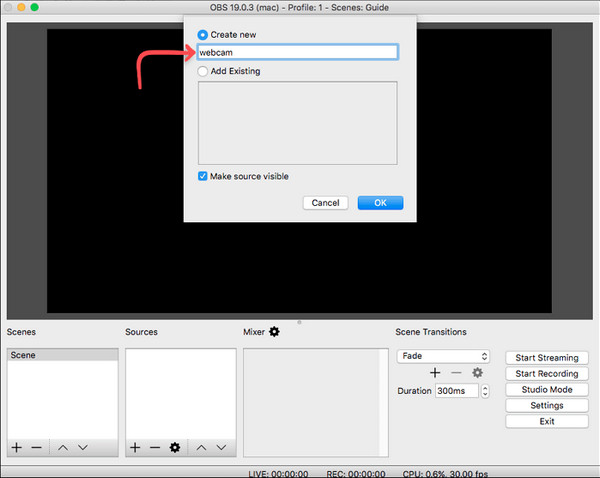
Innym rejestratorem ekranowym z niższej półki jest OBS Studio — działające w systemie Windows, Maci Linuksa. Jest to program typu open source, który umożliwia użytkownikom nagrywanie działań na ekranie i przesyłanie strumieniowe wideo na żywo. Ponadto obsługuje przechwytywanie i nagrywanie wielu scen jednocześnie, co jest jedną z jego ulubionych przez fanów funkcji.
Cechy:
- Pozwalają nagrać kamerę internetową, a następnie dodać ją jako nakładkę.
- Obsługa wyboru wielu okien lub obszarów do nagrywania i przechwytywania.
- Możliwość nagrywania na dwóch lub więcej monitorach jednocześnie.
- Plusy
- Całkowicie darmowy, open-source'owy i bez znaku wodnego.
- Wysoce konfigurowalne ustawienia kodowania, przesyłania strumieniowego i scen.
- Obsługa nagrywania mieszanego z wielu źródeł.
- Bogaty ekosystem wtyczek o dużej rozszerzalności.
- Cons
- Wysokie zużycie zasobów.
- Skomplikowana konfiguracja początkowa.
- Podatność na opóźnienia na urządzeniach o niskiej wydajności.
Najlepiej dla: Profesjonalni streamerzy, gracze i zaawansowani użytkownicy wymagający szczegółowej kontroli nad strumieniowaniem i kodowaniem.
3. Pasek gier systemu Windows
Wymagania systemowe: Windows 11/10 z technologią Intel Quick Sync H.264.
Xbox Game Bar to domyślny rejestrator ekranu z niższej półki w systemie Windows, który umożliwia użytkownikom natychmiastowe nagrywanie ekranu i udostępnianie. Dzięki temu możesz łączyć się z innymi graczami i przesyłać strumieniowo rozgrywkę podczas gry. Jednak nie będzie działać ze starszymi wersjami systemu Windows i jest dostępny tylko w systemie Windows 10 i nowszych.

Cechy:
- Szybko rozpocznij nagrywanie, po prostu naciskając klawisze Windows + G.
- Pozwalają robić zrzuty ekranu i udostępniać je na platformach społecznościowych.
- Pozwól rozmawiać z innymi graczami podczas nagrywania.
- Plusy
- Są fabrycznie zainstalowane w systemie.
- Uruchom szybko i reaguj niezwłocznie.
- Oferuje doskonałe wsparcie przy nagrywaniu gier.
- Cons
- Dostępne funkcje są bardzo ograniczone.
- Nie można dostosowywać złożonych scenariuszy nagrywania.
- Istnieje wiele ograniczeń dotyczących obszaru nagrywania.
- Nie nadaje się do tworzenia treści.
Najlepiej dla: Ogólni użytkownicy systemu Windows do nagrywania prostych gier lub okazjonalnego przechwytywania ekranu.
4. UdostępnijX
Wymagania systemowe: Windows 7/8/10/11 ze 100 MB pamięci.
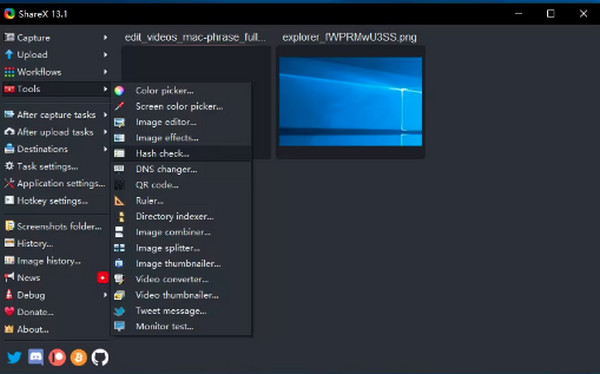
UdostępnijX to następujący rejestrator ekranu z niższej półki, który w pełni obsługuje system Windows. Oferuje szereg opcji nagrywania ekranu, takich jak pełny ekran, wybrane okna i niestandardowe regiony. Ponadto obsługuje narzędzia do edycji obrazu, aby wprowadzić dodatkowe zmiany na zrzutach ekranu przed ich udostępnieniem.
Cechy:
- Obsługa przewijania przechwytywania strony.
- Pozwól przesyłać nagrania do wielu usług w chmurze.
- Pozwól nagrywać tak długo, jak chcesz.
- Plusy
- Wysoce konfigurowalne procesy tworzenia zrzutów ekranu i nagrywania.
- Obsługa automatycznego przesyłania i udostępniania.
- Zawiera szereg wbudowanych narzędzi, takich jak OCR i adnotacje.
- Cons
- Funkcja nagrywania ekranu jest stosunkowo ograniczona.
- Proces konfiguracji jest uciążliwy.
- Trudno zacząć dla początkujących.
Najlepiej dla: Programiści, użytkownicy obeznani z technologią oraz osoby potrzebujące wysoce konfigurowalnych procesów tworzenia zrzutów ekranu i nagrywania ekranu.
5. CamStudio
Wymagania systemowe: Windows 7/8/10/11 z 2 GB RAM.
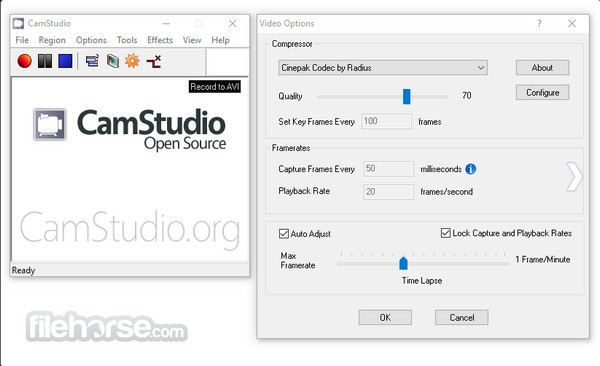
CamStudio to niskobudżetowy rejestrator ekranu dla systemu Windows, który obsługuje nagrywanie wszystkich czynności związanych z ekranem i dźwiękiem. CamStudio może również nagrywać dowolny obszar ekranu, jak wspomniane rejestratory ekranu. Co więcej, nie umieszcza żadnych znaków wodnych na twoich nagraniach, poza tym, że jest darmowym oprogramowaniem.
Cechy:
- Obsługa dodawania adnotacji i podkładów głosowych.
- Pozwól dostosować liczbę klatek na sekundę w opcjach wideo.
- Zezwalaj na nagrywanie w jakości do 12080 x 720 HD.
- Plusy
- Oprogramowanie zajmuje niewiele miejsca.
- Używaj minimalnych zasobów systemowych.
- Prosty i intuicyjny w obsłudze.
- Obsługa podstawowego nagrywania ekranu.
- Cons
- Funkcje te są nieco przestarzałe i nie obejmują sztucznej inteligencji ani nowych funkcjonalności.
- Efektywność kompresji wideo jest niska.
- Stabilność jest przeciętna, a aplikacja może doświadczać opóźnień.
- Aktualizacje i konserwacja są rzadkie.
Najlepiej dla: Użytkownicy starszych urządzeń z minimalnymi wymaganiami funkcjonalnymi, którzy wykonują wyłącznie podstawowe nagrywanie ekranu.
6. MałyTake
Wymagania systemowe: Windows 7/8/10 z 4 GB RAM.
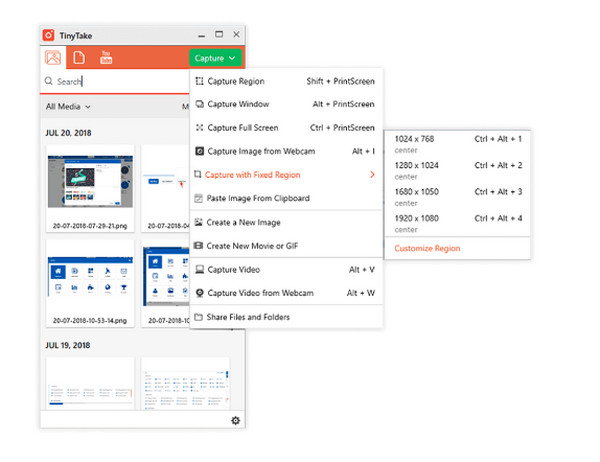
TinyTake to darmowy rejestrator ekranu z niższej półki, który działa dobrze jako oprogramowanie do nagrywania wideo dla systemów Windows i Mac. Dzięki temu możesz łatwo przechwytywać i nagrywać ekran oraz udostępniać je innym. Jeśli chcesz bezproblemowego przechwytywania ekranu, TinyTake sprawia, że proces jest super szybki.
Cechy:
- Możliwość dodawania adnotacji do zrzutów ekranu i filmów.
- Obsługa wybierania obszarów przechwytywania, takich jak cały ekran lub aktywne okna.
- Może udostępniać nagrania za pośrednictwem wiadomości e-mail, adresów URL lub bezpośrednio w mediach społecznościowych.
- Plusy
- Zrzut ekranu i nagrywanie ekranu są ściśle zintegrowane.
- Wsparcie narzędzi do szybkich adnotacji.
- Wbudowana pamięć masowa w chmurze i funkcja udostępniania.
- Łatwy w użyciu, idealny do pracy biurowej.
- Cons
- Czas trwania nagrania jest ograniczony.
- Możliwości edycji wideo są ograniczone, urządzenie pozwala tylko na nagrywanie.
- Aby z niego korzystać, należy założyć konto.
Najlepiej dla: Użytkownicy pakietu Office, którzy muszą szybko wykonywać zrzuty ekranu, dodawać do nich notatki i udostępniać je.
7. ScreenRec
Wymagania systemowe: Windows 7/8/10/XP z 2 GB RAM.
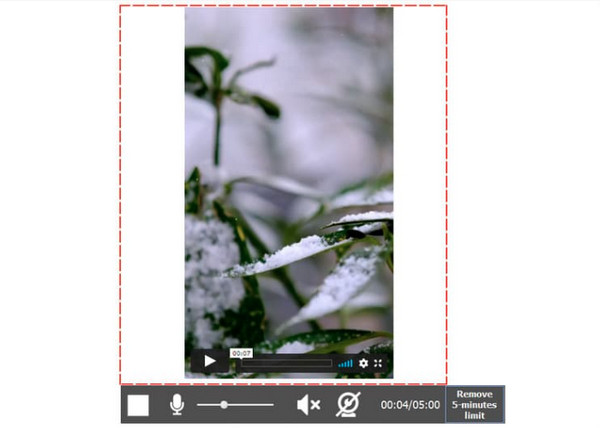
ScreenRec to wszechstronne rozwiązanie do nagrywania dla komputerów. Jest to rejestrator ekranowy z niższej półki, który nie oferuje ograniczeń czasowych w nagrywaniu czynności na ekranie, a także dźwięku z komputera lub mikrofonu. Co więcej, pozwala nagrywać za pomocą kursora myszy i dźwięków kliknięcia, a jakość dźwięku nadal będzie doskonała.
Cechy:
- Podaj link do prywatnego udostępniania, aby natychmiast je udostępnić.
- Korzystaj z funkcji nagrywania w chmurze, która umożliwia przesyłanie wszystkiego na bezpieczną platformę wideo.
- Pozwól dodać dźwięk jako lektora i kamerę internetową jako nakładkę.
- Plusy
- Po nagraniu automatycznie generowany jest link do udostępniania.
- Obsługa przechowywania danych w chmurze.
- Wyjście bez znaku wodnego.
- Niskie wykorzystanie zasobów.
- Cons
- Ograniczone funkcje edycji.
- Opiera się w dużym stopniu na funkcjonalności online.
- Ograniczone możliwości personalizacji.
Najlepiej dla: W przypadku zespołów lub obsługi klienta konieczna jest zdalna współpraca i natychmiastowe udostępnianie nagrań ekranowych.
8. Rejestrator ekranu krosna
Wymagania systemowe: Okna 10; Mac OS X 10.14.6 lub nowszy; iOS 15 i Android 8.0.
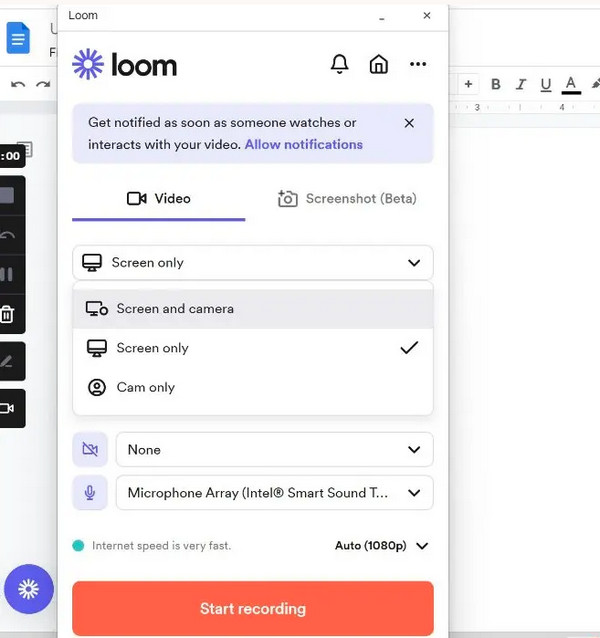
Aplikacja Loom Screen Recorder może być narzędziem komputerowym, rozszerzeniem Chrome i aplikacją mobilną. Ta podstawowa nagrywarka ekranowa obsługuje nagrywanie wideo i audio z mikrofonu i systemu, a także umożliwia nagrywanie na niestandardowym tle. Bez instalowania żadnego programu możesz jednocześnie nagrywać kamerę, mikrofon i ekran.
Cechy:
- Umożliwia dodanie nakładki kamery internetowej do nagrania.
- Wspieraj natychmiastowe przesyłanie za pomocą linku do udostępniania.
- Ma trzy tryby przechwytywania: ekran i aparat, tylko ekran i tylko aparat.
- Plusy
- Obsługa natychmiastowego udostępniania linków wideo.
- Funkcja zintegrowanej kamery z funkcją obrazu w obrazie.
- Doskonale nadaje się do komunikacji w zespole.
- Przyjazny dla użytkownika i łatwy w użyciu.
- Cons
- Wersja bezpłatna zawiera znak wodny.
- Czas trwania nagrania jest ograniczony.
- Funkcje edycyjne są dość podstawowe.
Najlepiej dla: Użytkownicy uczestniczący w komunikacji zespołowej, prezentacjach produktów i asynchronicznej komunikacji wideo.
9. Screencast-O-Matic
Wymagania systemowe: Okna 10/11; Mac OS X 10.13 lub nowszy; z 4 GB RAMu.
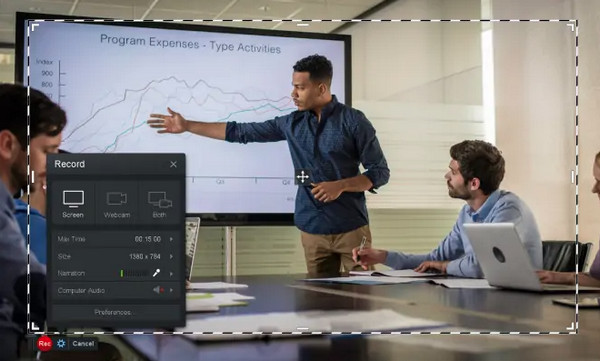
Screencast-O-Matic to kolejny program, który może być Twoim najlepszym rejestratorem ekranu z niższej półki. Program pozwala nagrywać ekrany i kamery internetowe w tym samym czasie i oferuje więcej dzięki swojej premierowej wersji. Poza tym możesz z łatwością wprowadzać zmiany po nagraniu w dowolnym momencie, na przykład rozmycie lub podświetlanie różnych obszarów, dodawanie tekstu, kadrowanie itp.
Cechy:
- Wyposażony we wbudowane narzędzie do edycji do szybkiej edycji.
- Może szybko uzyskać zrzuty ekranu i nagrania.
- Pozwól zastosować efekty animowane i wideo przed zapisaniem nagrania.
- Plusy
- Obsługa nagrywania ekranu i kamery.
- Zawiera prosty, wbudowany edytor wideo.
- Idealny do tworzenia treści edukacyjnych.
- Cons
- Wersja bezpłatna zawiera znak wodny na nagraniach.
- Aby odblokować niektóre zaawansowane funkcje edycji, konieczna jest płatna subskrypcja.
- Opcje formatu eksportu są ograniczone.
Najlepiej dla: Nauczyciele nagrywają lekcje, tworzą kursy online i udostępniają wyjaśnienia za pośrednictwem kamer.
10. Rejestrator ekranu lodów
Wymagania systemowe: Windows 7/8/10/XP z 2 GB RAM.
IceCream Screen Recorder należy do najtańszych rejestratorów ekranu, które obsługują przechwytywanie i nagrywanie ekranów. Posiada również możliwości edycji, takie jak inne wymienione. Ponadto możesz zmienić rozmiar części ekranu, aby zwrócić uwagę widzów podczas nagrywania. Program jest kompatybilny z systemami Windows i Mac.
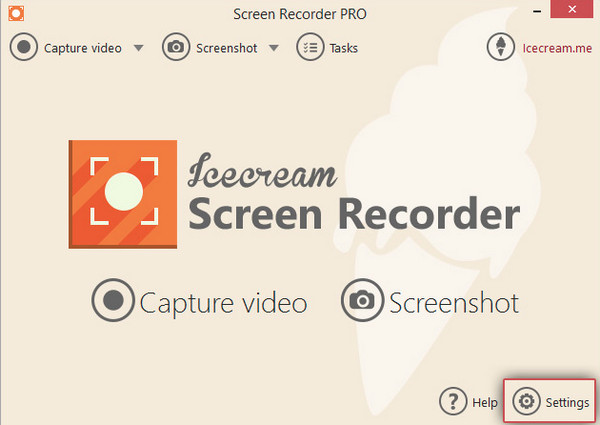
Cechy:
- Obsługa wyboru obszaru przechwytywania i nagrywania na ekranie.
- Pozwól natychmiast udostępniać nagrania na dowolnej platformie.
- Może dokonywać natychmiastowej edycji za pomocą swoich narzędzi do rysowania.
- Plusy
- Obsługa nagrywania w trybie pełnoekranowym i w określonych regionach.
- Zawiera funkcje powiększania i zaplanowanego nagrywania.
- Idealny do codziennego nagrywania w biurze.
- Cons
- Wersja bezpłatna zawiera znak wodny.
- Oferują mniej zaawansowanych funkcji.
- Obsługa formatu jest ograniczona.
- Stabilność podczas długich nagrań jest przeciętna.
Najlepiej dla: Użytkownicy o mniejszym doświadczeniu, wykonujący codzienne zadania biurowe, nagrywający proste samouczki i nagrywający według harmonogramu.
Część 3: Jak wybrać rejestrator ekranu komputera klasy podstawowej
Niskie wykorzystanie procesora. Idealnie 10%–30%. Użycie powyżej 50% prawdopodobnie spowoduje opóźnienie.
Obsługa „ustawień regulowanych”. Należy móc dostosować następujące parametry: rozdzielczość (720p / 480p), liczbę klatek na sekundę (30 lub mniej) i szybkość transmisji bitów.
Obsługa akceleracji sprzętowej.
Pojedyncza funkcja. Bogate funkcje edycji nie są odpowiednie dla komputerów o niskiej specyfikacji, takich jak edycja wielotorowa, złożone przejścia scen czy zaawansowane efekty.
Część 4: Najczęściej zadawane pytania dotyczące najlepszych rejestratorów ekranu klasy podstawowej
-
Czy CamStudio ma ograniczenia w nagrywaniu?
Nie, ten niskobudżetowy rejestrator ekranu nie ma ograniczeń czasowych dla nagrania. Ma jednak pod względem rozmiarów plików. Dzięki temu możesz rejestrować dłuższe nagrania o niskiej jakości.
-
Czy Loom Screen Recorder może edytować nagrania?
Tak. Loom Screen Recorder obsługuje edycję w przeglądarce internetowej lub jako aplikacja. Możesz przycinać, dodawać przyciski, dodawać nowe klipy i nie tylko.
-
Czy Xbox Game Bar dobrze nagrywa długie spotkania?
Ten niskobudżetowy rejestrator ekranu w systemie Windows nie jest najlepszy, jeśli chodzi o nagrywanie długich spotkań. Możesz nagrywać ekran tylko przez 30 minut, po czym wyłączy się.
Wniosek
Oto 10 najlepszych wyborów oprogramowanie do nagrywania ekranu niskiej klasyMamy nadzieję, że znalazłeś idealne oprogramowanie do nagrywania ekranu dla swojego komputera. Ponieważ każdy program ma swoje unikalne funkcje, każdy z nich spełni Twoje potrzeby na różne sposoby. Istnieje jednak jedna doskonała opcja, która szczególnie dobrze sprawdza się w przypadku komputerów o niższej wydajności: AnyRec Screen Recorder. Doskonale obsługuje większość funkcji, z którymi radzą sobie komputery o niższej wydajności. Pobierz go już teraz i wypróbuj!
Bezpieczne pobieranie
Bezpieczne pobieranie



