
Popularny

AnyRec Screen Recorder
Uchwyć każdą chwilę. Nagrywaj jak profesjonalista.
Bezpieczne pobieranie
Jak nagrywać ekran na komputerze Mac z dźwiękiem [Szczegóły]

Jak nagrywać ekran na komputerze Mac z dźwiękiem? Ten post oferuje 4 metody nagrywania aktywności na ekranie komputera Mac, w tym towarzyszący jej dźwięk. Niezależnie od tego, czy wolisz wbudowaną metodę, czy profesjonalne narzędzie, ten post zawiera przewodnik po nagrywaniu ekranu komputera Mac z dźwiękiem.
Lista przewodników
Przygotowania przed nauką nagrywania ekranu na komputerze Mac z dźwiękiem Jak nagrywać ekran na komputerze Mac z dźwiękiem, używając domyślnego skrótu QuickTime Player: wbudowane narzędzie do nagrywania ekranu na komputerze Mac z dźwiękiem Jak nagrywać ekran komputera Mac z dźwiękiem w prosty, a zarazem profesjonalny sposób Narzędzie internetowe – jak nagrywać ekran na komputerze Mac z dźwiękiem onlinePrzygotowania przed nauką nagrywania ekranu na komputerze Mac z dźwiękiem
Użytkownicy, którzy chcą nagrywać ekran z dźwiękiem na MacBooku przy użyciu domyślnych narzędzi, muszą wcześniej przygotować się do pewnych czynności. Chociaż Mac oferuje kilka wbudowanych narzędzi do nagrywania, nie obsługują one nagrywania dźwięku systemowego. Dlatego, aby poprawnie nagrywać ekran Maca z dźwiękiem, należy najpierw zainstalować wirtualny sterownik audio. Aby ukończyć te czynności na Macu, wykonaj poniższe kroki.
Krok 1. Wyszukaj w przeglądarce frazę „Background Music Github” opracowaną przez Kyle’a Neidecka.
Krok 2. Znajdź i kliknij przycisk „BackgroundMusic-0.4.3.pkg”, aby pobrać i zainstalować narzędzie.
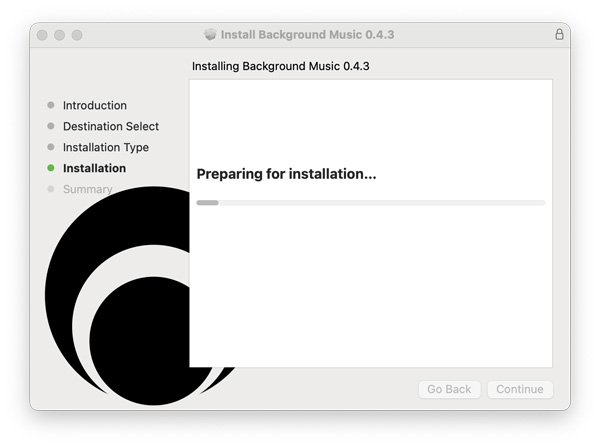
Krok 3. Zanim nagrasz ekran MacBooka z dźwiękiem, uruchom aplikację Muzyka w tle na swoim Macu.
| Narzędzie | Najlepszy dla | Nagrywanie dźwięku | Kluczowa zaleta |
| Domyślny skrót Maca | Szybkie zadania nagrywania | Mikrofon | Szybki i nie wymagający dodatkowego oprogramowania |
| Odtwarzacz QuickTime | Wbudowane nagrywanie z podstawowymi opcjami | Mikrofon | Wstępnie zainstalowany i łatwy w użyciu |
| AnyRec Screen Recorder | Wszystkie scenariusze i profesjonalne nagrywanie | Dźwięk systemowy + mikrofon | Wysokiej jakości nagrywanie z rozbudowanymi możliwościami personalizacji |
| Ekran.io | Nagrywanie oparte na przeglądarce | Audio przeglądarki | Lekki i wygodny do nagrywania w przeglądarce |
Jak nagrywać ekran na komputerze Mac z dźwiękiem, używając domyślnego skrótu
Teraz możesz użyć skrótu, aby uruchomić wbudowany rejestrator pulpitu Maca z dźwiękiem. Nie musisz instalować żadnych dodatkowych narzędzi do nagrywania. Możesz rozpocząć to zadanie bezpośrednio, używając prostej kombinacji klawiszy skrótu. Jeśli nadal nie wiesz, jak to zrobić, wykonaj poniższe kroki, aby szybko uruchomić zadanie za pomocą tego skrótu. Rejestrator ekranu Mac z dźwiękiem.
Najlepiej do: Domyślnego rejestratora do szybkich zadań
- Plusy
- Aby szybko go przywołać, wystarczy użyć skrótu.
- Nie ma potrzeby instalowania żadnego dodatkowego oprogramowania.
- Możesz swobodnie wybierać obszar nagrywania.
- Cons
- Ograniczona liczba opcji dodatkowych.
- Instrukcja obsługi nie jest zbyt intuicyjna.
- Nie można kontrolować jakości nagrania.
Krok 1. Aby uruchomić wbudowany rejestrator na komputerze Mac, naciśnij jednocześnie przyciski „Command + Shift + 5”.

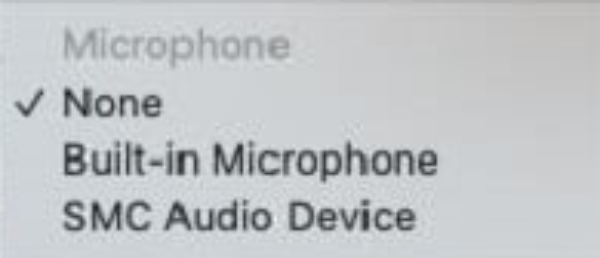
Krok 2. Kliknij przycisk „Opcje”, aby wybrać urządzenie na karcie „Mikrofon”.
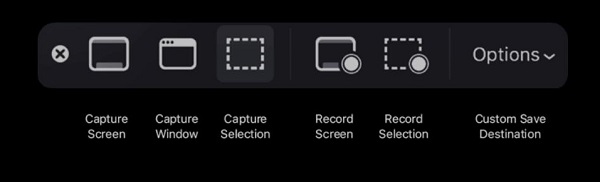
Krok 3. Po wybraniu obszaru nagrywania możesz rozpocząć nagrywanie ekranu z dźwiękiem na MacBooku.
QuickTime Player: wbudowane narzędzie do nagrywania ekranu na komputerze Mac z dźwiękiem
Jeśli potrzebujesz więcej opcji do korzystania z wbudowanych narzędzi do nagrywania dźwięku z ekranu na komputerze Mac, QuickTime Player może Ci w tym pomóc. Ponadto, jako narzędzie preinstalowane na komputerze Mac, możesz je uruchomić, aby nagrać ekran. W przeciwieństwie do funkcji nagrywania w programie Shortcut, to narzędzie oferuje dodatkowe opcje, które spełnią Twoje potrzeby. Chociaż opcji tych nie jest szczególnie wiele, są one nadal bardzo przydatne.
Najlepiej dla: Wbudowanego narzędzia z wieloma opcjami
- Plusy
- Podaj dodatkowe opcje.
- Rozmiar pliku wskazuje końcowy wynik podczas nagrywania.
- Możesz ukryj pasek zadań podczas nagrywania ekran swojego Maca.
- Cons
- Nie można zmienić formatu wyjściowego nagrania ekranu.
- Podczas nagrywania mogą sporadycznie występować opóźnienia.
- Nie można jednocześnie nagrywać obrazu z kamery internetowej.
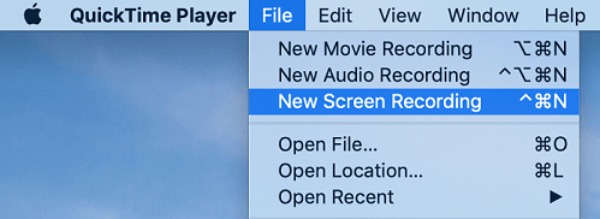
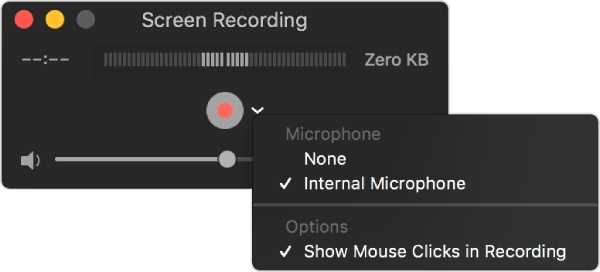
Krok 1. Uruchom QuickTime Player za pomocą Findera na komputerze Mac i kliknij przycisk „Nowe nagranie ekranu” w karcie „Plik”.
Krok 2. Kliknij przycisk „Opcje”, aby wybrać urządzenie przechwytujące dźwięk na karcie „Mikrofon”.
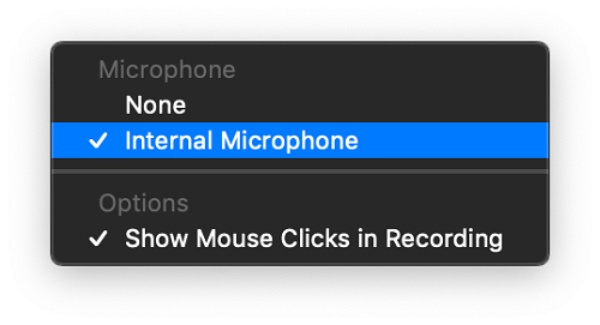
Krok 3. Teraz kliknij przycisk „Nagraj”, aby nagrać ekran wraz z dźwiękiem na MacBooku.
Jak nagrywać ekran komputera Mac z dźwiękiem w prosty, a zarazem profesjonalny sposób
Nauka nagrywania dźwięku i ekranu na komputerze Mac nie jest tak prosta, jak się wydaje. Wiele osób może potrzebować nagrywać różnego rodzaju treści, takie jak spotkania i gry. To stawia jeszcze wyższe wymagania dotyczące jakości nagrań ekranu, zarówno pod względem obrazu, jak i dźwięku. Niezależnie od rodzaju treści, które chcesz nagrać, AnyRec Screen Recorder może Ci pomóc, oferując wysokiej jakości nagrywanie ekranu z dźwiękiem.
Najlepszy dla: wszystkich scenariuszy z wieloma funkcjami
- Plusy
- Nie ma potrzeby pobierania dodatkowych narzędzi do wewnętrznego nagrywania dźwięku na komputerze Mac.
- Zarejestruj kursor myszy i zaznacz obszar myszy na komputerze Mac.
- Włącz/wyłącz panel pływający i dokuj podczas nagrywania.
- Cons
- Bezpłatna wersja próbna pozwala zaoszczędzić do 3 minut nagrania.
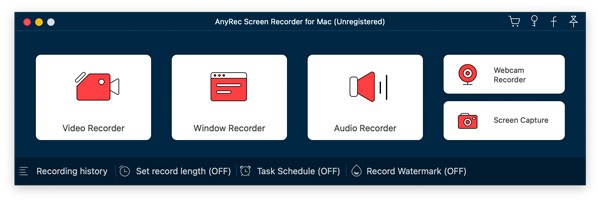
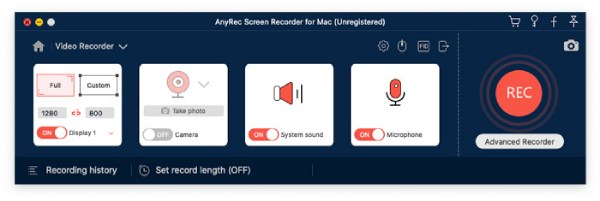
Krok 1. Po pobraniu programu AnyRec Screen Recorder za pomocą poniższego przycisku uruchom go na komputerze Mac, a następnie kliknij przycisk „Rejestrator wideo” w lewym rogu, aby uruchomić rejestrator pulpitu z dźwiękiem.
Bezpieczne pobieranie
Krok 2. Przed rozpoczęciem nagrywania kliknij przyciski „Dźwięk systemowy” i „Mikrofon”, aby wybrać dźwięk, który chcesz przechwycić.
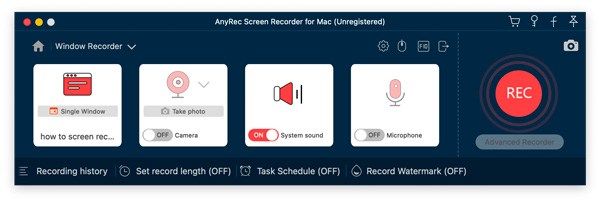
Krok 3. Kliknij przycisk „Nagraj”, aby rozpocząć nagrywanie ekranu Maca z dźwiękiem. Po zakończeniu kliknij przycisk „Zatrzymaj”.
Narzędzie internetowe – jak nagrywać ekran na komputerze Mac z dźwiękiem online
Dla tych, którzy chcą rejestrować aktywność w przeglądarce, rozszerzenie może być również odpowiednią opcją. Po przetestowaniu kilkunastu rozszerzeń odkryliśmy, że Screen.io spełnia jednocześnie wymagania dotyczące prostoty i wygody nagrywania ekranu MacBooka z dźwiękiem bezpośrednio w przeglądarce. Jeśli chcesz wiedzieć, jak… nagrać wideo ze strony internetowej Korzystając z tego narzędzia, wykonaj poniższe kroki.
Najlepiej nadaje się do: rejestrowania zadań w przeglądarkach
- Plusy
- Możesz bezpłatnie nagrywać dźwięk z przeglądarek Chrome, Safari i innych na komputerze Mac.
- Nagrywaj wideo za pomocą przeglądarki Chrome z dźwiękiem bez ograniczeń czasowych.
- Rozszerzenie przeglądarki o niewielkich wymaganiach zasobowych.
- Cons
- Nie można nagrywać okien programów ani całego ekranu na komputerze Mac.
- Nagrywaj wideo tylko z ekranu wybranej karty przeglądarki.
- Musisz rozpocząć nowe nagrywanie, aby przechwycić dane na innej karcie.
Krok 1. Zainstaluj rozszerzenie „Scre.io” w przeglądarce, której używasz, klikając przycisk „Dodaj rozszerzenie” w przeglądarce, a następnie uruchom narzędzie.
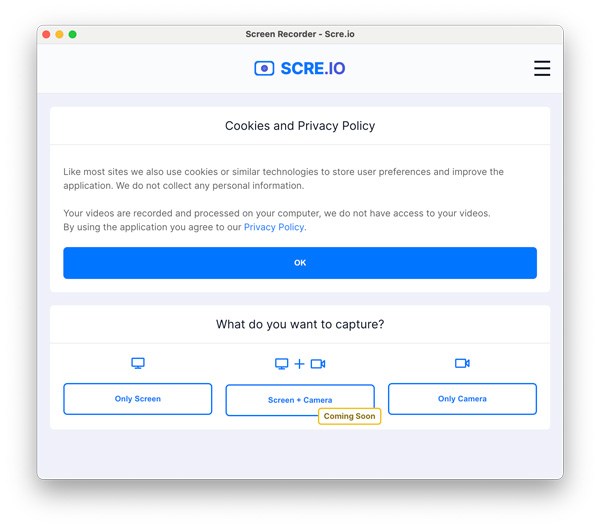
Krok 2. Kliknij przycisk „Tylko ekran”, a następnie na karcie „Nagrać dźwięk?” wybierz dźwięk, który chcesz przechwycić.
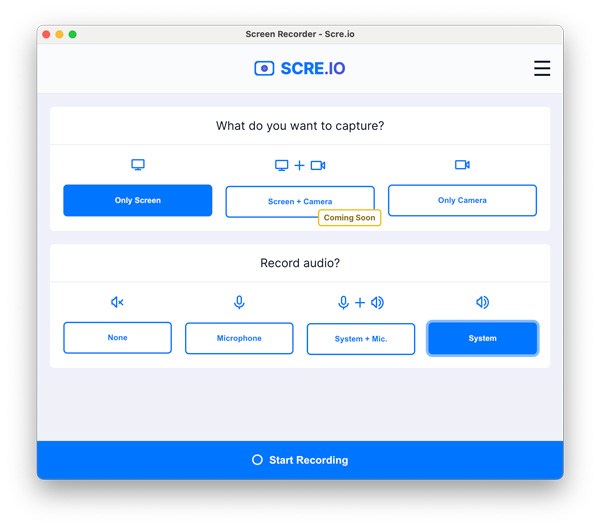
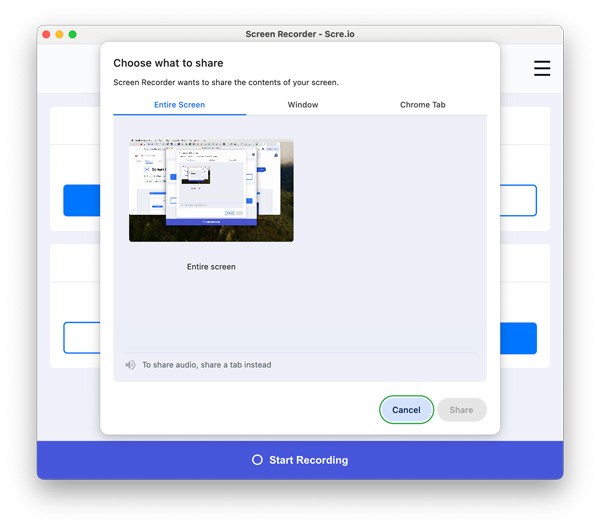
Krok 3. Po wybraniu obszaru nagrywania kliknij przycisk „Rozpocznij nagrywanie”, aby nagrać ekran i dźwięk w systemie macOS X.
Wniosek
Teraz się nauczyłeś jak nagrywać ekran z dźwiękiem na komputerze Mac Na kilka różnych sposobów. Metody te sprawdzają się w różnych sytuacjach. Możesz wybrać tę, która odpowiada Twoim potrzebom. Jeśli szukasz narzędzia, które sprawdzi się w każdej sytuacji i zapewni wysokiej jakości nagrywanie ekranu, wybierz… AnyRec Screen Recorder jest najlepszym wyborem.
Bezpieczne pobieranie
Bezpieczne pobieranie
Powiązane artykuły:
O naszym autorze




