
Jak tworzyć pokazy slajdów na Facebooku? (Krok po kroku i wskazówki)

Możesz mieć historię do opowiedzenia na Facebooku, a jedno zdjęcie nie oddaje jej w pełni. Od kolekcji zdjęć produktów po wspomnienia z weekendowych wakacji – możesz… zrób pokaz slajdów na Facebooku! Zamieniając swoje zdjęcia w poruszającą historię, możesz zwiększyć zaangażowanie w mediach społecznościowych. Jak stworzyć pokaz slajdów na Facebooku? Oprócz instrukcji, dzisiejszy wpis opowie o zaletach tego formatu i podpowie, jak sprawić, by Twój produkt końcowy wyglądał perfekcyjnie. Nie przegap tego, co znajdziesz poniżej!
Lista przewodników
Jak utworzyć pokaz slajdów, korzystając z funkcji Facebooka Jak stworzyć pokaz slajdów na Facebooku online Zalety tworzenia pokazów slajdów na Facebooku Dodatkowe wskazówki: Edycja materiałów za pomocą praktycznych narzędzi edycyjnychJak utworzyć pokaz slajdów, korzystając z funkcji Facebooka
Facebook został zaktualizowany, aby nadać priorytet krótkim filmom, dzięki czemu Reels to najskuteczniejszy sposób na bezpośrednie tworzenie pokazów slajdów na Facebooku. Za pomocą tego wbudowanego narzędzia możesz zsynchronizować swoje ulubione zdjęcia z popularną muzyką bez dodatkowego oprogramowania. To płynne rozwiązanie do udostępniania aktualności z życia i najważniejszych wydarzeń, gwarantujące jednocześnie idealne dopasowanie treści do mobilnego kanału informacyjnego.
Oto szybki proces tworzenia pokazu slajdów i publikowania go na Facebooku za pośrednictwem funkcji Rolki:
Krok 1.Otwórz aplikację mobilną Facebooka, dotknij zakładki „Reels” lub przycisku „Dodaj” u góry, a następnie wybierz „Reel”.
Krok 2.Rozpocznij wybieranie do 20 zdjęć, które chcesz dodać, dotykając ikony „Aparat”, a następnie przycisku „Wybierz wiele”. Po zakończeniu dotknij „Dalej”, a aplikacja automatycznie zasugeruje ścieżkę dźwiękową; kliknij ikonę „Muzyka”, jeśli chcesz wybrać konkretny utwór. (Zobacz kroki) dodawanie muzyki do filmów w relacjach na Facebooku Jeśli to konieczne.)
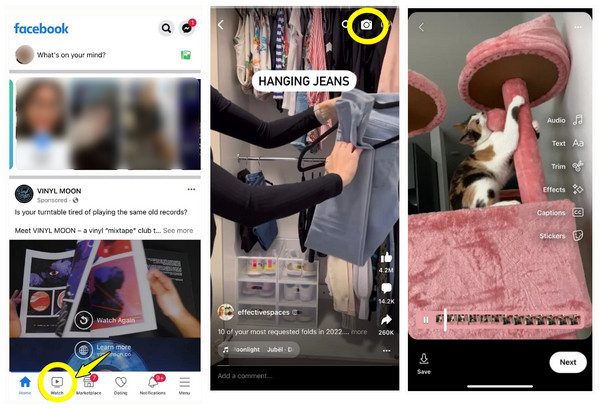
Krok 3.Następnie dopracuj swoje pokazy slajdów, korzystając z menu „Edycja”, aby dostosować długość każdego slajdu, a nawet dodać nakładki tekstowe. Kliknij „Dalej”, aby dodać podpis, i naciśnij przycisk „Udostępnij teraz”.
Jak stworzyć pokaz slajdów na Facebooku online
Chociaż aplikacja mobilna doskonale sprawdza się w tworzeniu pokazów slajdów na Facebooku, przeniesienie procesu pracy na komputer stacjonarny zapewnia większą swobodę twórczą. AnyRec Video Converter, możesz korzystać z funkcji MV. Została ona zaprojektowana specjalnie do tworzenia wysokiej jakości pokazów slajdów z kinowymi przejściami. Możesz przeciągać i upuszczać obrazy oraz korzystać z różnych gotowych motywów, w tym układów: Wesołego, Romantycznego i Profesjonalnego. W przeciwieństwie do innych narzędzi, to oprogramowanie zapewnia szczegółową kontrolę nad rozdzielczością, liczbą klatek na sekundę i innymi parametrami, aby zapewnić ostry obraz wideo nawet na większych ekranach.

MV Maker oferuje stylizowane motywy z mnóstwem przejść i filtrów.
Umożliwia obracanie, przycinanie, dodawanie tekstu i wiele więcej do pokazu slajdów.
Eksportuj pokaz slajdów bezpośrednio do formatu MP4, MOV lub innego formatu kompatybilnego z Facebookiem.
Obsługuje wyświetlanie pokazu slajdów w rozdzielczości 4K lub 1080p.
Bezpieczne pobieranie
Bezpieczne pobieranie
Krok 1.Otwórz AnyRec Video Converter na pulpicie i kliknij zakładkę „MV” na pasku menu. Kliknij przycisk „Dodaj”, aby przesłać obrazy, których chcesz użyć w pokazie slajdów.
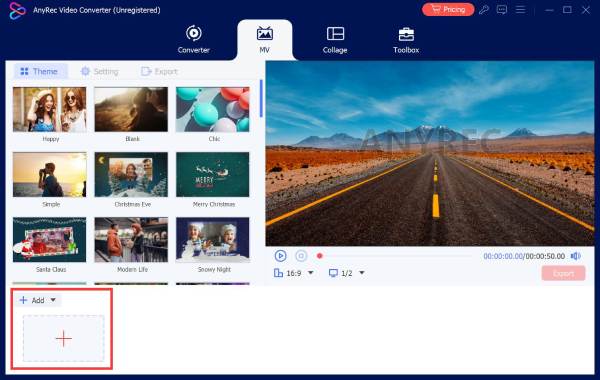
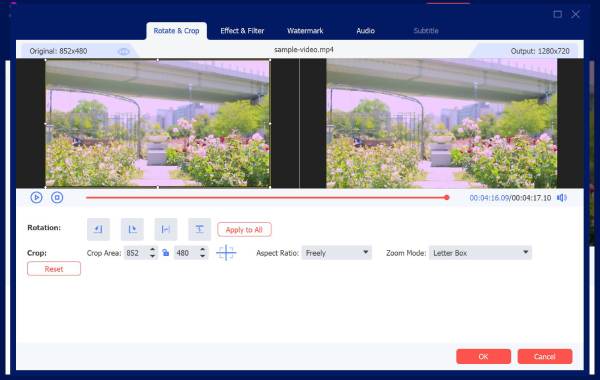
Krok 2.Teraz najedź kursorem na dowolne zdjęcie na osi czasu i kliknij przycisk „Edytuj”, aby zastosować efekty, obrócić lub przyciąć obraz zgodnie z wymaganiami Facebooka. Kliknij przycisk „OK”, aby zastosować każdą edycję.
Krok 3.Wróć do sekcji „Motyw”, przejrzyj opcje, wybierz jeden i zobacz podgląd w czasie rzeczywistym, jak stylizuje on Twoje zdjęcia w pokazie slajdów na Facebooku. Następnie możesz przejść do „Ustawień” i dodać muzykę w tle, jeśli chcesz.
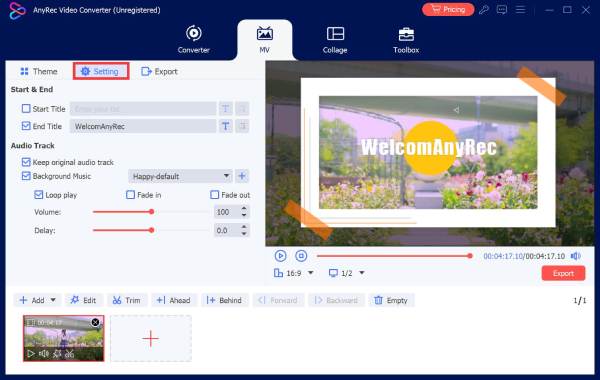
Możesz również zaznaczyć pola wyboru „Odtwarzanie w pętli” lub „Wyciszenie/rozjaśnienie”, aby uzyskać płynniejsze odtwarzanie dźwięku.
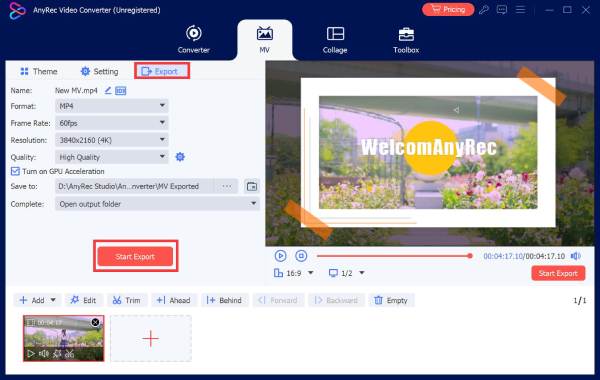
Krok 4.Następnie kliknij zakładkę „Eksportuj”, wybierz format „MP4”, a następnie ustaw rozdzielczość i inne ustawienia. Kliknij przycisk „Rozpocznij eksport”, aby zapisać pokaz slajdów dla Facebooka.
Bezpieczne pobieranie
Bezpieczne pobieranie
Zalety tworzenia pokazów slajdów na Facebooku
Jak widać, tworzenie pokazu slajdów na Facebooku to skuteczny wizualny chwyt, który zniechęca odbiorców do przewijania. To podejście wykorzystuje statyczne obrazy i filmy, umożliwiając prezentację wielu warstw informacji bez przytłaczania odbiorców. Skuteczne wykorzystanie tego formatu pozwala przekształcić Twoją obecność na Facebooku w taką, która otwiera wartościową interakcję.
Poniżej znajdziesz dodatkowe korzyści, które możesz uzyskać tworząc pokaz slajdów na Facebooku:
- • Większe zaangażowanie. Ruchome obrazy są zazwyczaj bardziej angażujące niż statyczne, co przekłada się na większą liczbę polubień, komentarzy i udostępnień. Możesz dodać GIF-y na Facebooku, aby uzyskać więcej polubień.
- • Krótszy czas ładowania. Pokazy slajdów na Facebooku wykorzystują mniej danych niż tradycyjne urządzenia, co zapewnia płynne odtwarzanie.
- • Większy zasięg. Ponieważ algorytm platformy faworyzuje treści wideo, pokaz slajdów ma większe szanse na wyświetlenie się na górze kanałów informacyjnych Twoich obserwujących.
- • Ciągłość narracji. Pokaz slajdów umożliwia zaprezentowanie stanu „przed i po”, przewodnika krok po kroku lub wydarzenia w kolejności chronologicznej w przejrzystej kolejności.
- • Profesjonalny polski. Bez żadnego dodatkowego wysiłku możesz stworzyć pokaz slajdów na Facebooku, który nada Twojej stronie osobistej bardziej wyrafinowany i starannie dobrany wygląd niż standardowy album ze zdjęciami.
Dodatkowe wskazówki: Edycja materiałów za pomocą praktycznych narzędzi edycyjnych
Po wykonaniu kroków tworzenia pokazu slajdów na Facebooku, upewnij się, że jego treść jest dobrze przygotowana. Poświęcenie czasu na dopracowanie obrazów i dźwięku gwarantuje, że produkt końcowy będzie miał wysoką jakość, a nie będzie tylko zbiorem migawek.
Oto kilka praktycznych wskazówek dotyczących edycji, które pomogą Ci ulepszyć wygląd wizualny pokazu slajdów na Facebooku:
- • Spójność kolorów. Użyj spójnego filtra lub dostosuj balans bieli we wszystkich zdjęciach w pokazie slajdów, aby wyglądały jak spójny zestaw.
- • Te same proporcje obrazu. Przed zaimportowaniem wszystkich zdjęć upewnij się, że są one przycięte w tym samym stosunku, aby uniknąć czarnych pasów i nieporęcznych pól podczas przejść.
- • Nakładki z czystym tekstem. Jeśli dodajesz podpisy, upewnij się, że czcionka jest pogrubiona i kontrastowa, aby podpisy były czytelne nawet na małych ekranach.
- • Strategiczny wybór materiałów audio. Wybierz muzykę w tle, która będzie pasować do przejść między obrazami.
- • Wysokiej jakości pliki źródłowe. Zawsze zaczynaj od zdjęć o najwyższej rozdzielczości; kompresja obrazu o niskiej jakości spowoduje jedynie, że produkt będzie rozmazany.
- • Przytnij każdy slajd. Niech każdy slajd będzie widoczny przez 2–4 sekundy. Jeśli będzie dłuższy, możesz stracić zainteresowanie widza, a skrócenie go uniemożliwi mu przetworzenie obrazu.
Wniosek
Dobrze przygotowana prezentacja na Facebooku pomoże Ci szybko zaprezentować najnowsze trendy w podróżach i promocjach produktów! Dzięki omówionym metodom i wskazówkom, od szybkiej edycji za pomocą narzędzi Facebooka po szczegółowy poradnik tworzenie pokazu slajdów na Facebooku Za pomocą narzędzia na komputerze możesz szybko zwiększyć zasięg i wpływ. Aby uzyskać najbardziej dopracowane i wysokiej rozdzielczości rezultaty dla wszystkich swoich projektów, upewnij się, że… AnyRec Video Converter Spróbuj. Intuicyjne funkcje i motywy filmowe sprawiają, że jest to idealny wybór, jeśli chcesz przekształcić swoje ulubione zdjęcia w filmy gotowe na Facebooka.
Bezpieczne pobieranie
Bezpieczne pobieranie
Dalsza lektura
O naszym autorze




