
Popularny

AnyRec Screen Recorder
Uchwyć każdą chwilę. Nagrywaj jak profesjonalista.
Bezpieczne pobieranie
Wszystko wyjaśnione w jednym poście: Czy WhatsApp powiadamia o zrzutach ekranu?

"Czy WhatsApp powiadamia o zrzucie ekranu??" Takie obawy dotyczące prywatności stają się coraz ważniejsze podczas korzystania z aplikacji do przesyłania wiadomości. W przypadku WhatsApp sytuacja może się różnić w zależności od treści. Niezależnie od tego, czy jest to prywatny czat, aktualizacja statusu, czy znikająca wiadomość, zrozumienie działania powiadomień o zrzutach ekranu pomoże Ci uniknąć zakłopotania. Ten post szczegółowo wyjaśnia, czy WhatsApp powiadamia o zrzutach ekranu w różnych sytuacjach, i zawiera dodatkowe wskazówki dotyczące bezpiecznego i prywatnego korzystania z aplikacji.
Lista przewodników
Czy WhatsApp powiadamia o zrzutach ekranu (dotyczy każdej sceny) [Android i iOS] Jak szybko zrobić zrzut ekranu w WhatsAppie Kompleksowe rozwiązanie do robienia zrzutów ekranu w WhatsApp Wskazówki: Jak chronić swoją prywatność podczas korzystania z WhatsAppCzy WhatsApp powiadamia o zrzutach ekranu (dotyczy każdej sceny)
Wielu użytkowników obawia się, czy zrobienie zrzutu ekranu w WhatsAppie ostrzeże drugą osobę. Ponieważ funkcje prywatności różnią się w zależności od platformy i rodzaju treści, ważne jest, aby dokładnie zrozumieć, jak WhatsApp obsługuje zrzuty ekranu w różnych sytuacjach. Poniżej znajduje się omówienie codziennych sytuacji, w tym czatów, aktualizacji statusu, zdjęć profilowych i wiadomości do jednorazowego wyświetlenia, abyś wiedział, czego się spodziewać.
1. Zwykłe czaty (czaty indywidualne i grupowe)
WhatsApp nie powiadamia o zrzutach ekranu z czatu. Druga osoba nie będzie o tym wiedzieć, gdy robisz zrzut ekranu ze zwykłych czatów, zarówno w rozmowach indywidualnych, jak i w wiadomościach grupowych. Możesz przechwytywać tekst, obrazy i udostępniane multimedia bez wyświetlania żadnych alertów w aplikacji.

2. Status WhatsApp
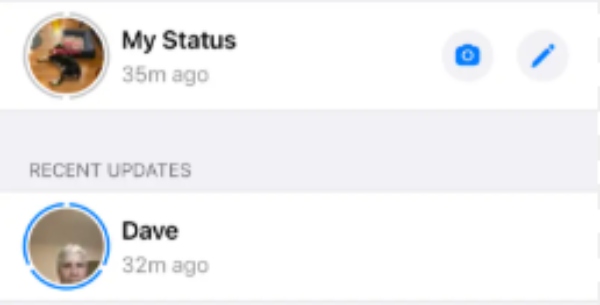
Podczas przeglądania czyjegoś statusu na WhatsAppie, zrobienie zrzutu ekranu nie wysyła powiadomienia do autora. W przeciwieństwie do niektórych platform mediów społecznościowych, WhatsApp obecnie nie informuje użytkowników o tym, czy treść ich statusu została przechwycona.
3. Zdjęcia profilowe
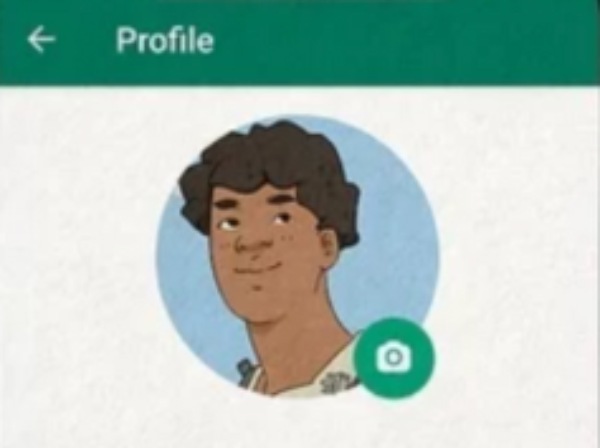
WhatsApp nie powiadamia o zrzutach ekranu zdjęcia profilowego. Tak. Zrobienie zrzutu ekranu czyjegoś zdjęcia profilowego nie generuje powiadomienia. WhatsApp obecnie nie śledzi ani nie powiadamia użytkowników o zrzutach ekranu zdjęcia profilowego.
4. Oglądaj zdjęcia i filmy raz
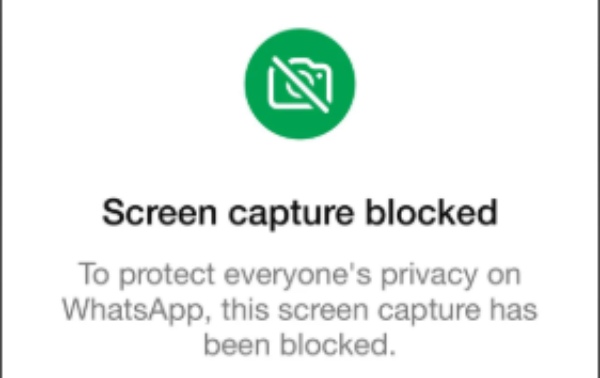
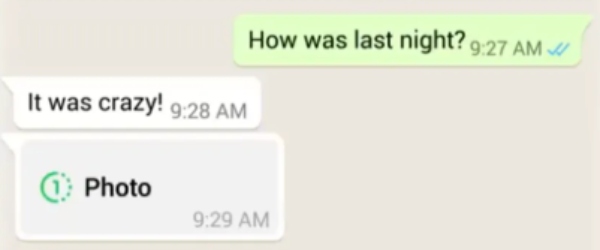
W przypadku wiadomości z opcją „Wyświetl raz” WhatsApp priorytetowo traktuje prywatność. Na wielu urządzeniach zrzuty ekranu są całkowicie blokowane. Zamiast powiadamiać nadawcę, aplikacja blokuje przechwytywanie, aby chronić tymczasową zawartość przed zapisaniem.
[Android i iOS] Jak szybko zrobić zrzut ekranu w WhatsAppie
Zrzut ekranu w WhatsAppie w większości przypadków nie powiadamia innych użytkowników i jest prosty w obsłudze, w zależności od używanego urządzenia. Zarówno Android, jak i iOS oferują wbudowane skróty do zrzutów ekranu, które umożliwiają natychmiastowe przechwytywanie rozmów, aktualizacji statusu lub informacji profilowych. Poniżej przedstawiamy proste metody dla każdego systemu.
Dla Androida – zrzuty ekranu z WhatsApp
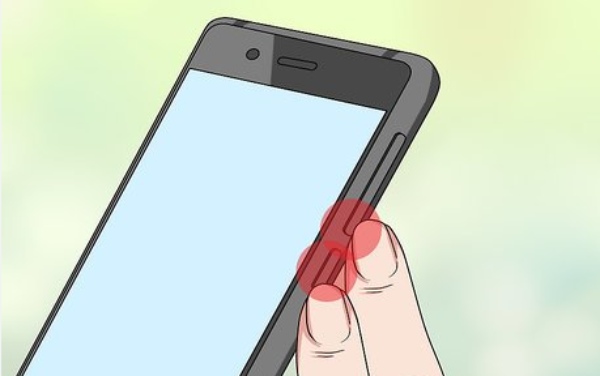
W większości urządzeń z systemem Android naciśnij jednocześnie przycisk zasilania i przycisk zmniejszania głośności i przytrzymaj przez około sekundę. Ekran zamiga lub wyświetli miniaturę podglądu, aby potwierdzić wykonanie zrzutu ekranu. Zrzut ekranu zostanie automatycznie zapisany w aplikacji Galeria lub Zdjęcia w sekcji Zrzuty ekranu.
Dla systemu iOS – zrzuty ekranu z WhatsApp
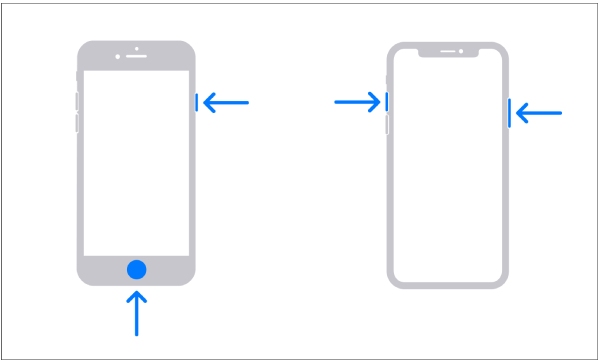
Na iPhonie naciśnij jednocześnie przycisk boczny i przycisk zwiększania głośności. Na iPhone'ach z przyciskiem Home naciśnij jednocześnie przycisk Home i przycisk boczny/górny. W rogu pojawi się podgląd miniatury, umożliwiający natychmiastową edycję lub udostępnienie zrzutu ekranu.
Kompleksowe rozwiązanie do robienia zrzutów ekranu w WhatsApp
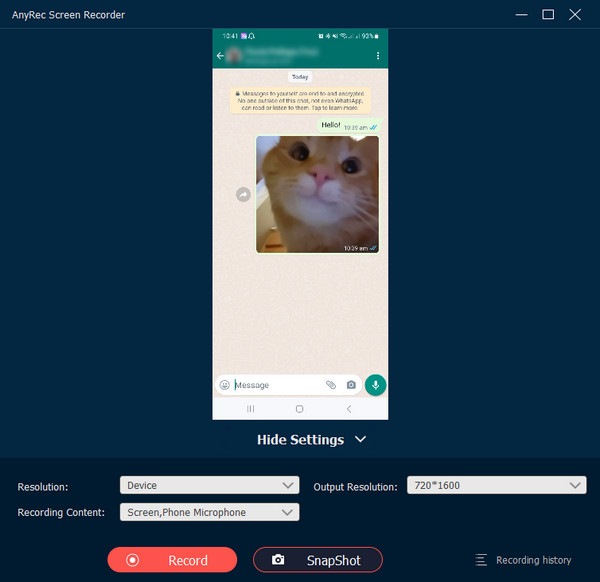
Dla tych, którzy chcą robić zrzuty ekranu na WhatsAppie bez żadnych powiadomień, AnyRec Screen Recorder Oferuje solidne rozwiązanie. Działa w oparciu o funkcję dublowania ekranu, dzięki czemu WhatsApp nie wykryje, że robisz zrzut ekranu. Przekonasz się, że zrzut ekranu ma taką samą jakość, jak Twój telefon komórkowy. Żadne powiadomienie nie pojawi się, niezależnie od tego, czy przechwytujesz czaty, aktualizacje statusu, strony profilowe, czy nawet aktywność na pełnym ekranie. Oprócz natychmiastowego przechwytywania, WhatsApp oferuje pełną kontrolę nad procesem edycji, co czyni go praktycznym narzędziem zarówno do użytku codziennego, jak i profesjonalnego.

Odbij ekran WhatsApp na Windows/Mac i z łatwością rób zrzuty ekranu.
Nie powiadamiać innych o robieniu zrzutów ekranu w WhatsApp.
Wybierz żądany obszar lub określone okno, które chcesz uchwycić podczas kadrowania.
Dodatkowe narzędzia edycyjne umożliwiające dodawanie adnotacji do przechwyconych migawek.
Bezpieczne pobieranie
Bezpieczne pobieranie
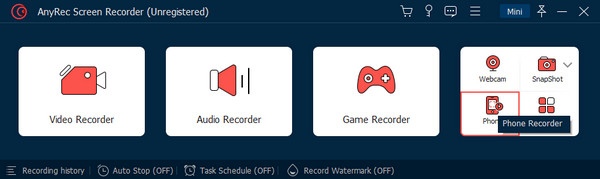
Krok 1.Uruchom AnyRec Screen Recorder i stabilnie podłącz telefon komórkowy do komputera. Kliknij przycisk „Phone Recorder”.
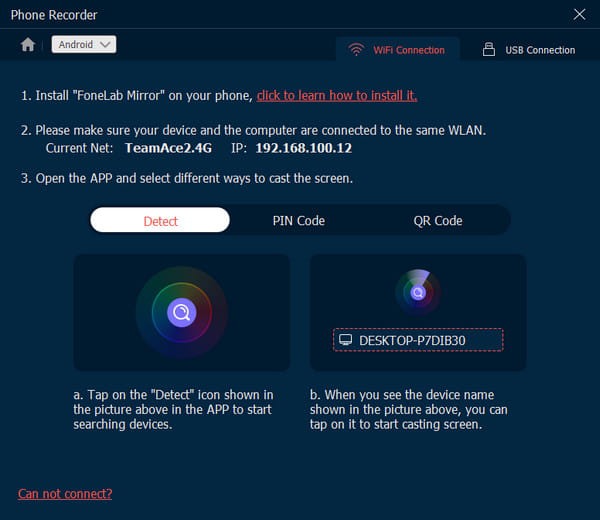
Krok 2.Podłącz urządzenie do komputera za pośrednictwem sieci Wi-Fi lub kabla USB i wykonaj kopię lustrzaną urządzenia, postępując zgodnie z instrukcjami.
Krok 3.Teraz, kiedy chcesz rób zrzuty ekranu w wysokiej rozdzielczości w WhatsAppie wystarczy kliknąć przycisk „SnapShot”, aby uchwycić dowolną treść bez ograniczeń.
Wskazówki: Jak chronić swoją prywatność podczas korzystania z WhatsApp
Znasz już zasady dotyczące powiadomień dotyczących zrzutów ekranu w WhatsApp. Kolejną kwestią, którą musisz rozważyć, jest ochrona prywatności podczas korzystania z WhatsApp. Chociaż WhatsApp obsługuje szyfrowanie typu end-to-end, ochrona prywatności nadal wymaga aktywnego zarządzania ustawieniami i nawykami udostępniania. Ta sekcja zawiera kilka cennych wskazówek, które pomogą Ci chronić swoją prywatność w bezpiecznym miejscu.
- 1. Sprawdź swoje ustawienia prywatności w WhatsApp. Możesz kontrolować, kto widzi Twoją ostatnią aktywność, zdjęcie profilowe, informacje o Tobie i aktualizacje statusu. Ograniczenie ich do „Moich kontaktów” lub wybranych kontaktów zmniejsza ryzyko kontaktu z nieznanymi użytkownikami.
- 2. Włącz weryfikację dwuetapową, aby dodać dodatkową warstwę bezpieczeństwa do swojego konta. Dzięki temu możesz zapobiec potencjalnym zagrożeniom wynikającym z nieautoryzowanego dostępu, nawet jeśli ktoś uzyska dostęp do Twojego urządzenia lub kodu weryfikacyjnego.
- 3. Pamiętaj, że nie wszystkie wysyłane przez Ciebie treści są bezpieczne w 100%. Chociaż WhatsApp oferuje bezpieczne metody, takie jak jednorazowe wyświetlenie wiadomości czy znikające wiadomości, nadal można je w pewien sposób ominąć. Dodatkowo, Rozmowy WhatsApp na iPhonie również można nagrywaćNależy zachować ostrożność wysyłając innym osobom wrażliwe treści.
- 4. Podejrzane grupy lub nieznane linki mogą wiązać się z ryzykiem wycieku Twoich danych. Nie dołączaj do takich grup ani nie podawaj takich linków, dopóki nie upewnisz się, że są bezpieczne. Regularne aktualizowanie WhatsApp zapewnia dostęp do najnowszych poprawek bezpieczeństwa i ulepszeń prywatności.
Wniosek
Zrozumienie, czy WhatsApp powiadamia o zrzutach ekranu Pomaga korzystać z aplikacji pewniej i odpowiedzialniej. Chociaż istnieją ograniczenia narzucone na konkretne sytuacje, istnieje sposób na ich ominięcie. Korzystając z AnyRec Screen Recorder, możesz efektywnie przechwytywać całą treść WhatsApp.
Bezpieczne pobieranie
Bezpieczne pobieranie
Powiązany artykuł
O naszym autorze




