
 Najlepszy rejestrator obrazu, dźwięku i kamery internetowej dla każdego.
Przegląd przechwytywania debiutanckiego wideo ze wszystkich aspektów — funkcje, cena, zalety i wady

Debut Video Capture to przyjazny dla użytkownika rejestrator ekranu służący do podstawowego nagrywania zawartości ekranu, przechwytywania nagrań z kamer, digitalizacji taśm VHS i nie tylko.
Jednak funkcja przechwytywania dźwięku na Macu czasami się zawiesza. Stabilność długich nagrań jest również słaba. Jeśli chcesz pozbyć się tych niedogodności, pobierz bezpłatnie AnyRec Screen Recorder i ciesz się lepszym nagrywaniem.
Bezpieczne pobieranie
Bezpieczne pobieranie
Debiutowe przechwytywanie wideo to rejestrator ekranu dla systemu Windows/Mac ze wszystkimi podstawowymi funkcjami i kilkoma dodatkowymi funkcjami regulacji. Niezależnie od tego, czy chcesz przechwytywać ekran komputera, nagrywać filmy z innych urządzeń, czy robić zrzuty ekranu na swoim komputerze, spełni Twoje wymagania. Ponieważ ma darmową wersję do użytku niekomercyjnego, możesz nagrywać dźwięk i wideo za pomocą Debiut Video Capture z ograniczeniem do formatu wideo, harmonogramu nagrywania, bezpośredniego udostępniania i innych dodatkowych funkcji. Tutaj pojawia się pytanie, czy warto kupić wersję pro Debiut Video Capture i Screen Recorder z większą liczbą narzędzi do edycji? W tym artykule dokonamy profesjonalnej recenzji Debiutanckiego rejestratora ekranu na podstawie jego funkcji, zalet i wad.
Lista przewodników
5 głównych cech programu Debut Video Capture Ogólny przegląd debiutanckiego przechwytywania wideo: zalety i wady Najlepsza alternatywa dla debiutu przechwytywania wideo dla systemu Windows/Mac Często zadawane pytania dotyczące debiutanckiego przechwytywania wideo i rejestratora ekranu5 głównych cech programu Debut Video Capture
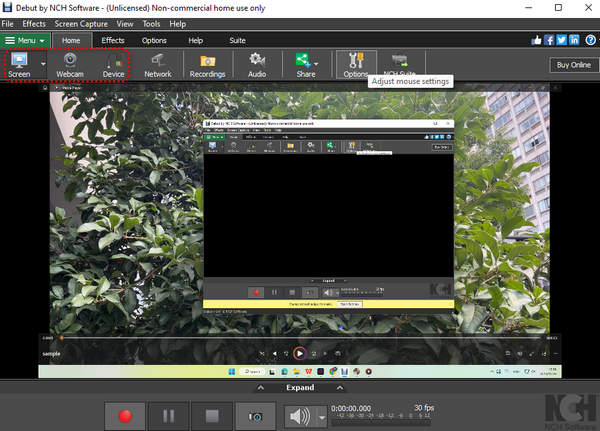
1. Nagrywaj z ekranu, kamery internetowej i urządzeń zewnętrznych.
Debiut Video Capture obsługuje nagrywanie wideo za pośrednictwem trzech różnych wejść. Wybierając pełnoekranowy, wybrany region i określone okno, możesz wykonać wszystkie podstawowe nagrania na ekranie swojego komputera. Możesz także nagrywać siebie z kamery internetowej i nagrywać filmy na telefonach komórkowych lub aparatach za pomocą kabla USB.
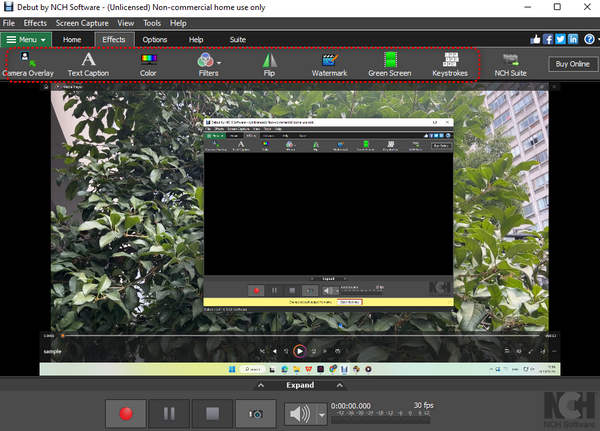
2. Poręczne korekty wideo filtrów, tekstów, tła itp.
Zanim zaczniesz nagrywać filmy na Debiut Video Capture, możesz kliknąć Efekty menu, aby dostosować ustawienia nagrywania. Możesz podejrzeć wybrany ekran i zmienić ustawienia w czasie rzeczywistym. Tutaj możesz wybrać proste filtry lub dostosować jasność, kontrast i gamma, aby stworzyć unikalne efekty. Co więcej, zapewnia zielony ekran, który zastępuje tło, co jest pomocne przy późniejszej edycji filmów.
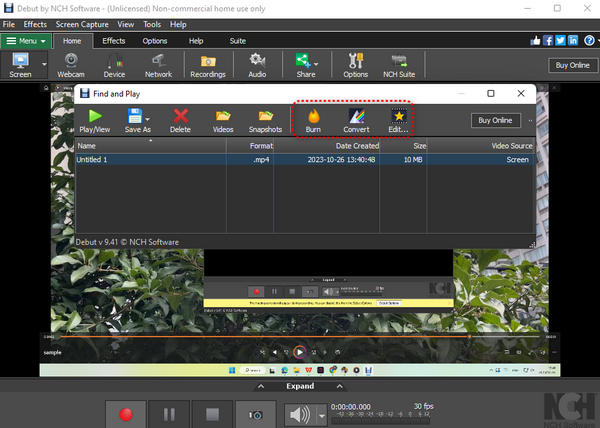
3. Potrafi edytować i konwertować nagrania za pośrednictwem pakietu.
Chociaż Debut Video Capture nie zapewnia żadnych wbudowanych narzędzi do edycji, możesz użyć zalecanego pakietu - VideoPad do importowania i edycji nagrań. Przycinanie, przycinanie, dodawanie muzyki do filmów może być bardziej profesjonalne. Ale pobieranie innego oprogramowania jest zbyt kłopotliwe, gdy chcesz po prostu przyciąć dodatkowe części.
4. Zaplanuj automatyczne zadania nagrywania za pomocą harmonogramu nagrywania.
Debut Video Capture pozwala użytkownikom planować nagrania ekranu według daty, godziny i czasu trwania. Idealnie nadaje się do nagrywania webinarów, filmów, transmisji na żywo, programów telewizyjnych i innych aktywności na komputerze przez wiele godzin. Możesz automatyzacja nagrywania ekranu z niestandardowymi czasami rozpoczęcia i zakończenia. Jednak Debut Video Capture nie obsługuje zaawansowanych funkcji nagrywania opartych na wyzwalaczach, takich jak wykrywanie ruchu.
5. Zamień tło za pomocą narzędzia Green Screen (Chrome Key).
W porównaniu ze standardowym oprogramowaniem do nagrywania ekranu komputera stacjonarnego, Debut Video Capture dobrze radzi sobie z ochroną prywatności. Możesz zastąpić tło obrazem, filmem lub jednolitym kolorem. nagrywanie spotkań, samouczki i inne kreatywne projekty wideo dzięki narzędziu do zielonego ekranu. Nie musisz mieć profesjonalnych umiejętności edycji. Wystarczy dodać proste nakładki do nagrania wideo, aby ukryć istniejące tło.
Ogólny przegląd debiutanckiego przechwytywania wideo: zalety i wady
- Plusy
- Możliwość nagrywania filmów z urządzeń zewnętrznych.
- Udostępnia setki formatów eksportu dla różnych urządzeń.
- Skróty do rozpoczęcia/zatrzymania nagrywania za pomocą Debiut Screen Recorder.
- Podstawowe funkcje dodawania efektów, nakładek aparatu i tła.
- Cons
- Złożony i nieprzyjazny dla użytkownika interfejs dla początkujących.
- Ograniczone funkcje w wersji darmowej.
- Nie można nagrywać tylko plików audio.
- Aby edytować filmy, musisz pobrać osobne oprogramowanie.
- Każda akcja potrzebuje kilku sekund na załadowanie.
- Masz problemy z synchronizacją obrazów i dźwięków.
Cena: darmowa wersja; $39.95 dla wersji Pro.
Recenzje klientów: 4.0/5
Czy warto kupić Debiut Video Capture?
Nie. Wersja Pro zapewnia tylko więcej formatów wideo do wyeksportowania, umożliwia udostępnianie nagrań na platformach społecznościowych i dodawanie unikalnych znaków wodnych do użytku komercyjnego. Nadal nie możesz edytować, przycinać i przycinać nagrań za pomocą programu Debiut Video Capture. Dlatego lepiej weź darmową wersję jako podstawowy rejestrator ekranu lub wybierz alternatywy dla Debiutanckiego Rejestratora Ekranu z większą liczbą funkcji.
Najlepsza alternatywa dla debiutu przechwytywania wideo dla systemu Windows/Mac
Ponieważ Debut Video Capture zawsze ma problemy z synchronizacją obrazów i dźwięków, możesz polegać na najlepszej alternatywie dla tego oprogramowania - AnyRec Screen Recorder. Ten potężny rejestrator ekranu umożliwia łatwe nagrywanie wideo, dźwięku i rozgrywki z adnotacjami w czasie rzeczywistym. Co więcej, możesz dostosować ustawienia eksportu, przycinać nagrania i dodawać efekty.

Nagrywaj filmy z dźwiękiem i kamerą internetową w systemie Windows/Mac.
Dostosuj format eksportu wideo, rozdzielczość i liczbę klatek na sekundę.
Możliwość edycji nagrań z liniami, podświetleniami itp.
Skróty klawiszowe do rozpoczynania/zatrzymywania nagrywania i robienia zrzutów ekranu.
Bezpieczne pobieranie
Bezpieczne pobieranie
Krok 1.Wybierz tryb nagrywania
Po instalacji otwórz program AnyRec Screen Recorder. W głównym interfejsie dostępne są trzy tryby nagrywania: wideo, audio i rozgrywki. Wybierz odpowiednią opcję w zależności od potrzeb.

Krok 2.Dostosuj ustawienia nagrywania
Kliknij przycisk „Pełny ekran” lub „Niestandardowy”, aby wybrać żądany region do nagrywania. Następnie włącz kamerę internetową, dźwięk systemowy i mikrofon zgodnie ze swoimi potrzebami.

Krok 3.Zmień ustawienia wyjściowe
Kliknij menu „Preferencje” i kliknij kartę „Wyjście”. Następnie możesz dostosować formaty, rozdzielczość i jakość wideo, audio i zrzutów ekranu. Następnie kliknij przycisk „OK”, aby wrócić do głównego interfejsu. Kliknij przycisk „REC”, aby rozpocząć nagrywanie.

Krok 4.Edytuj i zapisz nagrania
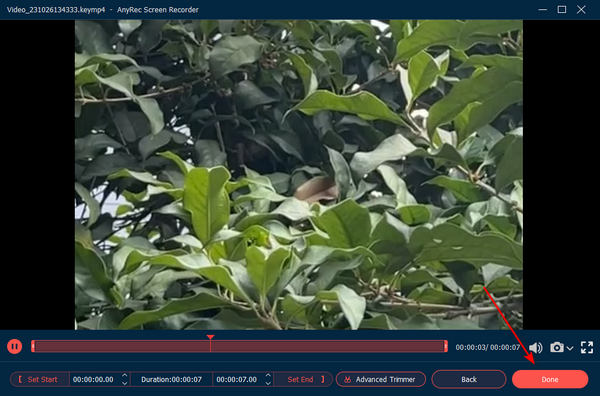
Następnie możesz dodać adnotacje dotyczące kształtu, linii i objaśnień do wideo podczas nagrywania. Następnie kliknij przycisk „Zatrzymaj” w przyborniku, aby zatrzymać nagrywanie. Na koniec wytnij nagrania i kliknij przycisk „Gotowe”.
Często zadawane pytania dotyczące nagrywania filmów debiutanckich
-
1. Jak przyciąć nagrania wykonane przez Debiut Video Capture?
Debiut Video Capture nie zapewnia wbudowanych narzędzi do edycji. Powinieneś kliknąć Zestaw menu i pobierz VideoPad, aby przyciąć nagrania.
-
2. Czy Debiut Video Capture może nagrywać tylko dźwięk?
Niestety nie. Debiutancki rejestrator ekranu obsługuje tylko nagrywanie filmów z/bez dźwięku. Możesz nagrać dźwięk z czarnym ekranem, a następnie wyodrębnić plik audio przez edycję. Ale najlepszym sposobem jest użycie AnyRec Screen Recorder.
-
3. Jak nagrywać filmy z mojej kamery za pomocą Debut Video Capture?
Po podłączeniu aparatu do komputera możesz bezpośrednio kliknąć przycisk „Urządzenie”, aby wybrać żądane filmy w aparacie.
Wniosek
Po przeczytaniu tego artykułu z pewnością znasz już funkcje, zalety i wady Debiutancki program do przechwytywania wideo i nagrywania ekranuProgram dobrze radzi sobie z nagrywaniem wideo i ekranu, ale nie oferuje dodatkowych funkcji edycji. Wersja Pro Debut Video Capture oferuje jedynie podstawowe ustawienia, które nie są istotne. Możesz spróbować pobrać najlepszą alternatywę – AnyRec Screen Recorder.
Bezpieczne pobieranie
Bezpieczne pobieranie



