
6 sposobów bezpłatnej konwersji WebP na GIF w systemach Windows i Mac

WebP to format obrazu, który umożliwia otwieranie zdjęć online za pomocą Microsoft Edge, Photoshop i nie tylko. Ale jest też wielu chętnych przekonwertować WebP na GIF Ponieważ ich system operacyjny, aplikacja lub przeglądarka internetowa nadal nie są obsługiwane lub nie rozpoznają formatu pliku. W tym czasie możesz konwertować nie tylko statyczne obrazy WebP, ale także animowane animacje WebP do plików GIF na komputerze lub telefonie, wykonując poniższe kroki.
Lista przewodników
Część 1: 3 sposoby konwersji WebP na GIF online (mały rozmiar obrazu) Część 2: 3 sposoby zmiany WebP na GIF w systemie Windows / Mac (duży rozmiar obrazu) Część 3: Często zadawane pytania dotyczące WebP do GIFCzęść 1: 3 sposoby konwersji WebP na GIF online (mały rozmiar obrazu)
Najszybszym sposobem konwersji WebP na GIF jest skorzystanie z konwertera online. Możesz znaleźć najlepsze z nich w swojej przeglądarce, ale możesz wypróbować te trzy zalecane narzędzia, aby uzyskać skuteczny proces konwersji.
1. Darmowy konwerter obrazów AnyRec online
Dlaczego warto wybrać: Darmowa konwersja zbiorcza do 40 plików WebP do formatu GIF.
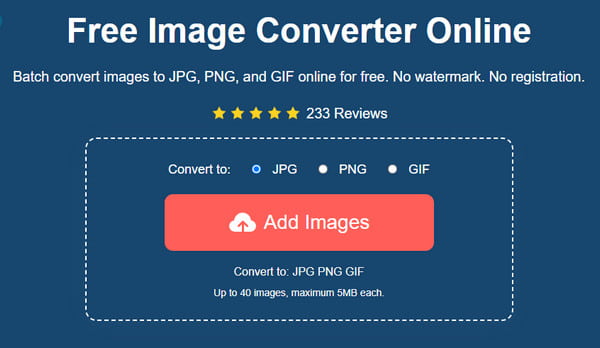
Możesz rozpocząć konwersję WebP na GIF za pomocą AnyRec Darmowy konwerter obrazów online. Internetowy konwerter zapewnia intuicyjny interfejs, zapewniając najprostsze funkcje konwersji. W przeciwieństwie do innych konwerterów obrazów online, to narzędzie obsługuje ważne formaty, w tym WebP, TIF, BMP, GIF i inne. Co więcej, po przekonwertowaniu plików nie zostanie zastosowany żaden znak wodny. Próbować AnyRec Darmowy konwerter obrazów online w dowolnej przeglądarce!
Cechy:
- • Konwertuj pliki WebP do formatów GIF, JPG i PNG bez utraty jakości obrazu.
- • Obsługa wielokrotnego przesyłania danych w celu konwersji wsadowej do 40 plików graficznych.
- • Szybka konwersja z możliwością pobrania danych wyjściowych za pomocą jednego kliknięcia.
- • Użytkownicy mogą korzystać z konwertera online bez konieczności rejestracji lub tworzenia konta.
Krok 1.Iść do https://www.anyrec.io/free-online-image-converter/ aby odwiedzić oficjalną stronę konwertera online. Z menu wybierz format „GIF”. Kliknij przycisk „Dodaj obrazy”, aby przeglądać folder i przesłać żądany plik do konwersji. Upewnij się, że plik mieści się w obsługiwanym rozmiarze. Kliknij przycisk „Prześlij zdjęcie”, aby zaimportować kolejny plik obrazu z komputera.
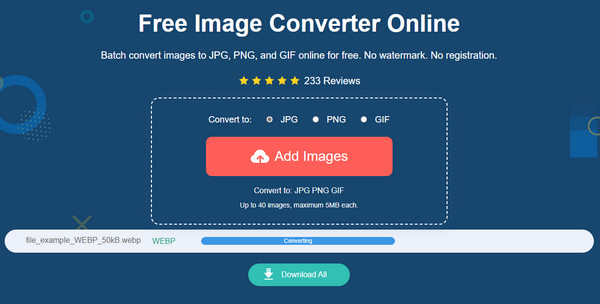
Krok 2.Konwerter online automatycznie przekonwertuje pliki po ich pomyślnym przesłaniu. Zobaczysz postęp z osi czasu. Zakończenie konwersji WebP na GIF zajmie kilka sekund.
Krok 3.Gdy zobaczysz na osi czasu słowo „Zakończono”, kliknij przycisk „Pobierz”, aby zapisać wyjściowe pliki GIF na swoim urządzeniu. Możesz także kliknąć przycisk „Usuń”, aby usunąć przesłane pliki WebP.
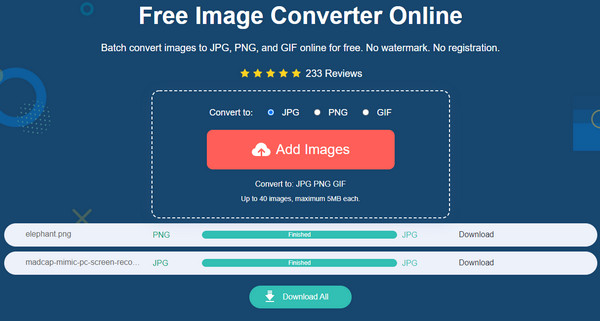
Przesłane i przekonwertowane pliki są usuwane ze strony po kilku godzinach w celu ochrony prywatności użytkownika.
2. Ezgif - Konwertuj WebP poniżej 5 MB
Dlaczego warto wybrać: Uzyskaj łatwą konwersję animowanych plików WebP do GIF. Wystarczy przeciągnąć plik WebP i zapisać go jako GIF.
Ezgif to dobrze znany edytor zdjęć i filmów. Oferuje wiele funkcji, w tym konwersję WebP na GIF. Pozwala także edytować zdjęcie za pomocą opcji edycji, takich jak przycinanie, obracanie i różne filtry. Co więcej, możesz bez ograniczeń korzystać z programu online do tworzenia GIF-ów, filmów i innych treści. Możesz jednak przesyłać tylko pliki o wielkości 5 MB, ponieważ Ezgif nie akceptuje większych rozmiarów plików.
Cechy:
- • Obsługa wielu konwersji, np. WebP do GIF, PNG do GIF itp.
- • Umożliwienie użytkownikom tworzenia treści od podstaw.
- • Doskonały algorytm zmiany rozmiaru pliku.
- • Wbudowane elementy, takie jak tekst, efekty i filtry.
Krok 1.Przejdź do oficjalnej strony Ezgif. Z górnego menu wybierz opcję WebP. Następnie przejdź do opcji „WebP do GIF”. Kliknij przycisk „Wybierz pliki” i prześlij obraz ze swojego komputera. Możesz także wkleić link w polu adresu URL jako alternatywny sposób przesłania pliku. Kliknij przycisk „Prześlij”, aby kontynuować.
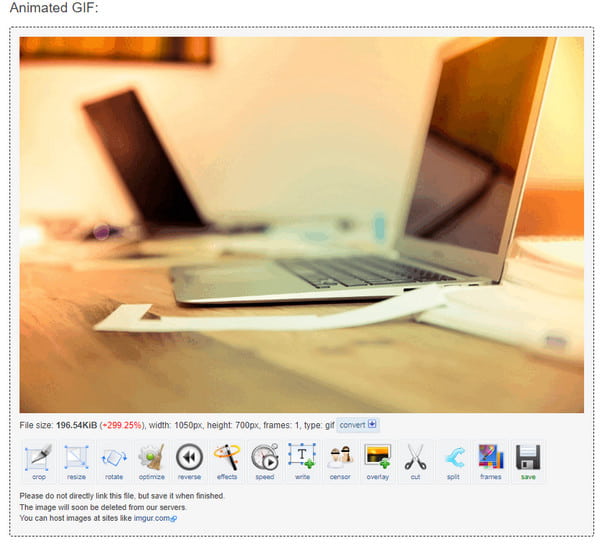
Krok 2.Przygotowane są narzędzia do edycji zdjęcia. Możesz przycinać, zmieniać rozmiar, obracać, optymalizować lub dodawać efekty.
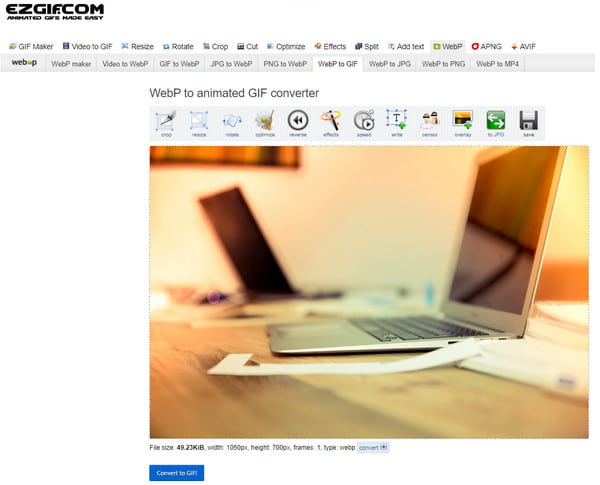
Krok 3.Po zakończeniu edycji kliknij przycisk „Konwertuj na GIF”. Podgląd pliku wyjściowego zostanie wyświetlony poniżej interfejsu. Kliknij przycisk „Zapisz”, aby pobrać przekonwertowany plik.
3. Konwertuj online - Konwertuj WebP na GIF za darmo na czas
Dlaczego warto wybrać: Konwertuj obrazy WebP z pamięci masowej w chmurze na pliki GIF, w tym linki, pliki Google Drive i pliki Dropbox.
Innym narzędziem, którego możesz użyć do konwersji WebP na GIF, jest Online Convert. Popularny program internetowy, który obsługuje ponad 50 formatów do konwersji. Posiada profesjonalne funkcje edycji zdjęć, których można użyć do przycinania pikseli, ulepszania i wyostrzania szczegółów. Niestety, nie ma podglądu twoich zmian, co daje ci subtelny obraz wyniku. Ponadto musisz uaktualnić do wersji Premium, aby uzyskać obsługę konwersji wsadowej WebP na GIF.
Cechy:
- • Obsługa kompresji pliku przed konwersją.
- • Dostępne są filtry takie jak Skala szarości, Negatyw kolorów itp.
- • Wsparcie źródeł przesyłania danych, w tym Google Drive i Dropbox.
- • Do przekonwertowanego pliku nie jest dodawany żaden znak wodny.
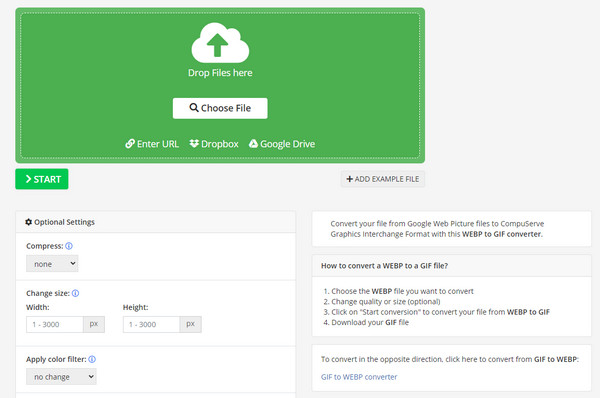
Krok 1.Wyszukaj konwerter online i wybierz źródło, z którego chcesz uzyskać plik obrazu. Możesz też kliknąć przycisk „Wybierz plik”, aby otworzyć folder.
Krok 2.Po przesłaniu zdjęcia na stronę internetową przejdź do „Ustawień opcjonalnych” i dokonaj edycji pliku. Możesz zacząć od kompresji obrazu, zmienić jego rozmiar lub zastosować filtr. Po edycji kliknij przycisk „Start”, aby dokonać konwersji.
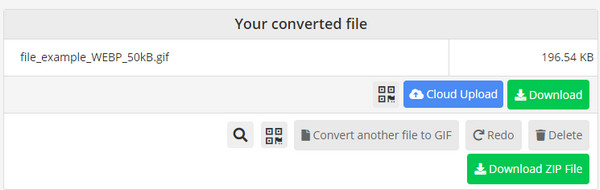
Krok 3.Następnie dane wyjściowe zostaną automatycznie zapisane na komputerze, ale nadal możesz przechowywać je w chmurze lub jako spakowany plik.
Część 2: 3 sposoby zmiany WebP na GIF w systemie Windows / Mac (duży rozmiar obrazu)
Chociaż możesz przekonwertować WebP na GIF online, sugeruje się również zainwestowanie w narzędzie komputerowe. I na szczęście niektóre popularne aplikacje z pewnością pomogą ci w konwersji. Przeczytaj więcej, aby poznać najlepsze narzędzia do konwersji WebP na GIF.
1. GIMP — darmowy i otwarty konwerter WebP dla systemów Windows/Mac/Linux
Dlaczego warto wybrać: Kontroluj paletę kolorów, synchronizację klatek i inne szczegółowe ustawienia przed eksportowaniem animowanych plików WebP do formatu GIF.
Ten edytor zdjęć to znana aplikacja do edycji zdjęć. Oczywiście najlepsze jest to, że możesz bez wysiłku przekonwertować WebP na GIF. Narzędzie na komputer obsługuje otwieranie formatów obrazów, takich jak JPG, PNG, GIF i inne. Dzięki swoim funkcjom edycji GIMP pozwala użytkownikom uzyskać najlepszy wynik dla ich przekonwertowanych plików w wysokiej jakości. Możesz pobrać GIMP na dowolnej zaufanej stronie internetowej i sklepie.
Cechy:
- • Konwertuj pliki bez zniekształcania jakości obrazu.
- • Zmień kolory obrazka, rozmiary ikon itp.
- • Umożliw użytkownikom dostosowywanie narzędzi.
- • Możliwość bezpłatnej instalacji w dowolnym systemie operacyjnym.
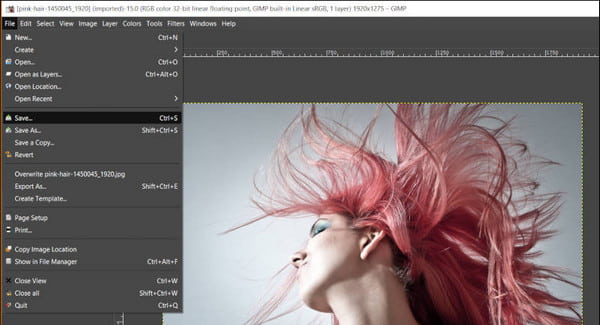
Krok 1.Po zainstalowaniu oprogramowania komputerowego na swoim urządzeniu uruchom GIMP, aby rozpocząć konwersję plików. Otwórz plik obrazu, przejdź do paska menu i wybierz menu Plik. Kliknij przycisk „Eksportuj” lub naciśnij jednocześnie „Ctrl + Shift + E”, aby otworzyć okno dialogowe eksportu.
Krok 2.Wyszukaj folder docelowy, aby zapisać dane wyjściowe. Kontynuuj wpisywanie „rozszerzenia GIF” lub kliknij opcję „Wybierz typ pliku”, aby rozwinąć listę. Kliknij przycisk „Eksportuj”, aby przetworzyć.
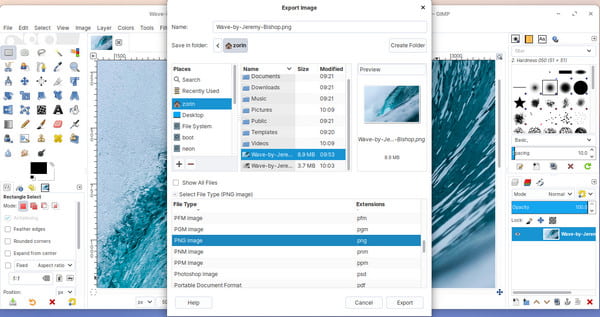
Krok 3.Pojawi się dodatkowe okno dialogowe z ustawieniami kompresji lub zmianą jakości obrazu. Następnie dane wyjściowe zostaną zapisane w wybranym folderze.
2. Picosmos - Konwerter wsadowy WebP na GIF
Dlaczego warto wybrać: Konwertuj, przycinaj, oglądaj i edytuj animacje WebP na GIF bez ograniczeń online.
To narzędzie komputerowe jest darmowym procesorem obrazu dla systemu operacyjnego Windows. Ma elastyczny sposób konwersji WebP na GIF z wieloma plikami. Dzięki połączeniu innych funkcji możesz utworzyć animowany plik GIF podczas korzystania ze zdjęć WebP lub najpierw zmodyfikować zdjęcia kadrowanie GIF-a, zwiększając rozdzielczość JPG itd., zanim przekonwertujesz je na inny format.
Cechy:
- • Obsługa formatów obrazów takich jak WMF, RAW, ICO, JPEG itp.
- • Dostosuj rozmiar, czas trwania i wyrównanie każdej klatki.
- • Zapewnij podgląd edytowanych wyników obok siebie.
- • Utwórz kolaż zdjęć za pomocą narzędzia do łączenia.
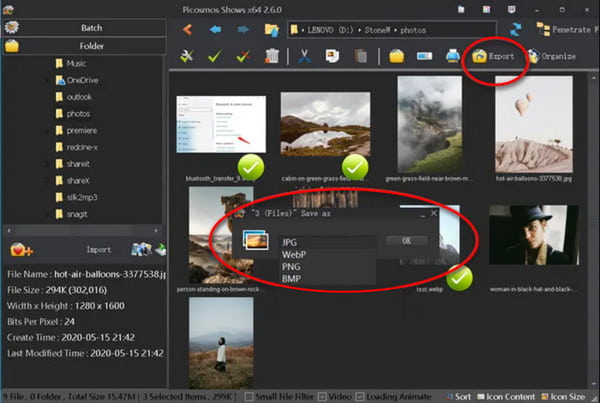
Krok 1.Pobierz i zainstaluj Picosmos na swoim urządzeniu z zaufanego źródła. Następnie otwórz aplikację i przejdź do modułu Animacja. Wbudowany eksplorator plików pomoże Ci znaleźć i wyeksportować żądany plik, który chcesz otworzyć.
Krok 2.W prawej części interfejsu dostępne są funkcje edycji, dostosowywania lub ulepszania pliku obrazu. Możesz ręcznie wybrać najlepsze dopasowania, które odpowiadają z sekcji podglądu.
Krok 3.Zapisz wynik, korzystając z opcji „Zapisz jako”. Następnie możesz udostępnić plik GIF lub utworzyć kolejny w Picosmos.
3. Realworld Paint - darmowy konwerter i edytor WebM
Dlaczego warto wybrać: Zdobądź elastyczny konwerter i edytor WebP dla systemu Windows. Jednak interfejs użytkownika jest nieco staromodny.
Realworld Paint to przenośny edytor obrazów wyposażony w profesjonalne funkcje. Chociaż narzędzie pulpitu składa się głównie z retuszu i tworzenie animowanych GIF-ów , nadal możesz eksportować WebP do GIF bez problemu. Wykorzystuje również warstwy i interfejsy w celu uproszczenia obsługi i pełnej kontroli nad edycją zdjęć.
Cechy:
- • Dostępnych jest wiele rozszerzeń obrazów do konwersji.
- • Obsługa importu i eksportu obrazów Photoshop, Paint.net i GIMP.
- • Narzędzia do rysowania obejmują klonowanie, kadrowanie z uwzględnieniem perspektywy i usuwanie efektu czerwonych oczu.
- • Wybierz obszary, które można łatwo rozmyć, rozjaśnić i usunąć.
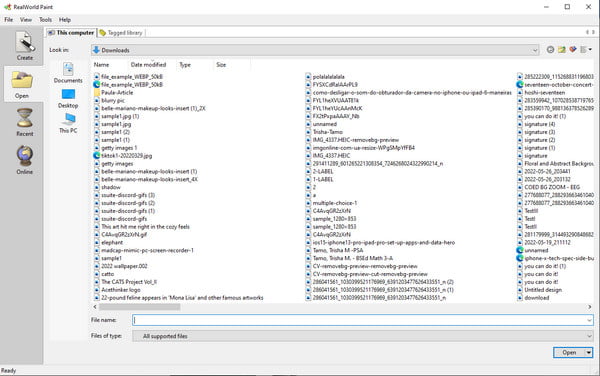
Krok 1.Zainstaluj Realworld Paint na swoim urządzeniu i uruchom go, aby rozpocząć konwersję WebP na GIF. Przejdź do menu Plik z głównego interfejsu i wybierz opcję Otwórz. Wbudowany eksplorator plików pozwoli Ci wyszukać plik WebP z folderu lub próbki z Internetu. Kliknij przycisk Otwórz, aby potwierdzić wybór.
Krok 2.Możesz edytować plik obrazu, używając pędzla, efektu czerwonych oczu lub stosując filtr. W razie potrzeby możesz łatwo przycinać, obracać lub odbijać obraz.
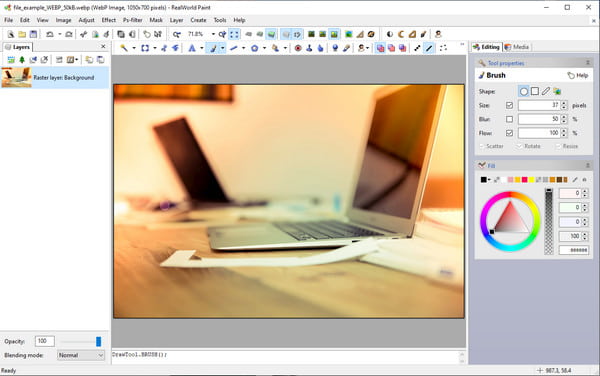
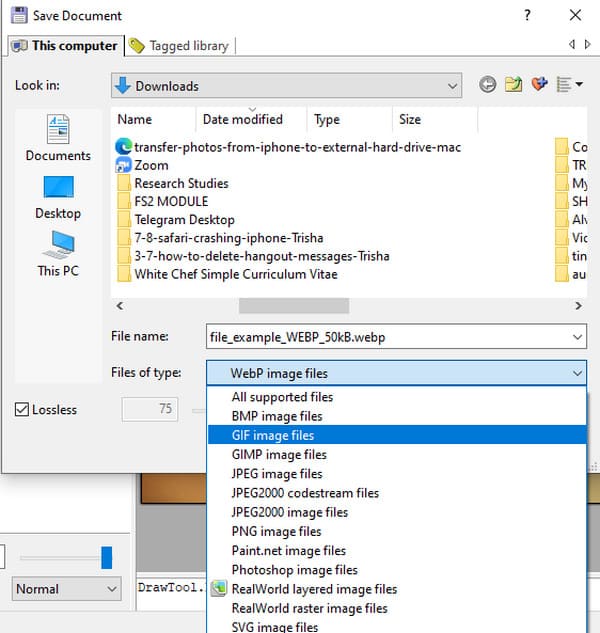
Krok 3.Po zakończeniu edycji przejdź ponownie do menu Plik i wybierz opcję Zapisz jako. Z okna dialogowego rozwiń listę w menu Plik typu i wybierz format pliku GIF. Możesz także zmienić nazwę pliku, jeśli chcesz. Kliknij przycisk OK, aby zapisać wynik.
Część 3: Często zadawane pytania dotyczące WebP do GIF
-
Jaka jest różnica między WebP a GIF?
Oprócz faktu, że WebP można otworzyć tylko online lub z rozszerzeniem, WebP i GIF różnią się sposobem przechowywania informacji. GIF obsługuje 8-bitowy kolor i 1-bitowy kanał alfa, podczas gdy WebP obsługuje 24-bitowy kolor RGB i 8-bitowy kanał alfa. GIF doskonale nadaje się również do krótkich animacji, łącząc obrazy w sekwencji.
-
Czy mogę otworzyć plik WebP w aplikacji Paint?
TAk. Jedną z nielicznych domyślnych aplikacji w systemie Windows, których można otworzyć plik WebP, jest Paint. Aby otworzyć plik, przejdź do folderu, w którym plik jest przechowywany. Kliknij prawym przyciskiem myszy i wybierz Otwierać z opcja. Kliknij Farba przycisk, aby otworzyć program. Możesz także zrobić odwrotnie, najpierw otwierając aplikację Paint i przechodząc do menu Plik. Kliknij otwarty i wyszukaj plik, który chcesz otworzyć. Możesz edytować obraz i przekonwertować go z WebP na GIF.
-
Która aplikacja obsługuje WebP na moim smartfonie?
Jeśli korzystasz z systemu Android lub iOS, możesz otwierać pliki WebP za pomocą domyślnej aplikacji galerii lub Zdjęć Google jako alternatywy. Te aplikacje będą obsługiwać pliki bez otwierania przeglądarki internetowej na urządzeniu mobilnym.
Wniosek
WebP to doskonały format plików zapewniający lepszą jakość obrazu. Ponieważ może być konieczne otwarcie tego pliku za pomocą przeglądarki internetowej, konwersja WebP na GIF jest najlepszym rozwiązaniem do otwierania zdjęć w dowolnej aplikacji. Możesz wypróbować zalecane narzędzia do konwersji i edycji. Ale jeśli szukasz głównie szybkiej konwersji, AnyRec Darmowy konwerter obrazów online jest polecany przez wielu użytkowników. Odwiedź stronę już dziś!
Więcej powiązanych artykułów:
O naszym autorze




