
Popularny

AnyRec Video Converter
120 razy szybsza konwersja i edycja wideo. Bez czekania.
Bezpieczne pobieranie
Jak dodać tekst i podpisy w aplikacji iMovie na iPhonie, iPadzie i komputerze Mac

iMovie bez problemu radzi sobie z podstawowym tekstem. Możesz dodać tytuł do filmu, wpisać własny tekst, dostosować wygląd i określić czas wyświetlania. Na iPhonie i iPadzie przesuwanie i zmiana rozmiaru tytułu jest dość prosta. Użytkownicy komputerów Mac mają bardziej ograniczone możliwości pozycjonowania. dodaj tekst w iMovieStaje się to frustrujące, gdy chcesz umieścić zwykły tekst w określonym miejscu, kilka pól tekstowych w jednym klipie lub mieć większą kontrolę nad wyglądem tekstu. W takich przypadkach inne narzędzie do edycji może zaoszczędzić czas. Niezależnie od podjętej decyzji, tutaj możesz uzyskać satysfakcjonujące rezultaty.
Lista przewodników
Jak dodać tekst w aplikacji iMovie na iPhonie lub iPadzie Jak dodać tekst w aplikacji iMovie na komputerze Mac Jak zmienić styl tekstu w aplikacji iMovie Jak dodać tekst do różnych części filmu Omiń prawdziwe ograniczenia iMovie i znajdź alternatywę umożliwiającą dodawanie tekstu do wideoJak dodać tekst w aplikacji iMovie na iPhonie lub iPadzie
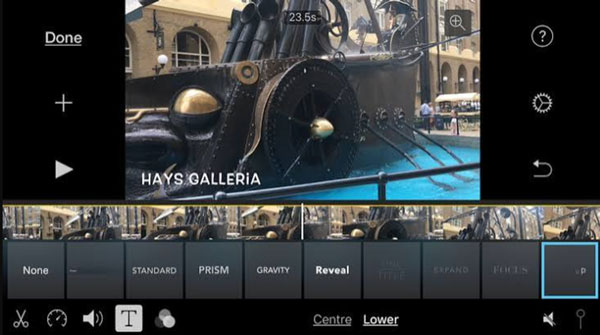
iMovie posiada wbudowaną funkcję Tytuły, która pozwala dodawać tekst do filmów, zdjęć i tła. Można jej używać do prostych podpisów, nazw, wstępów i innych krótkich tekstów. Proces ten jest dość szybki zarówno na iPhonie, jak i iPadzie. Po wybraniu stylu tytułu, możesz zastąpić przykładowy tekst własnym tekstem. Możesz również przeciągnąć tytuł w inne miejsce lub uszczypnąć go, aby go powiększyć lub pomniejszyć.
- 1. Otwórz projekt w iMovie.
- 2. Dotknij klipu wideo lub zdjęcia, do którego chcesz dodać tekst.
- 3. Kliknij przycisk „Tytuły” z ikoną „T” u dołu ekranu.
- 4. Wybierz styl tytułu spośród wielu szablonów.
- 5. Kliknij przykładowy tekst w przeglądarce.
- 6. Kliknij przycisk „Edytuj”, a następnie wpisz swój tekst.
- 7. Następnie naciśnij przycisk „Gotowe”, aby wstawić tekst w aplikacji iMovie.
Jak dodać tekst w aplikacji iMovie na komputerze Mac
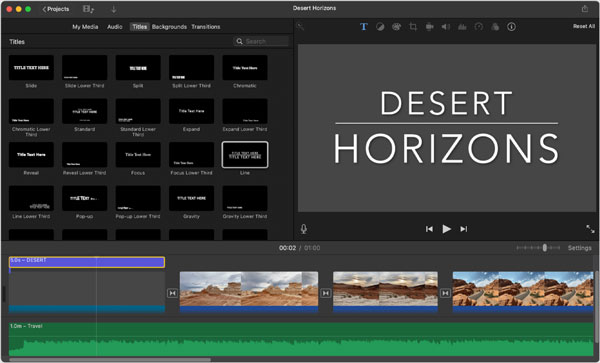
Dodanie tekstu w iMovie na Macu to tylko kilka kroków. Możesz dodać tytuł do klipu wideo, zdjęcia lub tła, a następnie dostosować jego wygląd. To rozwiązanie sprawdza się w przypadku napisów początkowych, nazw, krótkich objaśnień i napisów końcowych.
- 1. Otwórz projekt iMovie.
- 2. Przesuń głowicę odtwarzania w miejsce, w którym chcesz wstawić tekst.
- 3. Kliknij przycisk „Tytuły” nad przeglądarką.
- 4. Kliknij dwukrotnie styl tytułu lub przeciągnij go na oś czasu nad filmem.
- 5. Kliknij dwukrotnie tytuł na osi czasu.
- 6. Wpisz tekst w przeglądarce.
- 7. Kliknij przycisk „Zastosuj”, aby dodać tekst i tytuły w aplikacji iMovie.
Jak zmienić styl tekstu w aplikacji iMovie
Domyślny styl tytułu w aplikacji iMovie nie zawsze będzie pasował do każdego filmu. Możesz dostosować tekst, aby lepiej pasował do Twojego materiału filmowego.
- Chrzcielnica: Wybierz styl pasujący do filmu. Dzięki temu będzie on łatwy w odbiorze.
- Rozmiar tekstu: Tekst powinien być na tyle duży, aby był widoczny, zwłaszcza na mniejszych ekranach.
- Kolor: Wybierz kolor, który sprawi, że tekst będzie się wyróżniał na tle.
- Pozycja: Odsuń tekst od twarzy i innych ważnych szczegółów.
- Czas trwania: Pozostaw tekst na ekranie na tyle długo, aby widzowie mogli go przeczytać.
- Styl tytułu: Wypróbuj różne style tekstu w aplikacji iMovie, aby znaleźć taki, który najlepiej pasuje do Twojego materiału filmowego.
Jak dodać tekst do różnych części filmu
Jeśli chcesz, aby w różnych momentach pojawiał się inny tekst, użyj osobnego tytułu dla każdej części filmu. Jest to bardziej praktyczne niż próba utrzymania jednego tytułu na ekranie przez cały film. Na przykład, możesz dodać tytuł początkowy na początku, imię i nazwisko osoby podczas wywiadu, krótkie wyjaśnienie w środku i napisy końcowe na końcu. iMovie traktuje każdy tytuł osobno. Możesz więc edytować jego tekst, styl, położenie i synchronizację.
Na komputerach Mac możesz umieścić tytuł nad odpowiednim klipem wideo i dostosować jego czas trwania, przeciągając dowolną krawędź paska tytułu na osi czasu. Możesz również przeciągnąć cały tytuł w inne miejsce na osi czasu. Ułatwia to dopasowanie każdego fragmentu tekstu do potrzebnego momentu.
Na przykład:
- Początek: Dodaj tytuł lub wprowadzenie do filmu.
- Wywiad: Pokaż nazwisko mówcy.
- Środek: Dodaj wyjaśnienie lub przypomnienie.
- Zakończenie: Dodaj napisy końcowe lub wiadomość końcową.
Na iPhonie lub iPadzie możesz również używać różnych tytułów w różnych klipach. Jeśli chcesz, aby tekst pojawił się w określonym momencie dłuższego klipu, możesz go podzielić, aby uzyskać większą kontrolę nad czasem. iMovie umożliwia dzielenie klipów i dodawanie różnych tytułów do każdej sekcji.
Omiń prawdziwe ograniczenia iMovie i znajdź alternatywę umożliwiającą dodawanie tekstu do wideo
iMovie jest wygodny, ale jego narzędzia tekstowe mają pewne ograniczenia. Mogą się one ujawnić, gdy potrzebujesz większej kontroli nad tekstem:
- Naprawiono style tytułów: Większość stylów tytułów zawiera wbudowaną animację.
- Ograniczone pozycjonowanie: Nie można swobodnie przesuwać tekstu.
- Dwie ścieżki wideo: W przypadku wielu elementów tekstowych rozwiązaniem obejściowym może być konieczność podziału klipów.
- Brak wbudowanego importu SRT: Nie możesz po prostu wgrać pliku z napisami. Będziesz musiał dodaj napisy w iMovie ręcznie.
- Tylko na Macu i iOS: Nie ma oficjalnej wersji iMovie dla Windowsa.
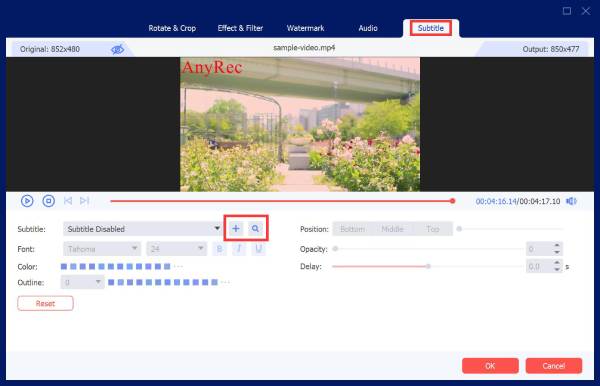
iMovie sprawdza się doskonale do dodawania prostego tytułu lub nazwy. Może jednak wydawać się ograniczony, gdy potrzebujesz napisów, podpisów lub tekstu, który pojawia się w różnych momentach. AnyRec Video Converter Daje większą kontrolę nad formatowaniem napisów. Możesz zaimportować plik napisów i dostosować czcionkę, kolor, krycie, położenie, rozmiar i kontur przed wyeksportowaniem wideo. To przydatna opcja, gdy Twój projekt wymaga czegoś więcej niż tylko predefiniowanych stylów napisów w iMovie.

Dodaj tytuły, podpisy i teksty do swojego filmu.
Zmień i wstaw napisy korzystając z opcji dostosowywania.
Usuń tekst, niepożądane obiekty i inne elementy ze swojego filmu.
Popraw jakość starych, niskiej rozdzielczości i poruszonych filmów.
Bezpieczne pobieranie
Bezpieczne pobieranie
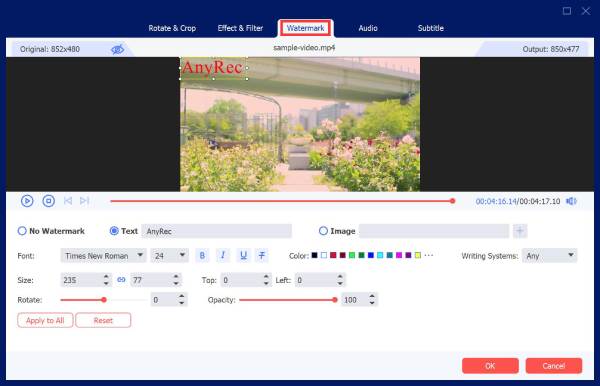
- 1. Otwórz AnyRec Video Converter. Kliknij przycisk „Dodaj pliki”. Prześlij swój film do programu.

- 2. Kliknij przycisk „Edytuj”, aby uzyskać dostęp do szybkich narzędzi do edycji wideo.

- 3. Przejdź do sekcji „Znak wodny”. Włącz przełącznik przed „Tekst”. Teraz możesz pisać i dodawać tekst w dowolnym miejscu swojego filmu.
- 4. Możesz też przejść do sekcji „Napisy”, aby dodać napisy do swojego filmu.
- 5. Wróć do głównego interfejsu. Kliknij przycisk „Format”. Przewiń w dół i wybierz format wyjściowy. Na koniec kliknij przycisk „Konwertuj wszystko”, aby uzyskać wideo z dodanym tekstem.

Wniosek
Wstawianie tekstu w aplikacji iMovie Jest prosty, gdy potrzebujesz tylko tytułu, nazwy lub krótkiej wiadomości. Wbudowana funkcja Tytuły obejmuje podstawy, ale sytuacja może się skomplikować, gdy potrzebujesz więcej tekstu na ekranie lub lepszej kontroli nad napisami. Jeśli iMovie wydaje się zbyt ograniczony, AnyRec Video Converter Warto spróbować. Pozwala dodawać napisy i dostosowywać ich czcionkę, kolor, krycie, położenie i kontur. W tym samym programie znajdziesz więcej narzędzi do edycji niż w iMovie.
Bezpieczne pobieranie
Bezpieczne pobieranie
Powiązane artykuły:
O naszym autorze




