
Zaufane rejestratory dźwięku z ekranu dla przeglądarki Firefox [Ostatnia aktualizacja]

Dla wielu użytkowników przeglądarki Firefox znalezienie odpowiedniego rozwiązania wydaje się dość trudne. Rejestrator ekranu i dźwięku Firefoksa które mogą rejestrować angażujące treści, które są oglądane. W rzeczywistości, z pomocą niektórych rozszerzeń, zadanie to nie jest tak trudne, jak się wydaje. Ten przewodnik przedstawia godne zaufania wtyczki, a także kompleksowe rozwiązanie, które pomoże Ci efektywnie rejestrować treści z Firefoksa, zapewniając przejrzystość, niezawodność i łatwość obsługi w różnych scenariuszach nagrywania.
Lista przewodników
Część 1: Rzeczy, które powinieneś wiedzieć o Rejestratorze ekranu i dźwięku przeglądarki Firefox Część 2: Potężne wtyczki do rejestratora ekranu i dźwięku przeglądarki Firefox Część 3: Kompleksowe rozwiązanie do nagrywania ekranu i dźwięku przeglądarki FirefoxCzęść 1: Rzeczy, które powinieneś wiedzieć o Rejestratorze ekranu i dźwięku przeglądarki Firefox
Nagrywanie ekranu i dźwięku ze stron internetowych w przeglądarce Firefox wymaga zrozumienia zarówno ograniczeń, jak i możliwości dostępnych narzędzi. Firefox nie oferuje natywnego rozwiązania do nagrywania ekranu i dźwięku w wysokiej jakości. Dlatego, aby uzyskać wiarygodne rezultaty, można polegać na wtyczkach lub rozszerzeniach przeglądarki zaprojektowanych specjalnie do nagrywania ekranu i dźwięku w przeglądarce Firefox. Wtyczki te różnią się funkcjonalnością: niektóre umożliwiają nagrywanie pojedynczej karty, podczas gdy inne mogą przechwytywać dźwięk z wielu źródeł jednocześnie, w tym dźwięk systemowy i sygnał z mikrofonu.
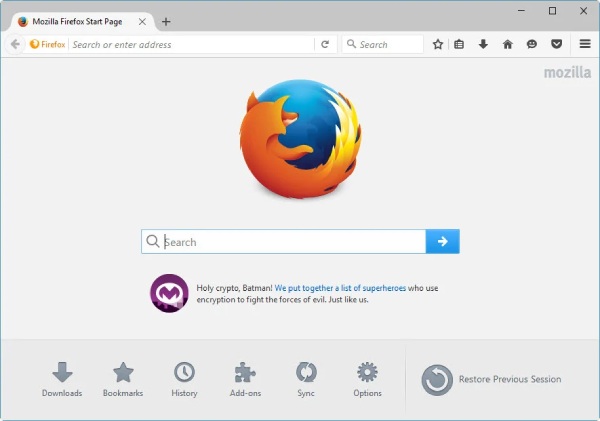
Przed wyborem rejestratora ekranu i dźwięku w przeglądarce Firefox należy wziąć pod uwagę kilka istotnych czynników, takich jak przejrzystość, stabilność, format pliku itp. Niektóre wtyczki mogą wymagać uprawnień dostępu do strumieni audio, dlatego bezpieczeństwo i prywatność są również kluczowymi czynnikami. Jeśli darmowe wtyczki spełniają podstawowe potrzeby związane z nagrywaniem, preferowany jest profesjonalny rejestrator ekranu i dźwięku w przeglądarce Firefox.
Część 2: Potężne wtyczki do rejestratora ekranu i dźwięku przeglądarki Firefox
Przy tak wielu dostępnych opcjach, takich jak rejestrator ekranu i dźwięku w Firefoksie, wiele rozszerzeń jest wciąż dość prymitywnych. Dlatego pobieranie i testowanie każdej z tych wtyczek pojedynczo jest dość uciążliwe. Ale bez obaw. Ten post przygotował już dla Ciebie odpowiednie opcje. Te rejestratory internetowe wyróżniają się wydajnością, użytecznością i niezawodnością. Poniżej znajdziesz trzy doskonałe rozszerzenia, które możesz wypróbować.
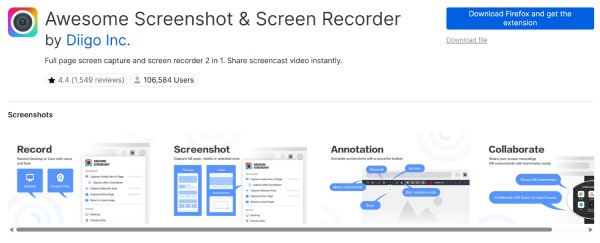
Niesamowity rejestrator zrzutów ekranu i ekranu
Jako najpopularniejszy rejestrator ekranu i dźwięku w przeglądarce Firefox, narzędzie to zostało wybrane przez ponad 100 000 użytkowników do nagrywania. Obsługuje ono nie tylko nagrywanie całej strony lub wybranych obszarów przeglądarki, ale także pozwala na natychmiastowe udostępnianie filmów i zdjęć za pośrednictwem unikalnego linku do udostępniania po nagraniu.
- Plusy
- Przechwytywanie z wielu źródeł, wbudowane narzędzia do edycji.
- Cons
- Sporadyczne opóźnienia przy długich nagraniach; ograniczone zaawansowane ustawienia audio.
Rejestrator ekranu Loom
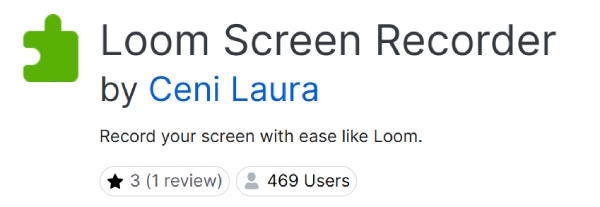
Loom Screen Recorder to aplikacja do nagrywania ekranu i dźwięku w przeglądarce Firefox, stworzona przez prywatnego dewelopera. Jednak jej funkcje i wydajność nie ustępują profesjonalnym narzędziom. Można jej z łatwością używać do nagrywania zawartości przeglądarki Firefox i zapisywania nagrań w mniejszych plikach do późniejszego wykorzystania.
- Plusy
- Przechowywanie i udostępnianie w chmurze; ukryj kursor myszy podczas nagrywania.
- Cons
- Wersja bezpłatna ma ograniczenia czasowe i wymaga założenia konta.
Prosty rejestrator ekranu
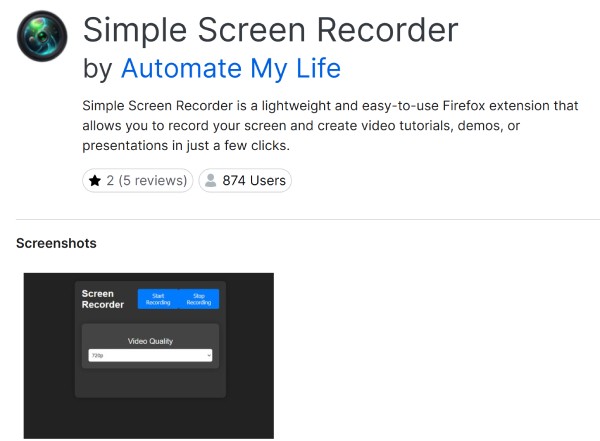
Jeśli chcesz po prostu wykonać najprostszy krok, aby nagrać ekran i dźwięk w przeglądarce Firefox, Simple Screen Recorder to niezawodna opcja. Niezależnie od tego, czy masz doświadczenie w nagrywaniu, czy nie, korzystając z tego narzędzia, wystarczy kilka kliknięć, aby nagrać ekran. Niezależnie od tego, czy chcesz tworzyć samouczki, nagrywać procesy gry, czy zapisywać rozmowy wideo, rejestrator ekranu pomoże Ci łatwo zapisać ekran jako wysokiej jakości plik wideo.
- Plusy
- Lekki; obsługuje wiele formatów.
- Cons
- Minimalne funkcje edycyjne; nie jest to rozwiązanie idealne dla długich filmów.
Część 3: Kompleksowe rozwiązanie do nagrywania ekranu i dźwięku przeglądarki Firefox
Chociaż rozszerzenia umożliwiają szybki dostęp do rejestratora ekranu i dźwięku w Firefoksie, ich funkcje są zawsze ograniczone. Dla użytkowników, którzy oczekują wyższej jakości i bardziej kompleksowych funkcji w swoich nagraniach, niezbędny jest profesjonalny rejestrator ekranu. AnyRec Screen Recorder wyróżnia się jako kompleksowe narzędzie do nagrywania w Firefoksie.

W przeciwieństwie do wtyczek do przeglądarek, AnyRec Screen Recorder obsługuje nagrywanie długoterminowo bez opóźnień. Niezależnie od tego, czy tworzysz samouczki, podcasty, czy streamujesz treści, AnyRec Screen Recorder zapewnia płynne, wysokiej jakości rezultaty i łatwe zarządzanie nagranymi plikami, co czyni go niezawodnym wyborem zarówno dla użytkowników okazjonalnych, jak i profesjonalistów.

Dokładnie rejestruj wszystkie swoje działania w przeglądarce Firefox, bez opóźnień.
Nie będzie to miało wpływu na żadne działanie Firefoksa podczas procesu nagrywania.
Wprowadź zmiany, aby poprawić jakość wizualną nagrania.
Wybierz konkretny obszar w przeglądarce Firefox, w którym chcesz nagrywać swobodnie.
Bezpieczne pobieranie
Bezpieczne pobieranie
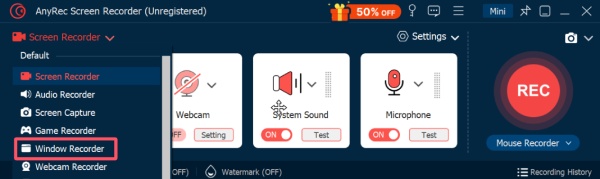
Krok 1.Uruchom program AnyRec Screen Recorder na swoim urządzeniu i kliknij przycisk „Rejestrator okien” pod kartą „Rejestrator ekranu”.
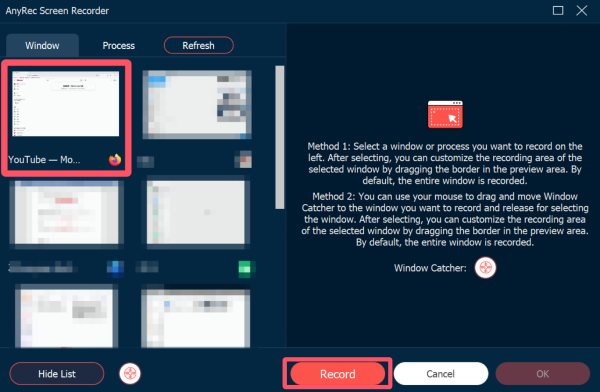
Krok 2.Kliknij przycisk „Wybierz okno”, aby wybrać przeglądarkę Firefox do nagrywania ekranu i dźwięku. Kliknij przycisk „Nagraj”, aby rozpocząć nagrywanie z dźwiękiem.
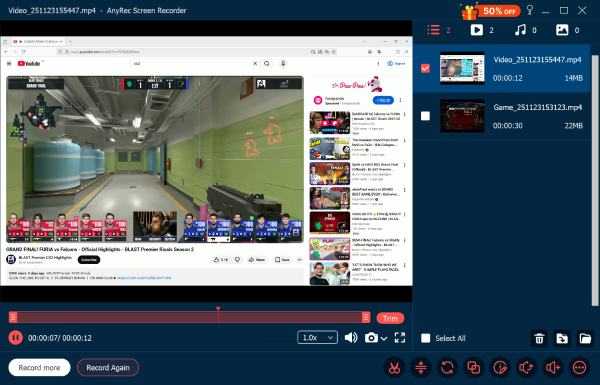
Krok 3.Po zakończeniu nagrywania kliknij przycisk „Stop”. Nagranie zostanie zapisane automatycznie.
Wniosek
Nagrywanie ekranu i dźwięku w przeglądarce Firefox Może być proste z odpowiednimi narzędziami. Chociaż rozszerzenia przeglądarki oferują szybkie rozwiązania, zaleca się korzystanie z programu typu „wszystko w jednym”, który zapewnia profesjonalną jakość wydruku. A jeśli potrzebujesz, możesz pobrać i wypróbować. AnyRec Screen Recorder za darmo już teraz.
Bezpieczne pobieranie
Bezpieczne pobieranie



