
7 sposobów na pobieranie zdjęć z iCloud na iPhone'a, PC i Maca

iCloud to wygodny sposób synchronizowania zdjęć między urządzeniami Apple, ale zdarzają się sytuacje, gdy jest to konieczne pobierz zdjęcia z iCloud Do dostępu offline lub tworzenia kopii zapasowej. Na szczęście Apple oferuje kilka wbudowanych opcji i istnieją alternatywy, z których możesz skorzystać w zależności od posiadanego urządzenia. W tym poście poznasz siedem skutecznych sposobów na zapisywanie zdjęć w iCloud. Od aplikacji Zdjęcia po zapisywanie ich na zewnętrznym dysku twardym – tutaj znajdziesz najlepsze rozwiązanie dla swojej biblioteki iCloud.
Lista przewodników
Pobierz zdjęcia iCloud na Maca Przenieś zdjęcia z iCloud na komputer Pobierz zdjęcia z iCloud na iPhone'a Pobierz aplikację iCloud Photos na Androida Zapisywanie zdjęć iCloud na zewnętrznym dysku twardym Nie możesz pobrać zdjęć z iCloud? Wypróbuj tę alternatywęPobierz zdjęcia iCloud na Maca
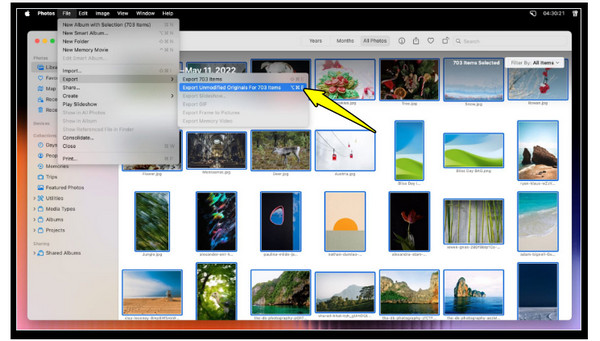
Jeśli używasz Maca, najłatwiejszym sposobem na pobranie oryginalnych zdjęć z iCloud jest aplikacja Zdjęcia. Ta aplikacja synchronizuje się z Twoim kontem iCloud i pobiera zdjęcia do lokalnej pamięci masowej Maca. Jeśli planujesz synchronizować całą bibliotekę iCloud z komputerem Mac, aby mieć do nich dostęp offline, ta aplikacja będzie idealna.
- 1. Uruchom aplikację Zdjęcia na komputerze Mac. Przejdź do paska menu i kliknij „Zdjęcia”, a następnie „Ustawienia” (Preferencje).
- 2. Następnie wybierz zakładkę „iCloud” i zaznacz opcję „Zdjęcia iCloud”, aby włączyć synchronizację.
- 3. Następnie wybierz opcję „Pobierz oryginały na ten komputer Mac”, aby zapisać kopie obrazów w pełnej rozdzielczości.
Przenieś zdjęcia z iCloud na komputer
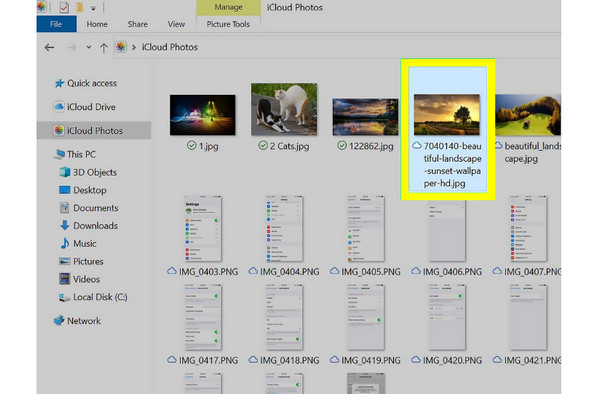
Użytkownicy komputerów z systemem Windows nadal mogą pobrać wszystkie zdjęcia z iCloud na dwa praktyczne sposoby. Pierwszym z nich jest aplikacja iCloud dla Windows, która synchronizuje całą bibliotekę zdjęć iCloud. Drugim sposobem jest skorzystanie z witryny iCloud, gdzie można… przesyłaj zdjęcia do iCloud a następnie pobierz wybrane zdjęcia na swoje urządzenie.
Użyj iCloud dla Windows:
- 1. Uruchom aplikację iCloud dla Windows na swoim komputerze. Następnie zaloguj się za pomocą swojego Apple ID.
- 2. Włącz „Zdjęcia” i zaznacz „Zdjęcia iCloud”.
- 3. Następnie otwórz „Eksplorator plików” i przejdź do „Zdjęć iCloud”, po czym wybierz zdjęcia, które chcesz skopiować do wybranego folderu na komputerze.
Użyj iCloud.com:
- 1. Otwórz dowolną przeglądarkę i wpisz iCloud.com w pasku adresu.
- 2. Zaloguj się za pomocą konta Apple ID.
- 3. Następnie kliknij aplikację „Zdjęcia”.
- 4. Następnie wybierz te, które chcesz pobrać.
- 5. Kliknij przycisk „Pobierz” u góry.

Pobierz zdjęcia z iCloud na iPhone'a
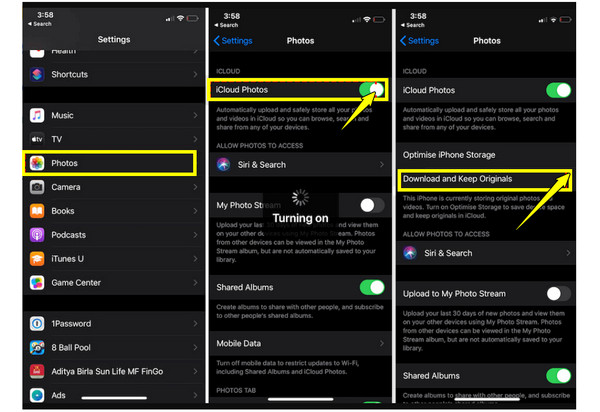
Jeśli chcesz pobrać zdjęcia i filmy z iCloud z powrotem na iPhone'a, zrób to w aplikacji Ustawienia. Włączając Zdjęcia iCloud, możesz synchronizować zdjęcia na wszystkich urządzeniach. Możesz również użyć Albumów współdzielonych, aby pobrać tylko określone zestawy zdjęć. Oto jak pobrać zdjęcia z iCloud na iPhone'a:
- 1. Na iPhonie przejdź do aplikacji Ustawienia, stuknij powyżej w „Nazwę swojego Apple ID”, a następnie przejdź do „iCloud”.
- 2. Tam kliknij „Zdjęcia” i włącz „Zdjęcia iCloud”. Wybierz „Pobierz i zachowaj oryginały”, aby zachować kopie w pełnej rozdzielczości.
- 3. Aby pobrać zdjęcia z udostępnionego albumu, otwórz aplikację „Zdjęcia”, przejdź do zakładki „Albumy” i zapisz obraz z udostępnionego albumu w swojej bibliotece.
Pobierz aplikację iCloud Photos na Androida
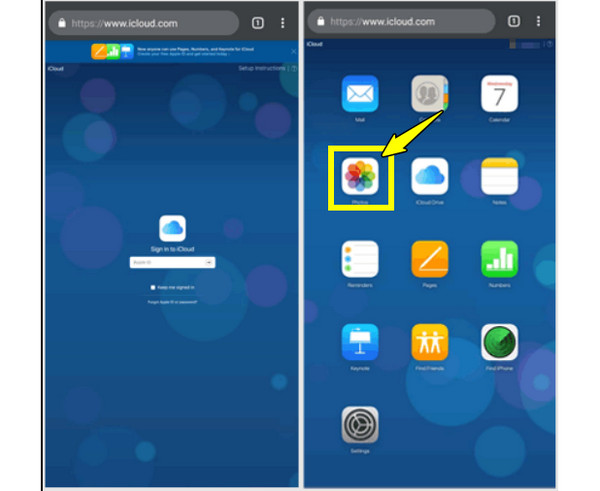
Z drugiej strony, użytkownicy urządzeń z Androidem nadal mogą uzyskiwać dostęp do starych zdjęć z iCloud i pobierać je za pomocą przeglądarki mobilnej. Ponieważ nie ma aplikacji iCloud na urządzenia z Androidem, wersja internetowa może okazać się lepszym rozwiązaniem.
- 1. Na telefonie z systemem Android otwórz przeglądarkę i odwiedź witrynę iCloud.com.
- 2. Zaloguj się tam za pomocą swojego Apple ID, stuknij „Zdjęcia” w menu i wybierz zdjęcia, które chcesz pobrać.
- 3. Kliknij przycisk „Pobierz” i potwierdź czynność.
Zapisywanie zdjęć iCloud na zewnętrznym dysku twardym
Aby zapewnić bezpieczną kopię zapasową zdjęć z iCloud, warto pobrać je na zewnętrzny dysk twardy. Zapewnia to dodatkową ochronę plików na wypadek, gdyby na koncie iCloud zabrakło miejsca. Po pobierz iCloud z iPhone'a na zewnętrzny dysk twardy, możesz zwolnić więcej miejsca na swoim telefonie komórkowym lub komputerze.
- 1. Zapisz zdjęcia z iCloud na swoim komputerze.
- 2. Następnie podłącz zewnętrzny dysk twardy do komputera.
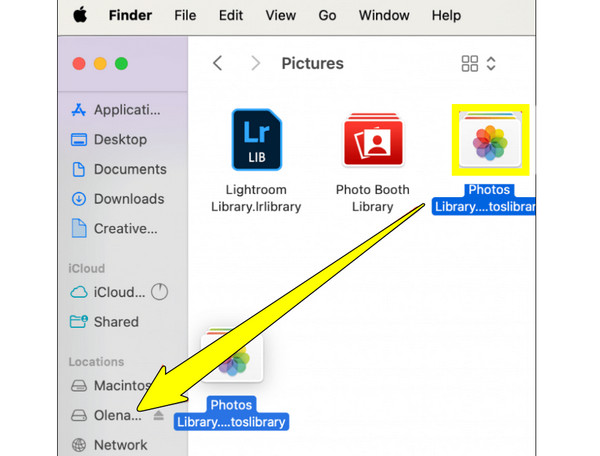
- 3. Otwórz Finder na komputerze Mac lub Eksplorator plików w systemie Windows.
- 4. Następnie przeciągnij i upuść pobrane zdjęcia na zewnętrzny dysk twardy. Następnie bezpiecznie wyjmij dysk.
Nie możesz pobrać zdjęć z iCloud? Wypróbuj tę alternatywę
Chociaż iCloud jest wygodnym rozwiązaniem do przechowywania i synchronizowania zdjęć, czasami może być powolny lub skomplikowany w obsłudze, zwłaszcza w przypadku synchronizacji dużych bibliotek zdjęć. Co więcej, iCloud wymaga stabilnego połączenia internetowego do przesyłania zdjęć hurtowo. W związku z tym nie można uzyskać do nich dostępu offline. W takich przypadkach: AnyRec PhoneMover To doskonałe rozwiązanie. Dzięki niemu możesz szybko przenieść całą bibliotekę z iPhone'a na komputer. Działa znacznie szybciej i nie musisz martwić się o limity pamięci ani opóźnienia synchronizacji. Dzięki intuicyjnemu interfejsowi, to oprogramowanie sprawia, że przesyłanie zdjęć jest proste, nawet dla początkujących. Co najważniejsze, obsługuje również inne typy danych, takie jak muzyka, filmy, kontakty i inne, co czyni je wszechstronną alternatywą dla przesyłania danych typu „wszystko w jednym”.

Przenoś zdjęcia, filmy, muzykę i inne typy plików pomiędzy telefonami i komputerami.
Może automatycznie skanować i usuwać duplikaty zdjęć.
Wspiera organizację i zarządzanie biblioteką zdjęć przed i po transferze.
Krok 1.Otwórz AnyRec PhoneMover i podłącz iPhone'a kablem USB. Jeśli pojawi się monit, kliknij „Zaufaj” w powiadomieniu, aby udzielić dostępu.

Krok 2.Teraz, gdy na ekranie wyświetlają się informacje i dane dotyczące Twojego urządzenia, kliknij kartę „Zdjęcia” w lewym panelu, przejrzyj bibliotekę zdjęć i zaznacz pola wyboru zdjęć, które chcesz przenieść.

Krok 3.Po dokonaniu wyboru kliknij przycisk „Eksportuj do komputera” znajdujący się u góry, następnie wybierz folder docelowy i potwierdź eksport.

Wniosek
Aby Twoje wspomnienia były bezpieczne i dostępne na urządzeniach Apple, ważnym krokiem jest: pobierz zdjęcia z iCloud.comDzięki metodom, które wypróbowałeś, od aplikacji Zdjęcia po korzystanie z dysku zewnętrznego, masz szeroki wachlarz możliwości zarządzania pamięcią masową iCloud. Jednak ponieważ iCloud bywa powolny i trudny w zarządzaniu, korzystanie z AnyRec PhoneMover To doskonała alternatywa. Działa szybciej, unika opóźnień synchronizacji i ułatwia porządkowanie zdjęć i innych danych. Dzięki niej możesz bezpiecznie tworzyć kopie zapasowe zdjęć i zwalniać miejsce na urządzeniach.
Bezpieczne pobieranie



