
Kompleksowa recenzja ScreenFlow z 5 najlepszymi alternatywami

ScreenFlow, ulubiony przez użytkowników komputerów Mac, czy warto wypróbować jego funkcje? Czy na podstawie istniejących recenzji użytkowników, podkreślających jego zalety i wady, istnieje idealna alternatywa? Ten artykuł… przejrzyj ScreenFlow's funkcje i możliwości, a także pięć praktycznych alternatyw odpowiednich zarówno dla użytkowników Windows, jak i Mac.
Lista przewodników
Przegląd funkcji, zalet i wad ScreenFlow Dlaczego warto szukać alternatyw dla ScreenFlow? 5 alternatyw dla ScreenFlow dla systemów Windows i Mac Porównanie i podsumowanie ScreenFlow i alternatywPrzegląd funkcji, zalet i wad ScreenFlow
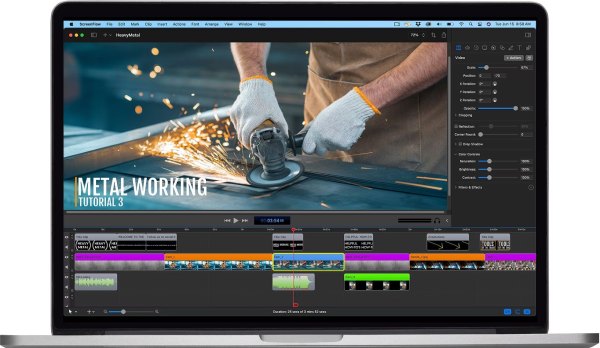
ScreenFlow to kompleksowe oprogramowanie do nagrywania ekranu i edycji wideo, zaprojektowane specjalnie dla systemu macOS. Integruje przechwytywanie ekranu, nagrywanie kamery, przechwytywanie dźwięku i edycję wideo w jednym procesie. Umożliwia jednoczesne nagrywanie dźwięku kamery i systemu podczas przechwytywania oraz bezpośrednie przejście do interfejsu edycji osi czasu w celu późniejszej edycji. Ogólnie rzecz biorąc, ScreenFlow doskonale nadaje się do tworzenia materiałów instruktażowych, takich jak samouczki oprogramowania, wykłady online i filmy demonstracyjne produktów.
Funkcje nagrywania ekranu
ScreenFlow umożliwia jednoczesne nagrywanie aktywności na ekranie, sygnałów z kamery, dźwięku z mikrofonu i dźwięków systemowych, obsługując synchroniczne nagrywanie wielokanałowe.
Funkcje edycji wideo
ScreenFlow integruje kompleksowe narzędzia do edycji wideo, w tym przycinanie, dzielenie, przejścia, efekty animacji, wstawianie napisów i funkcje powiększania. Postprodukcja może być w całości wykonana w tym samym oprogramowaniu po nagraniu.
Podświetlanie i adnotacje na ekranie
Oprogramowanie oferuje wyróżnianie kliknięć myszką, wyświetlanie danych wprowadzanych z klawiatury, efekty powiększenia, kształty adnotacji i narzędzia tekstowe służące przejrzystemu ilustrowaniu procesów operacyjnych.
Przetwarzanie i optymalizacja dźwięku
ScreenFlow obsługuje regulację głośności, separację dźwięku, redukcję szumów tła i zarządzanie wieloma ścieżkami. Użytkownicy mogą niezależnie przetwarzać dźwięk z mikrofonu i dźwięk systemowy.
Dlaczego warto szukać alternatyw dla ScreenFlow?
Wymagania dotyczące zgodności platformy
ScreenFlow obsługuje tylko system macOS, co oznacza, że użytkownicy systemów Windows i Linux nie mogą z niego korzystać. Zespoły międzyplatformowe lub te, które muszą pracować na różnych systemach operacyjnych, mogą potrzebować narzędzi kompatybilnych z wieloma systemami.
Wykorzystanie zasobów i wydajność
ScreenFlow zużywa znaczne zasoby systemowe (procesor, pamięć) podczas nagrywania treści w wysokiej rozdzielczości i w trybie wielokanałowym. Użytkownicy starszego sprzętu mogą uznać lżejsze oprogramowanie za bardziej odpowiednie.
Więcej profesjonalnych potrzeb edycyjnych
Chociaż ScreenFlow oferuje rozbudowane funkcje nagrywania i edycji ekranu, zakres dostępnych opcji edycji i precyzyjna kontrola nie dorównują profesjonalnemu oprogramowaniu do edycji wideo przeznaczonemu dla profesjonalnych twórców.
Transmisja na żywo i możliwości interaktywne
Głównym celem ScreenFlow jest nagrywanie i edycja, a nie strumieniowanie na żywo. Do zadań wymagających strumieniowania na żywo, interakcji w czasie rzeczywistym i jednoczesnego nagrywania, bardziej odpowiednie są platformy takie jak OBS, które obsługują obie te funkcje.
5 alternatyw dla ScreenFlow dla systemów Windows i Mac
Jeśli szukasz alternatyw dla ScreenFlow, w tej sekcji przedstawiamy pięć narzędzi do nagrywania ekranu, które mogą stanowić realne zamienniki. Zapoznaj się z tymi pięcioma narzędziami do nagrywania ekranu, kompatybilnymi zarówno z systemami Windows, jak i Mac. Po zapoznaniu się z ich zaletami i wadami, możesz wybrać najlepszą opcję, która zastąpi ScreenFlow.
1. Rejestrator ekranu AnyRec
Pierwszą przydatną alternatywą dla ScreenFlow jest AnyRec Screen RecorderTo narzędzie kompatybilne z systemami Windows i Mac umożliwia rejestrowanie dowolnych działań na ekranie komputera. Obsługuje nagrywanie całego ekranu komputera, jego określonego fragmentu oraz aktywnego okna. Co więcej, nagrywa ekran bez ograniczeń, znaków wodnych i opóźnień, nawet w wersji darmowej. Co więcej, możesz nagrywać aktywność na ekranie w rozdzielczości 4K i 60 klatkach na sekundę, zapewniając wysoką jakość obrazu.
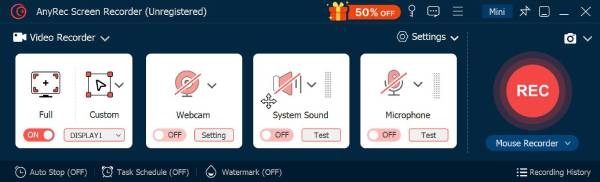

Obsługuje rysowanie w czasie rzeczywistym i umożliwia dodawanie adnotacji podczas nagrywania.
Dzięki zaawansowanemu edytorowi możesz przycinać i kadrować niechciane fragmenty nagrań.
Konwertuj nagrane filmy do dowolnego formatu, który chcesz łatwo wysłać lub udostępnić.
Dzięki funkcji Rejestrator telefonu możesz nagrywać na urządzeniach z systemem iOS i Android w wysokiej jakości.
Bezpieczne pobieranie
Bezpieczne pobieranie
2. Studio OBS (Windows/Mac/Linux)
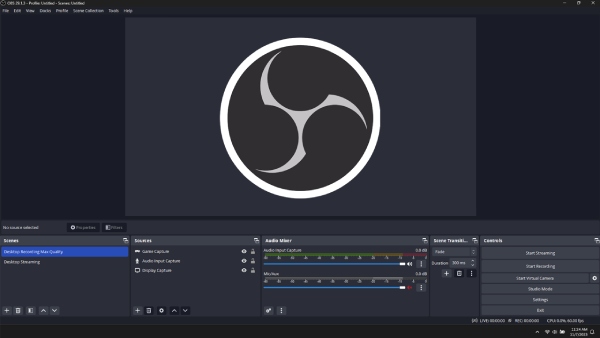
Jeśli szukasz bardziej znanej alternatywy dla ScreenFlow, Studio OBS To dokładnie to, czego potrzebujesz. OBS może rejestrować aktywność na ekranie i treści z różnych źródeł, a także umożliwia udostępnianie i publikowanie nagranych filmów na platformach takich jak YouTube i Twitch. Pozwala dostosować wyjście strumieniowania i nagrywania, dzięki czemu jest odpowiedni dla użytkowników potrzebujących transmisji strumieniowej na żywo. Możesz modyfikować wyjściową przepływność bitową, koder i przepływność bitową audio. Jednak początkujący mogą uznać to narzędzie za nieco skomplikowane.
- Plusy
- Jednocześnie nagrywaj ekran, kamerę, dźwięk, okno lub materiał z gry.
- Obsługuje niestandardowe sceny i zarządzanie wieloma ścieżkami.
- Obsługuje transmisję strumieniową na żywo.
- Cons
- Interfejs i ustawienia są skomplikowane.
- Nie obsługuje funkcji edycji, takich jak przycinanie i przejścia.
3. ScreenPal (Windows/Mac)
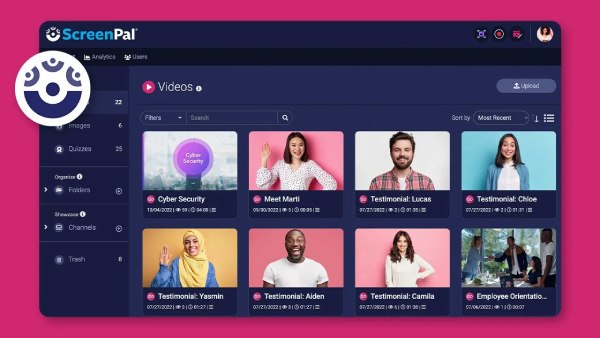
Innym narzędziem, które może być alternatywą dla ScreenFlow, jest ScreenPal. Jest ono znacznie łatwiejsze w obsłudze niż ScreenFlow, który oferuje te same funkcje. Oferuje prosty i łatwy w obsłudze interfejs. Jedną z jego możliwości jest nagrywanie ekranu za pomocą nałożonej kamery internetowej i aktywnego mikrofonu do narracji. Zawiera również edytor wideo, który pozwala bezpłatnie dodawać tekst, kształty i obrazy. Ponadto oferuje pliki multimedialne Stock, które można dodać do nagrań.
- Plusy
- Projekt interfejsu jest przejrzysty i prosty.
- Obsługuje wiele platform, w tym Windows, macOS, iOS i Android.
- Umożliwia przesyłanie filmów, ich hostowanie i bezpośrednie udostępnianie w mediach społecznościowych.
- Cons
- Zaawansowane funkcje edycji są ograniczone.
- Wersja bezpłatna ma ograniczenia czasowe dotyczące nagrań i innych funkcji.
4. Snagit (Windows/Mac)
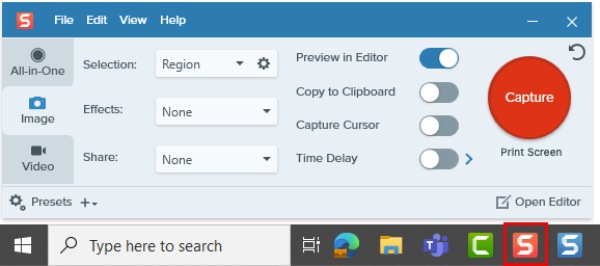
Jeśli przegapiłeś Snagita jako alternatywę dla ScreenFlow, to wielka szkoda. To samo dotyczy wspomnianych wcześniej narzędzi do nagrywania ekranu; Snagit został zaprojektowany do nagrywania całego ekranu, a także przewijanego ekranu w przypadku dłuższych fragmentów. Dodatkowo, obsługuje przechwytywanie obrazu do obrazu podczas nagrywania ekranu. Co więcej, oferuje funkcje przechwytywania ekranu w czasie rzeczywistym, graficzne znaczniki, gotowe szablony i wiele innych, które można zastosować w nagraniach.
- Plusy
- Operacje przechwytywania i nagrywania są niezwykle szybkie.
- Aplikacja nie tylko obsługuje nagrywanie ekranu, ale oferuje również bogate funkcje tworzenia zrzutów ekranu, narzędzia do adnotacji i przechwytywania przewijania.
- Cons
- Możliwości edycji wideo są ograniczone.
- Program ten został zaprojektowany głównie do krótkich filmów i zrzutów ekranu, nie nadaje się jednak do długich filmów.
5. Krosno (Windows/Mac)
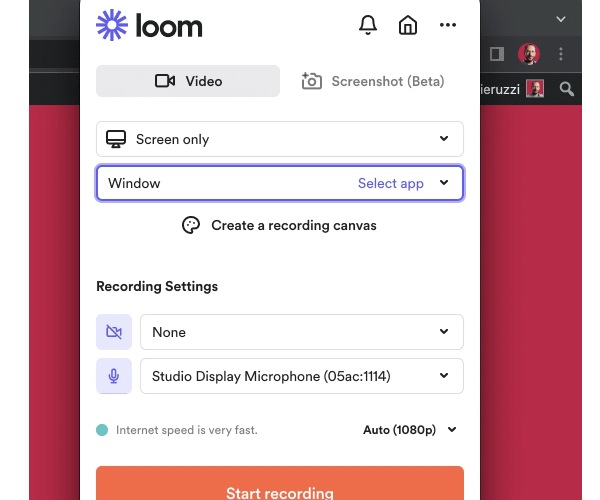
Na koniec, ale nie mniej ważny, jest Loom. To narzędzie do nagrywania ekranu, łatwiejsze w obsłudze niż ScreenFlow. To narzędzie jednocześnie nagrywa ekran, kamerę i mikrofon. Co więcej, pomimo swojej prostoty, pozwala udostępniać nagrania odbiorcom za pośrednictwem linku. Mogą je oglądać bez konieczności zakładania konta ani logowania się.
- Plusy
- Automatycznie przesyła nagrania do chmury i generuje linki do udostępniania.
- Obsługuje wiele platform i współpracuje z rozszerzeniami przeglądarki.
- Cons
- Funkcje edycji i efektów są ograniczone.
- Bezpłatne plany często ograniczają czas trwania i liczbę nagrań.
Porównanie i podsumowanie ScreenFlow i alternatyw
| Maksymalna rozdzielczość nagrywania | Opcje szybkości klatek | Wyjściowe formaty wideo | Możliwości nagrywania dźwięku | |
| Przepływ ekranu | Do 5 tys. | Zwykle >30 kl./s; zależy od odświeżania wyświetlacza (typowe 5K/60 kl./s) | MP4, ProRes, GIF | Obsługuje jednocześnie mikrofon i dźwięk systemowy |
| AnyRec Screen Recorder | Do 3840×2160 (4K) z niestandardowymi proporcjami obrazu | 12–60 klatek na sekundę | MP4, MOV, WMV, AVI, MKV, GIF | Obsługuje system + mikrofon; możliwość dostosowania częstotliwości próbkowania |
| Studio OBS | Możliwość dostosowania, obsługa 4K/8K w zależności od sprzętu | Możliwość dostosowania przez użytkownika (standardowo: 30/60 fps, może być wyższa w zależności od sprzętu) | FLV, MP4, MOV, MKV, TS, itp. | Miksowanie dźwięku wielotorowego i wieloźródłowego |
| EkranPal | Proste: nagrywanie w pełnym ekranie/oknie; dokładna wartość maksymalna nieznana | Proste: podstawowa płynna liczba klatek na sekundę; dokładne wartości nieznane | MP4, FLV, AVI, GIF | Obsługuje mikrofon i dźwięk systemowy |
| Snagit | Proste: nagrywanie w pełnym ekranie/oknie; dokładna wartość maksymalna nieznana | Proste: głównie do filmów instruktażowych, typowe 30 fps | MP4 (głównie) | Obsługuje mikrofon i dźwięk systemowy |
| Warsztat tkacki | Proste: głównie 1080p; niektóre wersje mogą mieć ograniczenia | Do 30/60 fps; szybkość transmisji może ograniczać jakość | MP4 (kodowanie w chmurze) | Obsługuje mikrofon i dźwięk systemowy (automatyczne przetwarzanie w chmurze) |
W jakich scenariuszach sprawdzają się najlepiej?
- • ScreenFlow / AnyRec → Profesjonalne samouczki lub filmy demonstracyjne
- • Studio OBS → Wysoka elastyczność nagrywania i transmisji strumieniowej na żywo
- • ScreenPal / Loom → Szybkie udostępnianie i lekkie samouczki
- • Snagit → Dokumentacja ze zrzutami ekranu i krótkimi klipami instruktażowymi
Wniosek
Po przeczytaniu najnowszego Recenzja ScreenFlow, przekonasz się, jak potężne jest to narzędzie. Jeśli te wady przeszkadzają Ci w korzystaniu z tego narzędzia, możesz wybrać jedną z polecanych alternatyw ScreenFlow, które Twoim zdaniem spełnią Twoje potrzeby w zakresie nagrywania ekranu! Ale wśród nich… AnyRec Screen Recorder To narzędzie to najlepszy wybór! Pobierz je teraz i wypróbuj nieograniczone nagrywanie ekranu.
Bezpieczne pobieranie
Bezpieczne pobieranie
O naszym autorze




