
iMovie dla systemu Windows — 6 alternatyw dla iMovie do edycji filmów

Wielu użytkowników szuka iMovie dla WindowsaJako znane narzędzie do edycji wideo, iMovie jest cenione przez wielu użytkowników Apple ze względu na swoją prostotę i wydajność. Jednak ponieważ jest dostępne wyłącznie na macOS i iOS, użytkownicy systemu Windows często szukają niezawodnych alternatyw, które oferują podobne funkcje i łatwość obsługi. Na szczęście w systemie Windows dostępnych jest wiele narzędzi do edycji wideo, które dorównują, a nawet przewyższają możliwości iMovie. W tym poradniku poznasz najlepsze alternatywy dla iMovie dla systemu Windows i dowiesz się, jak wybrać tę odpowiednią dla swoich potrzeb.
Lista przewodników
Najpotężniejsza alternatywa dla iMovie dla systemu Windows 5 narzędzi podobnych do iMovie dla systemu Windows 10/11 Wskazówki dotyczące wyboru edytorów iMovie dla systemu WindowsNajpotężniejsza alternatywa dla iMovie dla systemu Windows
Jeśli szukasz niezawodnej i przyjaznej dla początkujących alternatywy dla iMovie w systemie Windows, AnyRec Video Converter to doskonały wybór. Łączy funkcje edycji i konwersji wideo w jednym narzędziu, umożliwiając łatwe przycinanie, kadrowanie, scalanie i ulepszanie filmów. Intuicyjny interfejs sprawia, że jest odpowiedni dla początkujących, a zaawansowane ustawienia zapewniają wystarczającą elastyczność dla bardziej doświadczonych użytkowników. To sprawia, że jest to skuteczny wybór do szybkiej i wysokiej jakości edycji wideo w systemie Windows.

Zapewnij wbudowany MV Maker i Collage do profesjonalnej edycji wideo.
Szeroka obsługa formatów wejścia/wyjścia, w tym MOV, MP4, WebM, AVC i innych.
Popraw jakość wideo, zwiększając rozdzielczość, usuwając szum wideo itp.
Zapewnij różne układy i filtry z niezbędnymi narzędziami, takimi jak przycinanie, obracanie, ramki, muzyka w tle itp.
Bezpieczne pobieranie
Bezpieczne pobieranie
Krok 1.Uruchom AnyRec Video Converter i kliknij przycisk „Dodaj pliki”, aby zaimportować plik wideo do edycji.
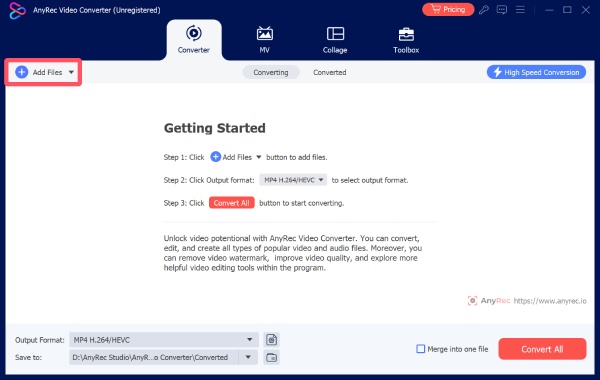
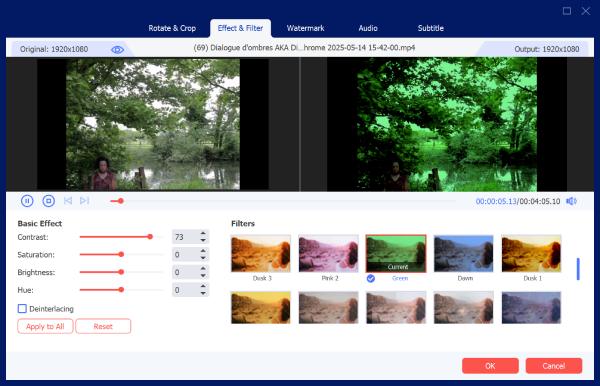
Krok 2.W wyskakującym okienku wybierz jedno z licznych narzędzi do edycji. Dostosuj parametry i zastosuj efekty do swojego filmu.
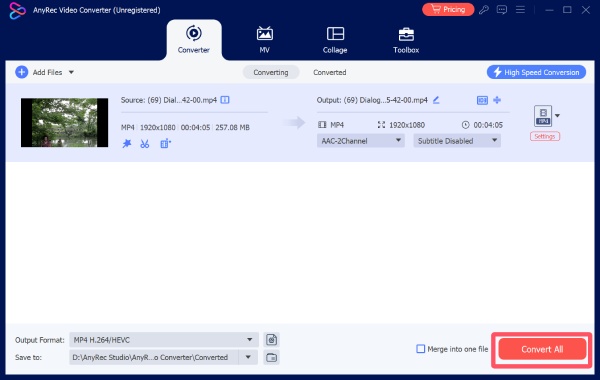
Krok 3.W głównym interfejsie tej alternatywy dla programu iMovie dla systemu Windows kliknij przycisk „Konwertuj wszystko”, aby zapisać plik wideo.
5 narzędzi podobnych do iMovie dla systemu Windows 10/11
Oprócz wspomnianego AnyRec Video Converter, istnieje również kilka niezawodnych aplikacji podobnych do iMovie dla Windows 10/11. Każda z nich ma swoje zalety i wady, ale nadal oferuje podstawowe możliwości przetwarzania wideo. Możesz wybrać narzędzia, które Ci odpowiadają, kierując się ich charakterystyką, opisaną w poniższym tekście. Poniżej znajduje się pięć popularnych alternatyw, które warto rozważyć.
| Nazwa | Opłata | Funkcje edycji | Łatwość użycia |
| Strzał | Bezpłatny (oprogramowanie typu open source) | Podstawowa i umiarkowana edycja, obsługa wielu formatów, konfigurowalny interfejs | Umiarkowany (krzywa uczenia się) |
| OtwórzShot | Za darmo | Podstawowa edycja, przeciąganie i upuszczanie, proste animacje i klatki kluczowe | Łatwy (przyjazny dla początkujących) |
| Darmowy edytor wideo VSDC | Bezpłatna (dostępna wersja Pro) | Zaawansowane narzędzia, filtry, efekty, korekcja kolorów | Umiarkowany do trudnego |
| Filmora | Freemium (pełna płatność) | Bogate efekty, szablony, przejścia, narzędzia tekstowe | Łatwy (bardzo przyjazny dla użytkownika) |
| Rozwiązanie DaVinci | Bezpłatna (wersja płatna Studio) | Profesjonalny montaż, korekcja kolorów, efekty wizualne, postprodukcja dźwięku | Trudne (stroma krzywa uczenia się) |
1. Cięcie strzałem
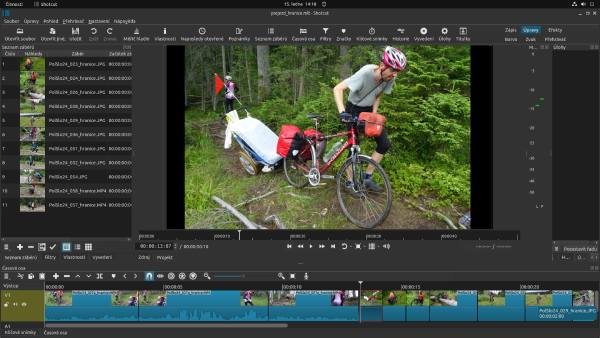
Shotcut to darmowy, open-source'owy edytor wideo, który obsługuje szeroką gamę formatów i oferuje przejrzysty, konfigurowalny interfejs. Przekonasz się, że logika działania tego narzędzia jest pod wieloma względami podobna do iMovie. Właśnie dlatego wielu użytkowników wybiera Shotcut jako edytor iMovie dla systemu Windows. Krótko mówiąc, jest to dobra opcja dla użytkowników, którzy szukają bezpłatnego rozwiązania o przyzwoitej funkcjonalności, umożliwiającego wykonywanie prostych zadań, takich jak: przycinanie filmów w iMovie.
- Plusy
- Bezpłatne i otwarte oprogramowanie
- Obsługiwanych jest wiele popularnych formatów plików
- Możliwość dostosowania interfejsu do Twoich preferencji
- Cons
- Interfejs zawiera mniej informacji o narzędziach
- Mniej zaawansowanych efektów
- Krzywa uczenia się dla początkujących
2. Otwórz strzał
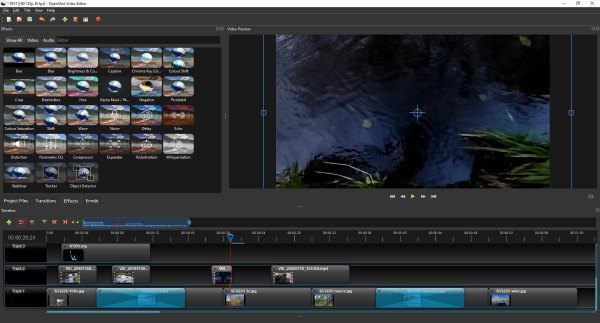
Dla początkujących najważniejszy jest prosty interfejs i intuicyjna obsługa. Użytkownikom, którzy nie są zaznajomieni z edycją wideo, często poleca się program OpenShot. Chociaż nie oferuje on rozbudowanych, zaawansowanych funkcji, które spełniałyby profesjonalne potrzeby montażowe, przekonasz się, że ta alternatywa dla iMovie dla systemu Windows doskonale radzi sobie z prostymi i szybkimi zadaniami edycyjnymi. Niezależnie od tego, czy chodzi o funkcję „przeciągnij i upuść”, czy o animację klatek kluczowych, program zapewnia użytkownikom podobne wrażenia z użytkowania, jak iMovie w systemie Windows.
- Plusy
- Łatwy w użyciu, nawet dla początkujących
- Proste wskazówki, które Ci pomogą
- Zastosuj podstawowe animacje do swoich filmów
- Cons
- Ograniczone zaawansowane funkcje polerowania
- Sporadyczne awarie w trakcie procesu
- Wolniejsze renderowanie
3. Darmowy edytor wideo VSDC
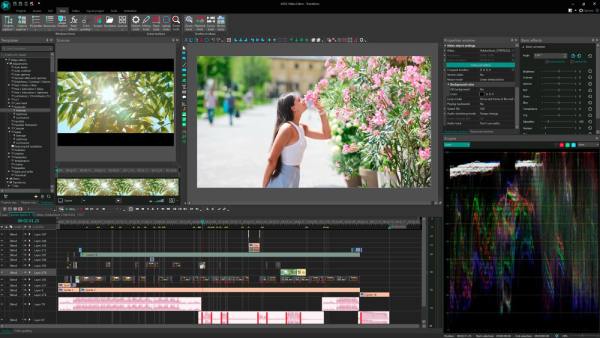
VSDC to nieliniowy edytor wideo oferujący szeroki wachlarz narzędzi edycyjnych, w tym efekty, filtry i korekcję kolorów. Ta alternatywa dla iMovie dla systemu Windows jest odpowiednia dla użytkowników, którzy oczekują bardziej zaawansowanych funkcji, a jednocześnie chcą mieć dostęp do darmowej wersji.
- Plusy
- Bogaty w funkcje nawet w planie darmowym
- Zastosowano wiele zaawansowanych narzędzi do edycji
- Lekki, bez ciężkiego pobierania
- Cons
- Skomplikowany interfejs przy pierwszym użyciu
- Narzędzie można uruchomić tylko w systemie Windows 10/11
- Przejdź na płatny plan, aby uzyskać profesjonalną edycję
4. Filmora
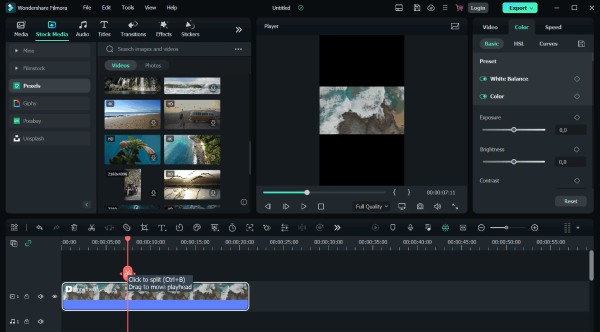
Jako popularne narzędzie do edycji wideo, Filmora jest często nominowana jako jedna z najlepszych alternatyw dla iMovie dla systemu Windows. Wynika to nie tylko z wydajnej logiki działania, ale również z bogatej biblioteki efektów, która jest ważnym powodem, dla którego wielu użytkowników ją wybiera. Możesz wybierać spośród licznych zasobów, aby ulepszyć swoje filmy. dodawanie tekstu jak w iMovie do stosowania efektów specjalnych.
- Plusy
- Prosty interfejs dla początkujących
- Bogate efekty i szablony do wyboru
- Płynna praca nawet w przypadku dużych plików
- Cons
- Znak wodny w wersji darmowej
- Do korzystania z zaawansowanych funkcji wymagana jest subskrypcja
- Sterowanie może nie być zbyt precyzyjne
5. Postanowienie Da Vinci
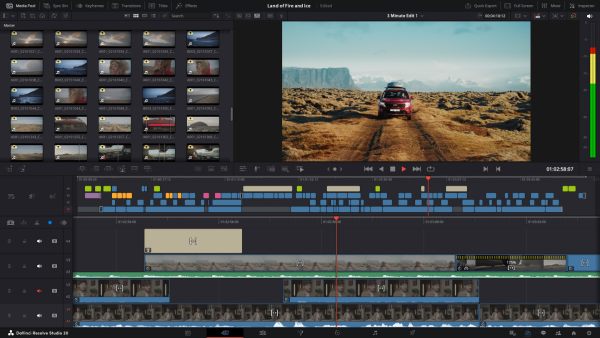
Jeśli chodzi o zaawansowane oprogramowanie do edycji wideo, takie jak iMovie dla systemu Windows, DaVinci Resolve jest popularnym wyborem wśród profesjonalnych edytorów wideo. Podczas edycji DaVinci Resolve oferuje zaawansowane narzędzia, które zapewniają profesjonalną jakość, w tym gradację kolorów, efekty wizualne i… Przyspieszanie lub zwalnianie filmów w aplikacji iMovie. Jest on odpowiedni dla użytkowników, którzy oczekują zaawansowanych możliwości edycji, podobnych do tych dostępnych w oprogramowaniu profesjonalnym.
- Plusy
- Funkcje klasy przemysłowej do zastosowań profesjonalnych
- Potężna gradacja kolorów
- Dostępna jest bezpłatna wersja spełniająca podstawowe wymagania
- Cons
- Wysokie wymagania systemowe dla przetwarzania
- Wymagająca nauka podstawowej edycji
- Zużywają znaczne zasoby podczas pracy
Wskazówki dotyczące wyboru edytorów iMovie dla systemu Windows
Chociaż istnieje wiele alternatyw dla iMovie dla systemu Windows, nie wszystkie mogą być dla Ciebie odpowiednie. Aby skutecznie poprawić jakość wideo i usprawnić przepływ pracy, musisz dokonać wyboru w oparciu o określone wymagania. W tej sekcji wymieniono kilka punktów, które warto rozważyć, aby szybko wybrać narzędzie najbardziej odpowiednie dla Ciebie.
- • Weź pod uwagę łatwość użytkowania: Jeśli jesteś początkującym, wybierz oprogramowanie z prostym interfejsem i funkcją „przeciągnij i upuść”. Narzędzia przypominające przepływ pracy w iMovie pomogą Ci szybko rozpocząć pracę bez konieczności poświęcania zbyt wiele czasu na naukę skomplikowanych elementów sterujących.
- • Sprawdź wymagania funkcjonalne: Różne edytory oferują różne możliwości. Jeśli potrzebujesz jedynie podstawowej edycji, takiej jak przycinanie i kadrowanie, wystarczą lekkie narzędzia. Mówiąc prościej, jeśli zależy Ci na prostocie i wydajności, narzędzie online jest zazwyczaj najwygodniejszą opcją. W przypadku profesjonalnego przetwarzania wideo, specjalistyczne narzędzia mogą zagwarantować wysoką jakość.
- • Oceń zgodność systemu: Niektóre edytory iMovie dla systemu Windows wymagają wysokiej wydajności systemu. Niektóre profesjonalne programy do przetwarzania wideo zużywają znaczne zasoby podczas pracy, co może znacznie obciążać urządzenie. Upewnij się, że konfiguracja jest prawidłowa; w przeciwnym razie istnieje duże prawdopodobieństwo awarii lub przerw w działaniu, co może mieć wpływ nawet na pliki wideo.
- • Sprawdź opcje i formaty eksportu: Upewnij się, że oprogramowanie obsługuje potrzebne Ci formaty i rozdzielczości. Zwłaszcza jeśli platforma, na którą chcesz przesłać pliki, taka jak YouTube i TikTok, ma specyficzne wymagania dotyczące formatów wideo, upewnij się, że używana przez Ciebie alternatywa dla iMovie dla systemu Windows obsługuje wymienione formaty, aby uniknąć problemu braku możliwości przesłania plików wideo.
Wniosek
Podsumowując, wiele doskonałych Edytory iMovie dla systemu Windows oferują podobne, a nawet bardziej zaawansowane funkcje niż iMovie na Macu. Możesz wybrać, zależnie od własnych potrzeb, proste narzędzia lub narzędzia profesjonalne. Jeśli nie masz pewności, które rozwiązanie jest lepsze, AnyRec Video Converter jest najlepszym wyborem, gdyż gwarantuje jakość i wydajność.
Bezpieczne pobieranie
Bezpieczne pobieranie
O naszym autorze




