
Populair

AnyRec Screen Recorder
Leg elk moment vast. Film als een professional.
Veilige download
Werkt het Knipprogramma van Windows 11 niet? 6 Oplossingen die werken

Je drukt op de bekende Print Screen-toets of gebruikt de sneltoets Windows + Shift + S, maar er gebeurt niets. Waar is het Knipprogramma van Windows 11? Hoewel dit programma onmisbaar is voor productiviteit, Het Knipprogramma van Windows 11 werkt niet. Het probleem kan te wijten zijn aan grote systeemconflicten. Het goede nieuws is dat je geen techneut hoeft te zijn om weer screenshots te maken. Van simpele instellingen tot uitgebreidere resets, scroll naar beneden om het vastlopen van Windows 11 Snipping Tool op te lossen met deze 6 eenvoudige oplossingen.
Gidslijst
Oplossing 1. Update Windows 11 Oplossing 2. De standaardapp aanpassen in de instellingen. Oplossing 3. Probeer AnyRec Screen Recorder om screenshots te maken. Oplossing 4. Windows Explorer opnieuw opstarten Oplossing 5. Focusassistent uitschakelen Oplossing 6. Knipprogramma resettenOplossing 1. Update Windows 11
Het up-to-date houden van uw systeem is de meest effectieve manier om bugs te verhelpen die ervoor kunnen zorgen dat het Knipprogramma van Windows 11 niet meer werkt. Wanneer u een update uitvoert, krijgt u niet alleen nieuwe functies, maar zorgt u er ook voor dat alle systeemafhankelijkheden harmonieus samenwerken.
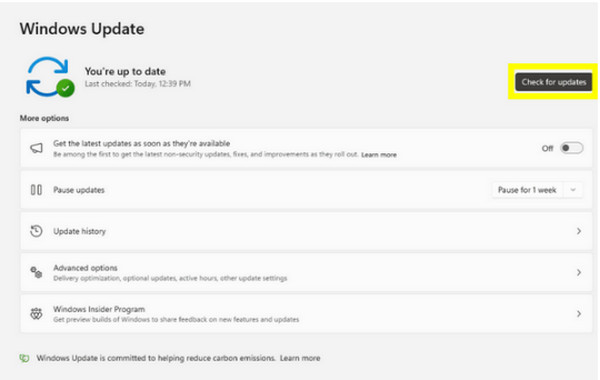
Stap 1.Open de "Instellingen" snel door op de toetsen "Windows + I" te drukken. Klik daar op "Windows Update" onderaan de linkerzijbalk.
Stap 2.Klik vervolgens op de knop "Controleren op updates". Wacht tot het systeem naar beschikbare patches heeft gezocht.
Stap 3.Als er updates beschikbaar zijn, klik dan op "Downloaden en installeren" en herstart vervolgens uw pc.
Oplossing 2. De standaardapp aanpassen in de instellingen.
Als het Knipprogramma (Snipping Tool) na het bijwerken van het besturingssysteem nog steeds niet werkt in Windows 11, kan het probleem liggen in de manier waarop Windows de Print Screen-sneltoets verwerkt. Soms is een handmatige aanpassing in de toegankelijkheidsinstellingen nodig, zodat het systeem elke keer dat u de sneltoets gebruikt, weet welke app moet worden geactiveerd. (Mogelijke oplossingen die u nodig hebt) Print Screen werkt niet meer.)
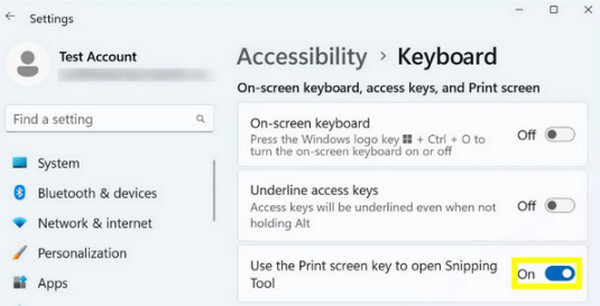
Stap 1.Ga naar 'Instellingen' en kies het tabblad 'Toegankelijkheid' in het menu aan de linkerkant.
Stap 2.Scroll naar beneden tot je het gedeelte 'Interactie' vindt; klik vervolgens op 'Toetsenbord'.
Stap 3.Zoek de optie "Gebruik de Print Screen-knop om schermafbeeldingen te maken" en zet deze op AAN.
Stap 4.Sluit nu de "Instellingen" af en probeer op de "PrtScn"-toets te drukken om te zien of het werkt.
Oplossing 3. Probeer AnyRec Screen Recorder om screenshots te maken.
Als je genoeg hebt van het probleem dat het Knipprogramma van Windows 11 niet werkt, is het misschien tijd om over te stappen op een stabieler alternatief. Een ander programma biedt een veel soepelere ervaring, zoals AnyRec Screen RecorderIn tegenstelling tot standaard hulpprogramma's is deze tool ontworpen voor schermen met een hoge resolutie, of je nu een screenshot van het volledige scherm of een specifiek venster wilt maken. Het beschikt ook over een ingebouwde editor waarmee je je screenshots in realtime kunt annoteren, perfect voor snelle tutorials en het bewerken van documenten. Omdat het als een onafhankelijke app functioneert, heeft het geen last van de gebruikelijke bugs die de Windows 11 Knipprogramma kunnen belemmeren.
Maak snel een volledige schermafbeelding of selecteer een specifiek gedeelte van uw scherm.
Stel je eigen sneltoetsen in om direct screenshots te maken.
Sla afbeeldingen op in verbluffende hoge resolutie en pas de instellingen handmatig aan.
Veelzijdige bestandsexportopties, waaronder JPEG, PNG, BMP en GIF.
Veilige download
Veilige download
Stap 1.Begin door AnyRec Screen Recorder te starten en de knop "Schermopname" in het hoofdmenu te selecteren. Je cursor verandert in een kruisje; klik en sleep om het gewenste gedeelte van het scherm te selecteren.
Anders kunt u het volledig omzeilen door de aangepaste sneltoetsen te gebruiken om de framekiezer direct op te roepen.

Stap 2.Zodra je de muis loslaat, maakt de software een screenshot van het geselecteerde gebied en opent de ingebouwde editor. Hier kun je je screenshot verder verfijnen door tekst, lijnen, annotaties en meer toe te voegen.
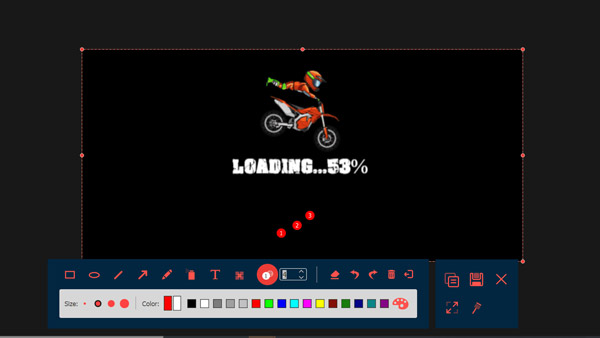
Stap 3.Klik op de knop 'Opslaan' om het proces af te ronden zodra je klaar bent met bewerken. Selecteer de gewenste map en het bestandsformaat dat het beste bij je past, bijvoorbeeld PNG of JPEG.
Veilige download
Veilige download
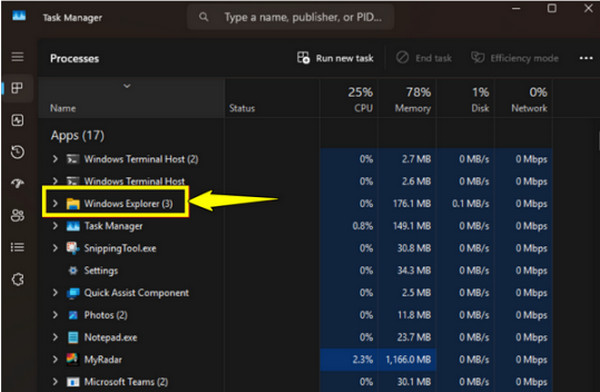
Oplossing 4. Windows Explorer opnieuw opstarten
Stel dat u liever de ingebouwde oplossing gebruikt voor het probleem dat het Knipprogramma van Windows 11 niet werkt. Een snelle vernieuwing van de systeeminterface is wellicht al voldoende, en Windows Verkenner bepaalt grotendeels wat u op uw bureaublad ziet. Soms loopt dit proces echter vast, waardoor nieuwe vensters niet correct worden geopend boven uw actieve apps.
Stap 1.Klik met de rechtermuisknop op de "Start"-knop en selecteer "Taakbeheer" of druk op de toetsen "Ctrl + Shift + Esc".
Stap 2.Ga vervolgens naar het tabblad "Processen" en zoek "Windows Verkenner".
Stap 3.Klik vervolgens met de rechtermuisknop op de app "Windows Verkenner" en kies "Opnieuw opstarten". Je taakbalk verdwijnt dan even en verschijnt daarna weer.
Stap 4.Probeer het Knipprogramma opnieuw te openen.
Oplossing 5. Focusassistent uitschakelen
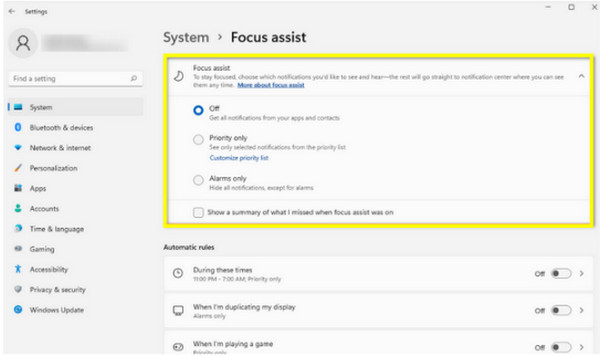
Naast visuele storingen kunnen de meldingsinstellingen van je systeem de oorzaak zijn dat de schermafbeeldingstool niet werkt, waardoor het Knipprogramma van Windows 11 niet functioneert. Als je scherm dimt maar er geen schermafbeeldingstool verschijnt, is dat een sterke aanwijzing dat je focusinstellingen de opname-overlay blokkeren.
Stap 1.Open de app 'Instellingen' en ga van 'Systeem' naar 'Focus' en selecteer het keuzeradiobutton 'Uit'. Als er een sessie actief is, klik dan op de knop 'Focussessie stoppen'.
Stap 2.Ga vervolgens naar "Systeem" en klik op "Meldingen"; zorg ervoor dat "Niet storen" is uitgeschakeld.
Stap 3.Probeer een screenshot te maken om te zien of de overlay correct wordt weergegeven.
Oplossing 6. Knipprogramma resetten
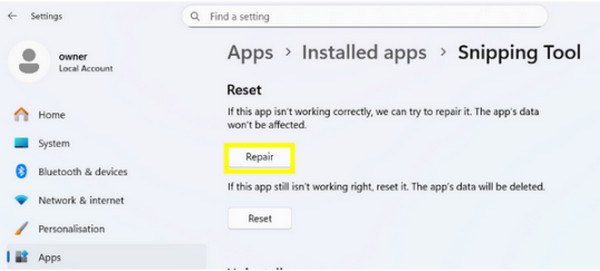
Als alles mislukt en de screenshot-tool beschadigd lijkt te zijn, kan een fabrieksreset het probleem mogelijk oplossen. Windows 11 Knipprogramma Het probleem dat het niet werkt, is de laatste logische stap. Het is een directere aanpak dan een systeemupdate, gericht op een specifiek bestand dat alleen gekoppeld is aan het opnameprogramma.
Stap 1.Open 'Instellingen', ga naar 'Apps', klik op 'Geïnstalleerde apps' en zoek naar 'Knipprogramma'. Klik op de drie puntjes naast de appnaam en kies 'Geavanceerde opties'.
Stap 2.Scroll naar beneden en klik op 'Repareren' om te proberen de app te repareren zonder gegevensverlies.
Stap 3.Als dat niet werkt, klik dan op de knop "Reset" om de app volledig te resetten.
Conclusie
De Het Knipprogramma werkt niet op Windows 11. Het is een frustrerende hindernis, maar geen permanent probleem. Dankzij de zes stappen, beginnend met eenvoudige updates en vervolgens app-reparaties, kunt u het conflict opsporen en weer schermopnamen maken. Maar als de systeemtools te inconsistent worden, is het tijd om te kijken naar... AnyRec Screen RecorderDeze schermopnamesoftware biedt een solide oplossing voor al uw screenshots en opnamebehoeften, zodat een systeemfout of -storing u nooit meer in de weg staat bij uw werk.
Veilige download
Veilige download
Meer gerelateerde artikelen
Over onze auteur




