
Populair

AnyRec Video Converter
Converteer en bewerk video's en audio's in meer dan 1000 formaten.
Veilige download
11 manieren om watermerk/logo/tekst/datum uit video te verwijderen

Het is eenvoudig om een watermerk te verwijderen uit een gedownloade of opgenomen video. Of het nu gaat om een logo, tijdstempel, datum of andere soorten tekst-/afbeeldingsoverlays. Er zijn veel traditionele manieren om een ongewenst watermerk onzichtbaar te maken. Je kunt het watermerk verwijderen (de meest aanbevolen methode), een deel van de video met het watermerk bijsnijden, het videowatermerk vervagen of een nieuw masker gebruiken om het oorspronkelijke watermerk te bedekken. Klaar om het visuele watermerk uit je video te verwijderen? Lees en volg!
Gidslijst
Populaire methode om watermerken uit video's te verwijderen [3 keuzes] Gebruik de flexibele Adobe Premiere Pro om videowatermerken te verwijderen Verwijder eenvoudig videowatermerken met iMovie op Mac 4 manieren om online van videowatermerken af te komenPopulaire methode om watermerken uit video's te verwijderen [3 keuzes]
AnyRec Video Converter biedt een ingebouwde videowatermerkverwijderaar in de Toolbox. U kunt snel een logo of watermerk uit een video verwijderen zonder dat de video onscherp wordt. U kunt een video ook bijsnijden om het watermerk te verwijderen of een nieuw watermerk toevoegen om het oude te bedekken. Bovendien kunt u nieuwe video-effecten toevoegen en videoformaten wijzigen binnen het programma.

Stel een aangepast gebied in voor het verwijderen van het videowatermerk in een rechthoek.
Snijd een video met watermerk bij met een aangepaste beeldverhouding.
Verberg het watermerk door het te vervangen door een nieuw watermerk.
Voeg effecten, filters, ondertitels, audio, enz. toe.
Veilige download
Veilige download
#1.1 Gebruik watermerkverwijderaar
1. Open AnyRec Video Converter. Ga naar het gedeelte Toolbox.
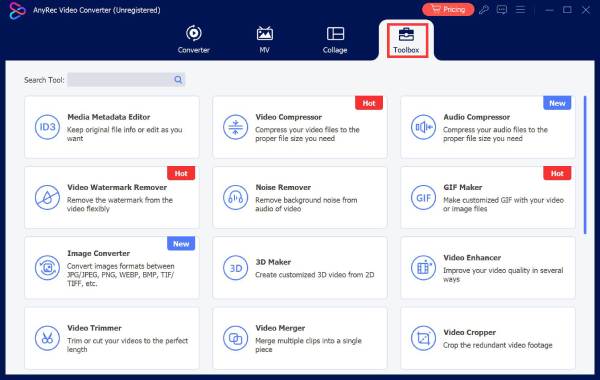
2. Klik op "Video Watermark Remover" in de tweede rij. Upload vervolgens uw video.
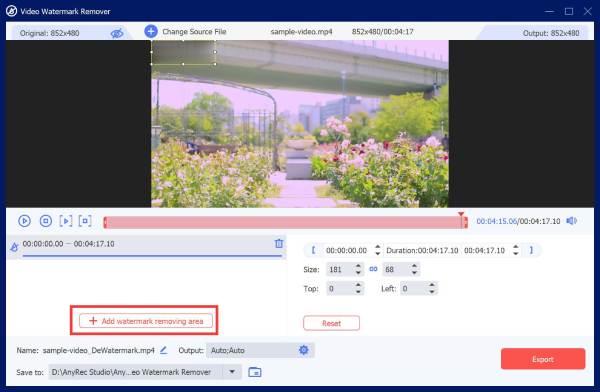
4. Stel de gewenste tijd in waarop u het watermerk wilt verwijderen. (Het is goed om een bewegend watermerk te verwijderen.)
5. Klik op de knop 'Exporteren' om een video te downloaden zonder watermerk.
#1.2 Watermerk bijsnijden
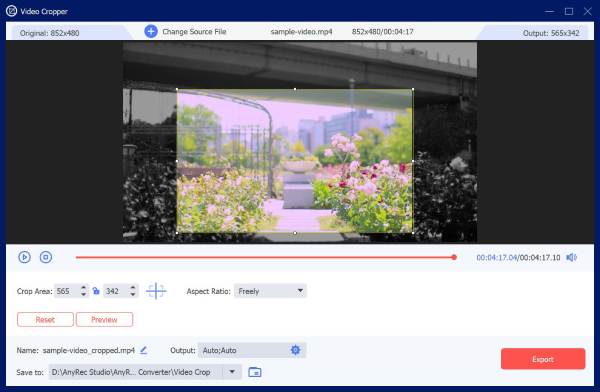
- 1. Zoek in de Toolbox van AnyRec Video Converter naar de knop "Video Cropper" en klik erop.
- 2. Voeg uw video toe. Stel het video-bijsnijdgebied in door te slepen en neer te zetten met de linkermuisknop.
- 3. Stel een vaste (4:3, 16:9, enz.) of een aangepaste beeldverhouding.
- 4. Klik op de knop "Exporteren" om uw video op te slaan.
#1.3 Watermerk verbergen
- 1. Zoek in de AnyRec Video Converter Toolbox naar 'Video Watermark' en klik erop.
- 2. U kunt een groter tekst- of afbeeldingswatermerk toevoegen om het originele watermerk te bedekken.
- 3. Klik op de knop 'Tekstwatermerk' of 'Afbeeldingwatermerk' om het te uploaden.
- 4. Pas de positie, kleur en richting van het watermerk aan.
- 5. Klik op de knop "Exporteren" om een nieuwe video zonder watermerk te krijgen.
Veilige download
Veilige download
Gebruik de flexibele Adobe Premiere Pro om videowatermerken te verwijderen
Als u Adobe Premiere Pro hebt geïnstalleerd, kan dit ook uw watermerkverwijderingssoftware zijn. U kunt Gebruik Premiere Pro om video bij te snijden, vervaag het watermerk en voeg een overlay toe om een klein of semi-transparant watermerk te verbergen.
#2.1 Videowatermerkgebied bijsnijden
- 1. Importeer deze video in Adobe Premiere Pro.
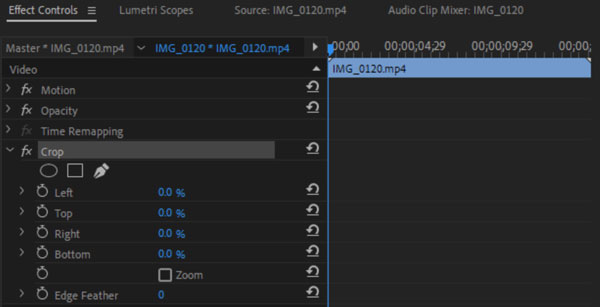
- 2. Zoek "Crop" in het "Effects" paneel. Sleep dit effect vervolgens naar de tijdlijn.
- 3. U kunt het video-bijsnijdgebied handmatig aanpassen in het gedeelte Effectbedieningen.
- 4. Klik in de bovenste lijst 'Bestand' op 'Exporteren' en vervolgens op 'Media' om uw bijgesneden video te exporteren.
#2.2 Videowatermerk vervagen
- 1. Open Premiere Pro. Voeg je video toe aan de tijdlijn.
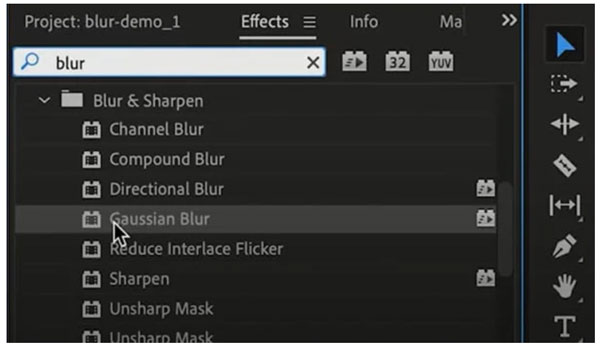
- 2. Zoek in het paneel 'Effecten' naar 'Gaussiaans vervagen' om het te vinden.
- 3. Sleep dit effect naar de tijdlijn met uw videoclip.
- 4. Gebruik nu het pengereedschap om een masker te tekenen rond het ongewenste watermerk.
- 5. Verhoog de wazigheidswaarde. Vervaag vervolgens de randen van dit masker om de overgang er beter uit te laten zien.
- 6. Sla uw video op nadat het watermerk is vervaagd.
#2.3 Een gekloonde overlay toevoegen (After Effects nodig)
- 1. Importeer uw video. Klik met de rechtermuisknop op de geselecteerde videolaag. Klik vervolgens op de knop "Dupliceren".
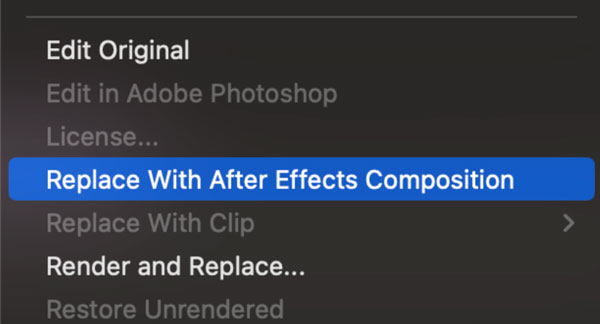
- 2. Klik met de rechtermuisknop op de gedupliceerde laag. Kies "Vervangen door After Effects-compositie".
- 3. Gebruik de Clone Stamp-tool in After Effects. U kunt een schoon gebied klonen en over het watermerk heen schilderen.
- 4. Het gekloonde gebied wordt automatisch bijgewerkt in Premiere Pro.
- 5. Exporteer uw video om een schone video zonder watermerk te krijgen.
Verwijder eenvoudig videowatermerken met iMovie op Mac
- 1. Open iMovie op Mac. Maak een project en importeer een video met een watermerk.
- 2. Sleep de video uit de mediabibliotheek naar de tijdlijn.
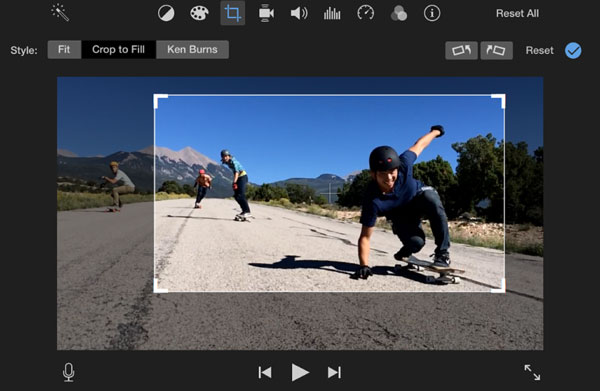
- 3. Klik op de knop 'Bijsnijden' om het videogebied zonder watermerk in te stellen.
- 4. Klik op de knop 'Toepassen' om het watermerk uit uw video te verwijderen.
iMovie is een gratis keuze voor Mac-gebruikers. Hoewel er geen Mac-videowatermerkverwijderaar is, kunt u video's bijsnijden, een overlay met een picture-in-picture-effect toevoegen en de video vervagen. Hier laat ik u zien hoe je iMovie gebruikt om een videowatermerk op een Mac te verwijderen door bijsnijden.
4 manieren om online van videowatermerken af te komen
Veel online video watermerk verwijderaars kunnen u helpen tekst/afbeelding watermerken te verwijderen. Voor iPhone en Android gebruikers, u kunt watermerken uit video's online verwijderen zonder wazig te worden door de volgende tools te gebruiken. Het is niet nodig om extra watermerk verwijderaars apps te installeren.
#1.123Apps
Maximale bestandsgrootte: 500 MB
Ondersteunde videoformaten: MP4, MOV, WMV, AVI, enz.
Waarom kiezen: U kunt een of meer gebieden met een watermerk verwijderen uit een video online. Maar het gebied waar het watermerk is verwijderd, zal wazig zijn.
- 1. Open de online videowatermerkverwijderaar 123Apps in uw browser.
- 2. Klik op de knop "Bestand openen" en upload uw video.
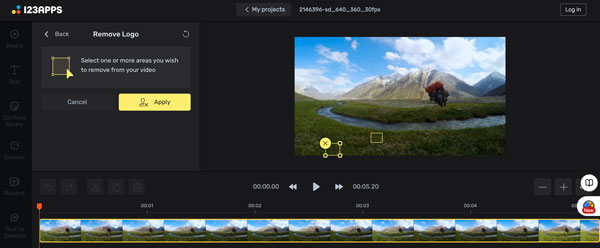
- 3. Klik in het standaardgedeelte 'Video' op de knop 'Logo verwijderen'.
- 4. Selecteer een of meer gebieden die het watermerk of logo bevatten.
- 5. Klik op de knop "Toepassen" om de wijzigingen op te slaan.
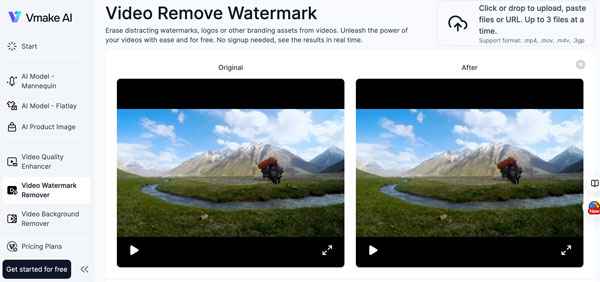
#2. Vmake AI
Maximale bestandsgrootte: /
Ondersteunde videoformaten: MP4, MOV, M4V, 3GP
Waarom kiezen: Het kan gratis het watermerk verwijderen van een video online die niet langer is dan 5 seconden. Dus, als uw video korter is dan 5 seconden, kunt u Vmake AI gebruiken.
- 1. Sleep uw video naar de Vmake AI-videowatermerkverwijderaar.
- 2. Wacht even. Deze AI-watermerkverwijderaar kan het mogelijke videowatermerk automatisch detecteren en verwijderen.
- 3. Klik op de knop "Download 5x Preview Video" of "Download Full HD Video". Voor de laatste heb je 2 credits nodig om volledige toegang te krijgen.
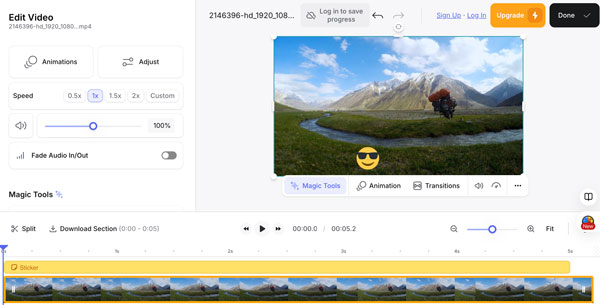
#3. Veed Video Watermerk Verwijderaar
Maximale bestandsgrootte: 1 GB
Ondersteunde videoformaten: MP4, MOV, AVI, MKV, enz.
Waarom kiezen: U kunt het watermerk verwijderen van een gedownloade video of online video (door te importeren via een link). Er wordt echter een merk Veed-watermerk aan uw video toegevoegd. U moet zich hierop abonneren om een schone video te krijgen.
- 1. Klik op de knop 'Watermerk verwijderen' om een video in Veed te importeren.
- 2. Wees geduldig. Het duurt meer dan 30 seconden om een video van 3,2 MB op mijn computer te uploaden.
- 3. Gebruik de video cropper om een watermerk te verwijderen. Of je kunt stickers en overlays toevoegen om watermerken te verbergen.
- 4. Klik op de knop "Gereed". Klik vervolgens op de knop "Video exporteren".
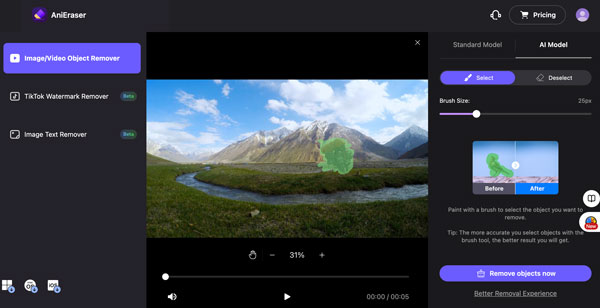
#4. Media io Watermerkverwijderaar
Maximale bestandsgrootte: 1 GB
Ondersteunde videoformaten: MP4, MOV, AVI, 3GP, enz.
Waarom zou u dit kiezen: U kunt niet alleen een objectverwijderaar voor afbeeldingen/video's krijgen, maar ook TikTok-watermerkverwijderaar en afbeeldingtekstverwijderaar.
- 1. Open Media io videowatermerkverwijderaar.
- 2. Klik op de knop 'Watermerk nu verwijderen' om uw video te uploaden.
- 3. U moet een account aanmaken voordat u de online watermerkverwijderaar kunt gebruiken.
- 4. Pas de penseelgrootte aan. Teken vervolgens op het watermerk om het volledig te bedekken.
- 5. Klik op de knop 'Objecten nu verwijderen'.
- 6. Klik op de knop "Downloaden" om deze video op te slaan. (Media io voegt het merkwatermerk toe in de gratis versie.)
Samenvattend, je kunt effectief watermerken, logo's, tekst, datums en meer uit een video verwijderen met behulp van de bovenstaande online/offline tools. Video bijsnijden en watermerk overlay zijn handig maar verouderd. Sommige online watermerk verwijderaars zijn gratis, maar ze kunnen wazige video's veroorzaken. Als je een watermerk uit een video wilt verwijderen met AI-technologie, is AnyRec Video Converter je eerste keuze. Ga naar de Toolbox en zoek de video watermerk verwijderaar om het meteen te proberen!
Conclusie
Kortom, je kunt effectief watermerken, logo's, tekst, datums en meer uit een video verwijderen met behulp van de bovenstaande online/offline tools. Video bijsnijden en watermerk-overlay zijn handig, maar verouderd. Sommige online watermerkverwijderaars zijn gratis, maar kunnen wazige video's veroorzaken. Wil je een watermerk uit een video verwijderen met AI-technologie? AnyRec Video Converter is je eerste keuze. Ga naar de Toolbox en zoek de videowatermerkverwijderaar om het meteen te proberen!
Veilige download
Veilige download



