
5 manieren om schaduwen uit een foto te verwijderen (online/offline)

Op zoek naar een manier om een schaduw uit een foto verwijderenMisschien wilt u een productfoto opschonen, de schaduw van een persoon verwijderen of de achtergrond helderder maken. De juiste methode hangt af van het type schaduw. Afhankelijk van waar de schaduw zich bevindt en hoe scherp de randen zijn, kan een simpele aanpassing van de helderheid of een gratis online programma om schaduwen te verwijderen vaak binnen een paar minuten de klus klaren.
Gidslijst
Kun je een schaduw uit een foto verwijderen? Hoe verwijder je ongewenste schaduwen gratis online uit een foto? Hoe verwijder je schaduwen door de foto bij te snijden? Hoe je schaduwen kunt verwijderen door de helderheid en belichting aan te passen Hoe verwijder je schaduwen uit foto's op je iPhone? Hoe verwijder je schaduwen uit foto's op Android?Kun je een schaduw uit een foto verwijderen?
Ja. Maar het hangt vooral af van het soort schaduw op de foto en hoe sterk die is. Een schaduw op een effen achtergrond is meestal makkelijker te corrigeren dan een schaduw over iemands gezicht. Hier zijn een paar voorbeelden:
- • Persoonsschaduwen op de grond.
- • Schaduwen van objecten.
- • Harde schaduwen op het gezicht.
- • Schaduwen op productfoto's.
- • Donkere vlekken op een muur.
- • Ongewenste schaduwen op de achtergrond.
Als de schaduw zich over de hele achtergrond uitstrekt, dan is er sprake van een online achtergrondverwijderaar Dat kan prima werken. Maar als je alleen de schaduw wilt verwijderen en de omringende achtergrond wilt behouden, is een objectverwijderingstool of een AI-gebaseerde schaduwverwijderaar voor foto's meestal een betere keuze. Je kunt het ongewenste gebied selecteren zonder alles eromheen te verwijderen.
Hoe verwijder je ongewenste schaduwen gratis online uit een foto?
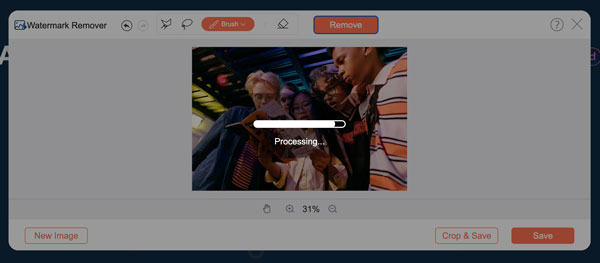
Als je snel een schaduw wilt verwijderen zonder bewerkingssoftware te installeren, AnyRec Free Watermark Remover Online Het is het proberen waard. Je kunt de schaduw markeren met het penseel, de lasso of de veelhoekige selectietool, en vervolgens het geselecteerde gebied door de tool laten verwijderen. Dit werkt goed wanneer de schaduw als een apart, ongewenst gebied verschijnt in plaats van een schaduw die je simpelweg lichter wilt maken.
- • Verwijder schaduwen uit productfoto's met een eenvoudige achtergrond.
- • Verwijder kleine, storende gebieden en ongewenste objecten.
- • Detecteer en verwijder nauwkeurig vele soorten watermerken.
- • Vul het gebied waar het watermerk is verwijderd op met automatisch gegenereerde texturen.
Stap 1.Open AnyRec Free Watermark Remover Online. Klik op de knop "Foto toevoegen" om je afbeelding te uploaden.
Stap 2.Kies een van de gereedschappen om het schaduwgebied te selecteren: veelhoek, lasso, penseel of gum.
Stap 3.Klik op de knop "Verwijderen" om het verwijderen van de schaduw te bevestigen.
Stap 4.Klik op de knop "Verwijderen" om het verwijderen van de schaduw te bevestigen.
Hoe verwijder je schaduwen door de foto bij te snijden?
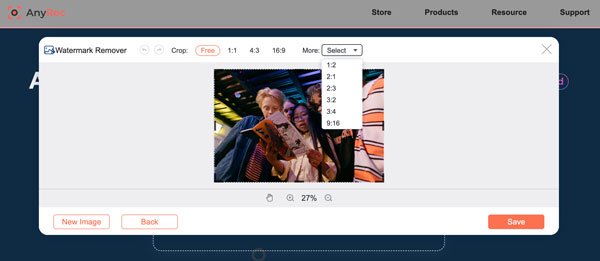
Als de ongewenste schaduw zich dicht bij de rand van je foto bevindt, kun je overwegen de afbeelding bij te snijden. Je hebt hiervoor geen bewerkingsvaardigheden nodig. Open gewoon een fotobewerkingsprogramma en doe het. Het bijsnijden van een foto kan goed werken voor:
- • Een schaduw onderaan een productfoto.
- • Een donkere plek in een hoek.
- • Een ongewenste persoon of object nabij de rand.
AnyRec Free Watermark Remover Online De website biedt ook een service voor het bijsnijden van foto's. Klik gewoon op de knop "Bijsnijden en opslaan". Je kunt de originele beeldverhouding behouden of de compositie wijzigen naar 1:1, 4:3, 16:9 en meer. Hier kun je iemand uit de foto knippen, evenals andere ongewenste objecten.
Hoe je schaduwen kunt verwijderen door de helderheid en belichting aan te passen
Niet elke schaduw hoeft te worden verwijderd. Als een schaduw een groot deel van de foto beslaat, kan het volledig verwijderen ervan de foto juist verslechteren. In plaats daarvan kun je de schaduw minder opvallend maken door de algehele belichting aan te passen. Je kunt bijvoorbeeld de helderheid, belichting, schaduw, contrast en hooglichten aanpassen. Op die manier kun je donkere gebieden lichter maken zonder de oorspronkelijke details te verliezen.
Best voor:
- • Portretfotografie.
- • Landschapsfoto's.
- • Lichte schaduwen op het gezicht.
- • Foto's met ongelijkmatige belichting.
Deze methode werkt vooral goed wanneer de schaduw zacht is en overgaat in de omgeving. Pas op dat je de helderheid niet te veel verhoogt, anders kan de foto details verliezen en overbelicht raken.
Hoe verwijder je schaduwen uit foto's op je iPhone?
De ingebouwde Foto's-app van de iPhone heeft een simpele functie om schaduwen te verwijderen, lichter te maken of oneffenheden te corrigeren. Dit werkt prima voor zachte, diffuse schaduwen. Maar het zal weinig effect hebben op een scherpe schaduw die zich op één specifieke plek bevindt.
Stap 1.Open de foto in de Foto's-app.
Stap 2.Tik op de knop "Bewerken" in de rechterbovenhoek.
Stap 3.Tik op de knop "Aanpassen", die met de drie schuifregelaars.
Stap 4.Scrol naar beneden en tik op de knoppen 'Schaduwen' en 'Helderheid'.
Stap 5.Verschuif de schuifregelaars totdat de schaduw lichter en gelijkmatiger oogt.
Stap 6.Tik op het vinkje om je wijzigingen op te slaan.
Hoe verwijder je schaduwen uit foto's op Android?
Niet alle Android-telefoons hebben dezelfde foto-editor, maar de meeste worden geleverd met de Google Foto's-app, die een vergelijkbare functie voor het corrigeren van schaduwen heeft. Deze is geschikt voor algemene en zachte schaduwen. Als de schaduw echter specifieker is (zoals de schaduw van een persoon op een product of een donkere vlek die je volledig wilt verwijderen), is de ingebouwde foto-editor van Android niet toereikend.
Stap 1.Open deze afbeelding in Google Foto's.
Stap 2.Tik op het pictogram 'Bewerken' onderaan.
Stap 3.Tik op de knop "Aanpassen".
Stap 4.Zoek de schuifregelaar "Schaduwen" (soms onder "Licht").
Stap 5.Schuif de schuifregelaar om het schaduwgebied lichter te maken.
Stap 6.Tik op de knop "Kopie opslaan" wanneer u tevreden bent met het resultaat van het verwijderen van de schaduwen in de foto.
Conclusie
Je hebt niet altijd Photoshop nodig om een schaduw uit een foto verwijderenBijsnijden werkt in sommige gevallen verrassend goed, terwijl aanpassingen van helderheid en belichting kunnen helpen bij het verzachten van schaduwen. Wanneer de schaduw slechts een deel van de afbeelding beïnvloedt, AnyRec Free Watermark Remover Online Biedt een snelle oplossing. Je kunt het ongewenste gebied selecteren met het penseel, de lasso of het veelhoekgereedschap en direct in je browser bewerkingen uitvoeren.
gerelateerde artikelen
Over onze auteur




