
Hoe neem je je scherm op met VLC? En een alternatief als het niet lukt.

Het vertrouwde VLC-programma met de oranje kegel speelt elk videoformaat af dat je erin stopt. Maar verrassend genoeg kun je achter die afspeelkracht nog veel meer doen. opnamescherm met VLC! Je kunt het gebruiken voor een snelle tutorial, het streamen van video's of het opslaan van een videoclip. Maar voor de installatie moet je wel precies weten in welke menu's je moet zoeken. Daarom delen we hier drie verschillende manieren om schermvideo's op te nemen met VLC! Daarna leer je een naadloos alternatief kennen waarmee je de klus in een paar klikken klaart.
Gidslijst
Hoe je je scherm met geluid kunt opnemen in VLC Audio opnemen met VLC Hoe je met VLC webcamopnames maakt De werkelijke beperkingen van VLC voor schermopnames Een beter alternatief voor VLC voor schermopnamesHoe je je scherm met geluid kunt opnemen in VLC
Heb je ooit geprobeerd een kort gamefragment op te nemen met VLC? Zo ja, dan is het je misschien opgevallen dat de schermopnamemodus standaard geen geluid bevat. Gelukkig is er een manier om VLC te gebruiken voor schermopnames, waarbij je zowel het bureaublad als het geluid tegelijk opneemt. Hoewel het een extra stap vereist, kun je met VLC je scherm opnemen zonder extra software.
Stap 1.Start VLC. Klik op het tabblad "Media" in het bovenste menu en kies "Opnameapparaat openen". Stel in dit venster de vervolgkeuzelijst "Opnamemodus" in op "Bureaublad" en stel de gewenste framesnelheid in.
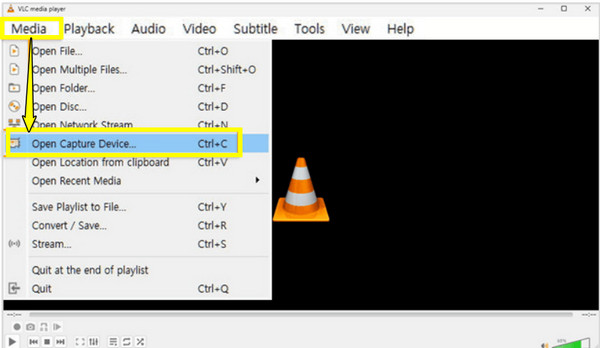
Stap 2.Vink vervolgens het vakje 'Meer opties weergeven' aan om het menu uit te breiden. Vink daarna het vakje 'Een ander medium synchroon afspelen (extra audiobestand…)' aan. Klik op de knop 'Extra media', klik vervolgens op 'Toevoegen' en selecteer uw microfoon of audio-ingangsapparaat.
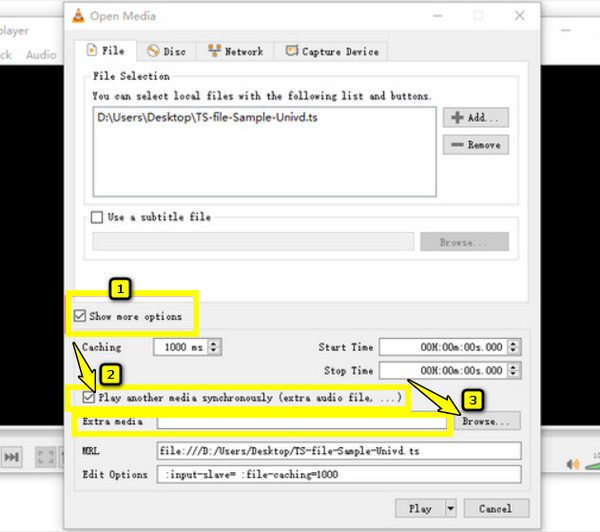
Stap 3.Klik daarna op de knop 'Converteren' hieronder. Kies je locatie en videoprofiel en klik vervolgens op de knop 'Starten' om de opname te starten.
Audio opnemen met VLC
Soms heb je je scherm helemaal niet nodig. Je wilt misschien opnemen met VLC voor voice-overs, een podcastaflevering of gewoon een snelle spraakmemo. Met VLC kun je de videocodering overslaan en je concentreren op het opnemen van geluid rechtstreeks via je microfoon of systeemingang.
Stap 1.Open VLC, klik op het tabblad "Media" en kies "Opnameapparaat openen". Wijzig de "Opnamemodus" naar de audio-opname-driver van uw systeem.
Stap 2.Selecteer nu in de apparaatselectie de naam van het videoapparaat en zet deze op 'Geen'. Selecteer voor audio uw actieve microfoon of de audio-ingang van het systeem.
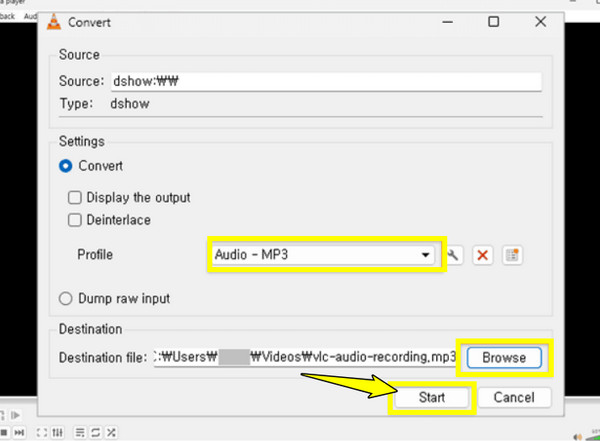
Stap 3.Klik vervolgens op het pijltje naast 'Afspelen' en kies 'Converteren'. Selecteer een audio-only formaatprofiel, vervolgens een bestemmingsmap en klik op de knop 'Starten' om de schermopname in VLC te beëindigen.
Hoe je met VLC webcamopnames maakt
En wat als je jezelf in beeld wilt brengen? VLC kan rechtstreeks gebruikmaken van de webcam van je computer, perfect voor een videogroet of een videopresentatieDeze VLC-opnamemethode zet de live feed van je webcam om in een deelbaar MP4-bestand. Zo kun je je webcam in VLC-speler gebruiken:
Stap 1.Zodra VLC is gestart, ga je naar het tabblad "Media" (tabblad Bestand) en selecteer je "Opnameapparaat openen". Zorg ervoor dat je de "Opnamemodus" instelt op "DirectShow" of dezelfde camera-instellingen als op je Mac.
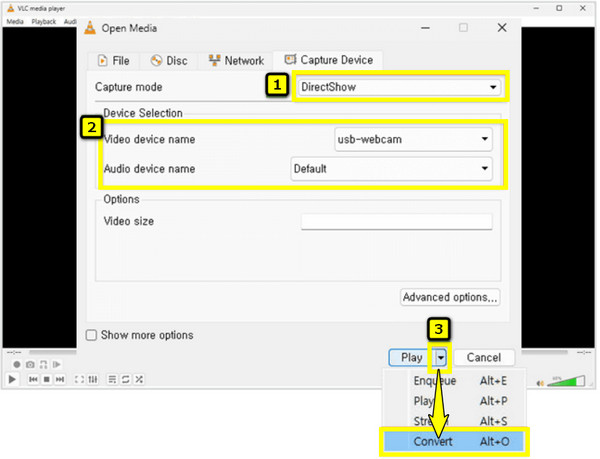
Stap 2.Selecteer vervolgens de webcam en microfoon die u wilt koppelen aan uw camerabeeld. Als het beeld schokkerig is, klikt u op 'Geavanceerde opties' en stelt u de beeldverhouding, framesnelheid of videostandaard in. Klik daarna op de knop 'OK'.
Stap 3.Klik op de pijl naast 'Afspelen' en selecteer 'Converteren'. Kies je profiel, de bestemmingsmap en klik op de knop 'Start' om verder te gaan. webcam opnemen met VLC.
De werkelijke beperkingen van VLC voor schermopnames
Hoewel je met VLC je scherm inclusief geluid kunt opnemen, en dat een fantastische truc is om te kennen, is het belangrijk om te weten dat VLC een mediaspeler is. Omdat het niet is ontworpen voor schermopnames, kan het gebruik ervan voor al je content tot frustrerende beperkingen leiden.
- • Geen opname-indicator. Zodra je op Start klikt, geeft VLC geen enkele visuele bevestiging op je scherm dat de opname begint.
- • Geen webcamoverlay. Hoewel je bureaublad of webcam kunt opnemen, kan VLC niet beide tegelijk verwerken om je camerabeeld in de hoek van je scherm te plaatsen.
- • Geen pauze- of hervatfunctie. Je kunt je opname niet pauzeren om je gedachten te ordenen of een laadscherm overslaan. Je moet de opname volledig stoppen en een geheel nieuwe opname starten.
- • Geen annotatietools. Als je op je scherm wilt tekenen, selecteer dan de cursor; VLC beschikt helaas niet over interactieve tools.
- • Complexe audio-opname op Mac. Omdat Apple strenge beveiligingsmaatregelen hanteert, vereist het aansluiten van systeemaudio op VLC op macOS virtuele audiokabels van derden en ingewikkelde MIDI-instellingen.
- • Onhandige bediening. Het doorlopen van submenu's en het handmatig instellen van de framesnelheid voelt erg ouderwets aan in vergelijking met moderne tools van tegenwoordig.
Een beter alternatief voor VLC voor schermopnames
Met al die beperkingen van VLC bij het opnemen, zul je blij zijn te horen dat er een speciaal en lichtgewicht programma bestaat genaamd AnyRec Screen RecorderDeze naadloze oplossing is ontworpen om je scherm, microfoon, systeemgeluid en webcam tegelijkertijd op te nemen met slechts één klik! Je hoeft je geen zorgen meer te maken over complexe menu-instellingen, audiovertraging of ontbrekende opname-indicatoren. Met deze opnamesoftware creëer je een soepele, stressvrije verbinding tussen je schermactiviteiten en een professioneel videobestand.

Alles-in-één opname, waarmee je je scherm, webcam en audio kunt opnemen zonder ingewikkelde menu's.
Voeg een beeld-in-beeld webcamfeed toe aan je schermopnames.
Realtime annotatie om te tekenen, schrijven en markeren met uw muiscursor tijdens de sessie.
Bekijk en bewerk ongewenste clips snel voordat u ze opslaat.
Veilige download
Veilige download
Stap 1.Om te beginnen, open AnyRec Screen Recorder. Selecteer 'Video Recorder' in het hoofdmenu. Kies vervolgens 'Full' om het hele bureaublad op te nemen of 'Custom' om een specifiek opnamekader te selecteren.
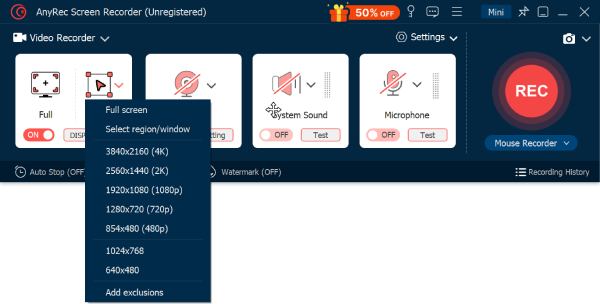
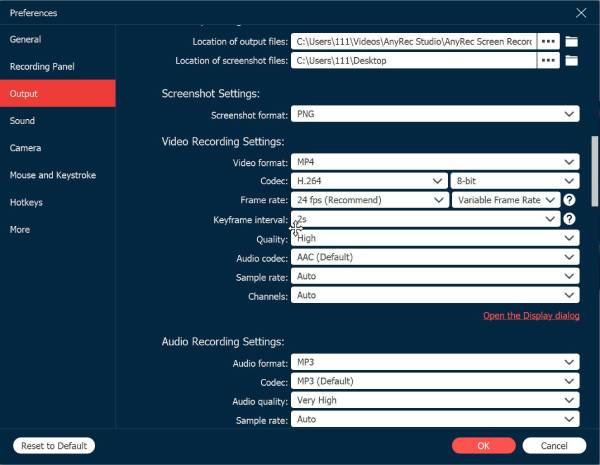
Voordat je verdergaat, kun je op 'Instellingen' klikken en naar het tabblad 'Uitvoer' gaan. Daar kun je de gewenste framesnelheid, resolutie en andere instellingen voor je project selecteren.
Stap 2.Vervolgens kun je beslissen of je computergeluid wilt opnemen door "Systeemgeluid" in of uit te schakelen, en je stem eroverheen leggen door de "Microfoon"-schakelaar aan te zetten. Zorg ervoor dat je een evenwichtige mix van de audiobronnen krijgt.
Stap 3.Als je tevreden bent met alles, klik je op de knop "REC" om het aftellen te starten. Je kunt de handige werkbalk die op je scherm verschijnt gebruiken om het aftellen te pauzeren, te hervatten, aantekeningen te maken of snel een screenshot te nemen.
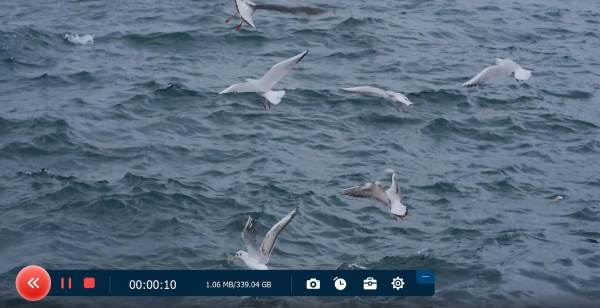
Stap 4.Klik op de knop "Stop" zodra je alles hebt opgenomen wat je nodig hebt. De speler opent dan een voorbeeldvenster waarin je je video kunt bekijken en kunt zien of er nog iets moet worden bijgesneden. Klik op de knop "Opslaan" om je opname te exporteren.

Conclusie
Het valt niet te ontkennen dat VLC een legende is. Het is gratis, betrouwbaar voor het afspelen van video's en werkt prima als je snel een schermopname wilt maken. Naast de stappen voor VLC-schermopnameJe hebt de beperkingen ervan gezien en je weet dat je er niet mee hoeft te stoppen. In plaats van je scherm op te nemen met VLC, begin je met opnemen met... AnyRec Screen RecorderGeniet van een soepele ervaring met één klik om je scherm, webcam en audio tegelijkertijd op te nemen, volledig stressvrij.
Veilige download
Veilige download
gerelateerde artikelen
Over onze auteur




