
6 manieren om spraak op te nemen op een Mac met/zonder externe microfoon

Dankzij de ingebouwde opties van Apple, stem opnemen op Mac is makkelijker dan ooit! Je kunt spraakmemo's gebruiken om een podcast te maken, vergadernotities vast te leggen of een presentatie in te spreken. Maar misschien wil je toch een krachtigere optie. Daarom vind je in dit bericht de beste tools voor spraakopnames op de Mac, van eenvoudige tot professionele software.
Gidslijst
AnyRec Screen Recorder - Alles-in-één recorder met hoogwaardige opnames QuickTime Player - Ingebouwde spraakrecorder voor eenvoudige audiobehoeften GarageBand - Professionele audiorecorder en -editor Audacity - Open-sourcetool voor multi-track spraakopname WavePad - Audiorecorder en -editor met veel functies Hoe u een spraakmemo opneemt met de app Spraakmemo'sAnyRec Screen Recorder - Alles-in-één recorder met hoogwaardige opnames
Een professionele maar gebruiksvriendelijke software om stemmen op te nemen op Mac, AnyRec Screen Recorder Hiermee kun je stem, scherm, webcam of alle drie tegelijk opnemen. Het werkt perfect voor content creators, podcasters of iedereen die nauwkeurige controle over de opnamekwaliteit wenst. Of je nu systeemgeluid, externe microfooninvoer of beide opneemt, het programma levert kristalheldere resultaten met aanpasbare audio-instellingen.

Neem systeemgeluid en microfooninvoer tegelijk op zonder kwaliteitsverlies.
Pas het audioniveau en de uitvoerinstellingen aan voor een betere helderheid.
Zorg voor ruisonderdrukking en stemverbetering.
Sla audio-opnamen op in MP3, AAC, M4A en meer audioformaten.
Veilige download
Veilige download
- Pluspunten
- Neem interne en externe audio op uw computer op, van alle bronnen.
- Metagegevens van uw opnamebestand bijsnijden, comprimeren, samenvoegen en bewerken.
- Plan opnametaken zodat de opname automatisch start en stopt.
- nadelen
- Je moet upgraden naar de volledige versie om urenlang video's te kunnen opnemen.
Stap 1.
Schakel 'Systeemgeluid' in om de interne audio van je Mac op te nemen en schakel 'Microfoon' in om je stem op te nemen. Je kunt instellen welke microfoon je wilt gebruiken en beide volumes aanpassen voordat je opneemt.

Stap 2.Voordat u begint, klikt u op de knop 'Instellingen' en gaat u naar het tabblad 'Geluid'. Klik daar op 'Ruisonderdrukking' om achtergrondgeluid te verminderen. Klik op 'OK' om de instellingen toe te passen en terug te keren naar het hoofdvenster.

Stap 3.Wanneer alles is ingesteld, klikt u op de knop "REC" om uw stem op te nemen. Er verschijnt een kleine zwevende balk. U kunt de opname pauzeren, stoppen en het volume in realtime aanpassen terwijl u spreekt.
Stap 4.Als je klaar bent, klik je op 'Stoppen' om de spraakopname te beëindigen. Je kunt de opname direct opnieuw afspelen, ongewenste geluiden verwijderen en vervolgens op 'Opslaan' klikken om je schone audiobestand naar je Mac te exporteren.

Veilige download
Veilige download
QuickTime Player - Ingebouwde spraakrecorder voor eenvoudige audiobehoeften
QuickTime Player is op elke Mac voorgeïnstalleerd en is een eenvoudige oplossing voor het maken van een snelle spraakopname op een Mac. Het werkt ideaal voor gesproken memo's, notities of korte podcasts zonder dat je extra software nodig hebt. Bovendien kun je Gebruik QuickTime om schermvideo met audio op te nemen op Mac ook gratis.
- Pluspunten
- Gratis en vooraf geïnstalleerd op Mac.
- Heeft een eenvoudige interface.
- Geschikt voor snelle spraakmemo's.
- nadelen
- Heeft beperkte functies voor audiobewerking.
- Interne audio kan niet goed worden vastgelegd.
Stap 1.Start QuickTime Player. Klik op het menu 'Bestand'. Klik vervolgens op 'Nieuwe audio-opname'. Kies vervolgens je invoerapparaat via de vervolgkeuzepijl.
Stap 2.Klik op de knop 'Opnemen'. Nu kunt u beginnen met het opnemen van uw Mac-spraakopname. Klik later op de knop 'Stoppen' om te stoppen. Sla uw bestand op op de gewenste locatie.
GarageBand - Professionele audiorecorder en -editor
GarageBand, een andere krachtige tool van Apple, is ideaal voor iedereen die een hoogwaardige stemopname wil combineren met professionele bewerkingstools. Je kunt niet alleen stemopnames maken op je Mac, maar ook het geluid verfijnen, wat perfect is voor podcasters, zangers en audioproducers.
- Pluspunten
- Ingebouwde effecten, compressoren en equalizers.
- Meersporenopname met geavanceerde bewerkingsfuncties.
- Ondersteunt export naar meerdere audioformaten.
- nadelen
- Alleen beschikbaar voor Apple-apparaten.
- Voor een eenvoudige spraakopname kan het complex zijn.
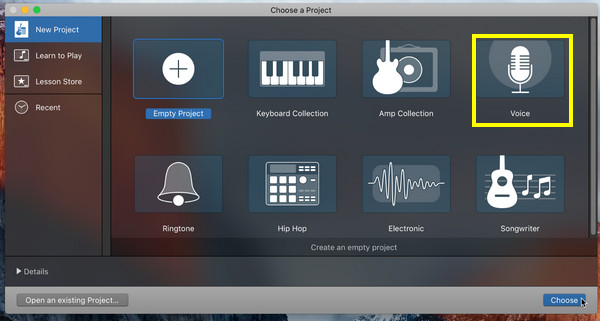
Stap 1.Start GarageBand op je Mac en ga naar "Voice Project". Bepaal je invoerapparaat via "Voorkeuren" en vervolgens via "Audio/MIDI".
Stap 2.Klik op de knop 'Opnemen' om te beginnen. Spreek in je microfoon en klik op 'Stoppen' als je klaar bent. Bewerk je audio en sla deze later op in het gewenste formaat.
Audacity - Open-sourcetool voor multi-track spraakopname
Een van de meest populaire gratis Mac-spraakrecorder Audacity biedt een uitstekende balans tussen kracht en toegankelijkheid, ondersteunt plug-ins en laat je meerdere audio-opnamen overlappen, bewerken en mixen.
- Pluspunten
- Werkt gratis en open-source.
- Omvat veel formaten met veel effecten.
- Biedt communityondersteuning en tutorials.
- nadelen
- De mogelijkheden voor multitrackbewerking zijn beperkt.
- Minder verfijnd dan andere software.
Stap 1.Stel bij het openen van Audacity op Mac je microfooningang in. Klik indien nodig op de knop 'Opnemen' om je stem op te nemen.
Stap 2.Klik later op de knop "Stoppen" om de opname te beëindigen. Bewerk je track nu met tools zoals trimmen, faden, enz. Sla het op via "Bestand", vervolgens "Exporteren" en selecteer "Exporteren als MP3" of een ander formaat.

WavePad - Audiorecorder en -editor met veel functies
WavePad werkt ten slotte voornamelijk als een geavanceerd audio-opname- en bewerkingsprogramma voor Mac, perfect voor wie gedetailleerde controle over het geluid wil. Deze voicerecorder voor Mac ondersteunt audio-opschoning, batchverwerking en talloze effecten.
- Pluspunten
- Gemakkelijk te gebruiken met goede functies.
- Ideaal voor spraakopnames en algemene audiobewerking.
- nadelen
- Minder geavanceerde functies, zoals multitrack-mixing.
- De gratis versie heeft veel beperkingen.
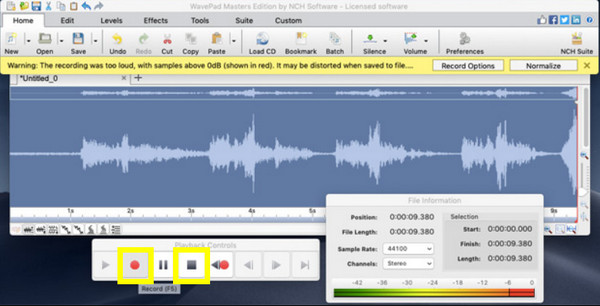
Stap 1.Open WavePad op je Mac en klik op 'Nieuwe bestanden'. Kies vervolgens 'Opnemen'. Selecteer je microfoon als invoerbron.
Stap 2.Klik nu op de knop "Opnemen" en klik later op "Stoppen" om te stoppen. Je kunt je audio nu bewerken met de beschikbare tools.
Hoe u een spraakmemo opneemt met de app Spraakmemo's
Meestal wordt de app Dictafoon gebruikt voor het opnemen van audio. Of je nu snelle herinneringen wilt opslaan of vergadernotities wilt vastleggen, met deze ingebouwde tool op Mac kun je met een paar klikken audiobestanden opnemen. Bovendien kun je hiermee eenvoudig delen van je memo inkorten en vervangen. Je spraakmemo's worden geëxporteerd in M4A-formaat. Wil je meer compatibiliteit? Voice Memo's naar MP3 converteren.
Voordat we dit bericht afsluiten, leggen we je graag uit hoe je spraak kunt opnemen op een Mac met behulp van Dictafoon:
Stap 1.Gebruik 'Spotlight Search' of 'Applicaties' om Voice Memos te starten. Eenmaal geopend, zie je de grote knop 'Opnemen'; klik erop om je stem op te nemen.
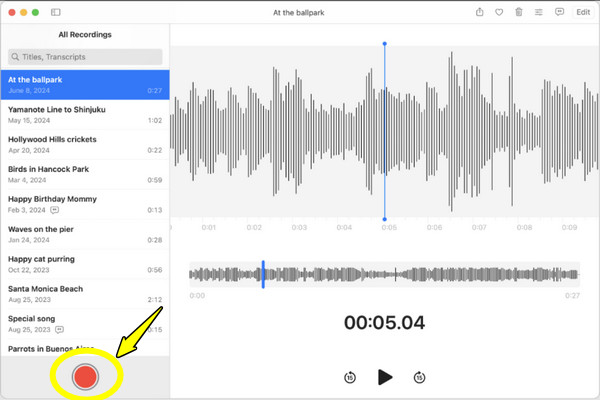
Stap 2.Je kunt op elk moment op de knop 'Pauzeren' klikken als je een pauze nodig hebt en de opname vervolgens hervatten met de knop 'Hervatten'. Klik later op de knop 'Gereed' als je klaar bent.
Stap 3.De opname verschijnt aan de linkerkant van de app. Je kunt de naam ervan wijzigen en zelfs ongewenste delen bijsnijden. Klik er met de rechtermuisknop op om te delen via AirDrop, Mail of Berichten, of sla de opname op de gewenste locatie op.

Conclusie
Met zoveel beschikbare tools vind je gemakkelijk een tool die past bij je opnamebehoeften op Mac. Van de eenvoudige spraakmemo's tot de krachtige functies van GarageBand, elke genoemde tool biedt iets unieks voor je. microfoonstem opnemen op Mac. AnyRec Screen Recorder is de beste stemopname voor Mac. Het neemt niet alleen je microfoonstem op, maar biedt ook ruisonderdrukking, trimmen en aanpasbare uitvoerinstellingen. Bovendien kun je binnen het programma systeemaudio opnemen, samen met de microfoonstem. Of het nu voor professionele of persoonlijke opnames is, het programma is klaar voor elk doel.
Veilige download
Veilige download
gerelateerde artikelen
Over onze auteur



