
Hoe je een video kunt spiegelen voor verbluffende effecten op desktop/mobiel

Als je het wilt weten hoe je video's kunt spiegelen Als je dit op je apparaat wilt doen, ben je hier aan het juiste adres. Afhankelijk van het apparaat of platform moet je meestal de bijbehorende methoden gebruiken om deze taak uit te voeren. Welk apparaat je ook gebruikt, in dit artikel vind je de juiste oplossingen. Je kunt de methoden in dit artikel volgen om snel een video te spiegelen op jouw apparaat.
Gidslijst
Hoe je een video op een eenvoudige maar professionele manier kunt spiegelen VLC Media Player - Hoe je video's kunt spiegelen tijdens het afspelen Hoe je een video spiegelt op een Mac met de ingebouwde QuickTime-speler Windows Movie Maker: Een standaardprogramma op Windows 10/11 [Handig] Een online oplossing om video's te wisselen via elke browser Voor iPhone: Zo draai je snel een video om in de Foto's-app. Voor Android: Video's spiegelen in de standaard galerij-appHoe je een video op een eenvoudige maar professionele manier kunt spiegelen
Hoe kunnen beginners visuele effecten van professioneel niveau bereiken? AnyRec Video Converter is de beste keuze. De bedieningsinterface is eenvoudig en intuïtief. Je kunt de instructies in de handleiding volgen om elke gewenste bewerkingstaak, inclusief het spiegelen van video's, zeer snel uit te voeren. Tegelijkertijd zul je merken dat het dezelfde uitgebreide functies biedt als professionele tools. Het enige verschil is dat je geen steile leercurve hoeft te doorlopen om deze vaardigheden onder de knie te krijgen.

Spiegelen, roteren, bijsnijden, effecten toepassen, achtergrondmuziek toevoegen en meer.
Geeft u een gedetailleerd, kwalitatief hoogstaand, realtime voorbeeld van elke bewerking die u toepast.
Aanpasbare parameters, waaronder kwaliteit, formaat, resolutie en meer.
Ondersteun high-definition video's met een resolutie van 720p, 4K en zelfs 8K.
Veilige download
Veilige download
Stap 1.Start AnyRec Video Converter op uw apparaat en klik op de knop "Bestanden toevoegen" om het videobestand te importeren.
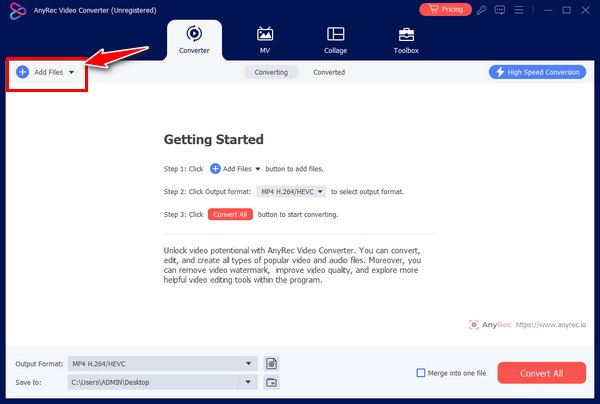
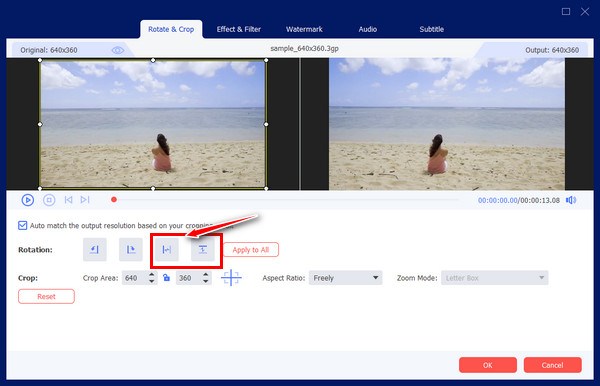
Stap 2.Nadat je op de knop "Bewerken" hebt geklikt, klik je op de knop "Horizontaal spiegelen" of "Verticaal spiegelen" om de video horizontaal of verticaal te spiegelen.
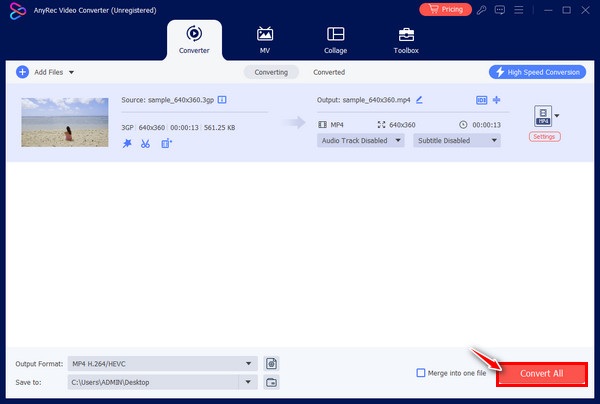
Stap 3.Je keert terug naar de hoofdinterface wanneer je op de knop "OK" klikt. Klik ten slotte op de knop "Converteren".
VLC Media Player - Hoe je video's kunt spiegelen tijdens het afspelen
Als je normaal gesproken VLC Media Player gebruikt om verschillende video's te bekijken en je wilt vergelijkbare taken uitvoeren, dan kun je VLC Media Player als videospiegel gebruiken. Je kunt het beeld spiegelen of Video's bijsnijden in VLC De mediaspeler tijdens het afspelen. Of je het nu direct op het aangepaste scherm bekijkt of lokaal opslaat, je kunt VLC gebruiken om de bijbehorende aanpassingen en effecten toe te passen.
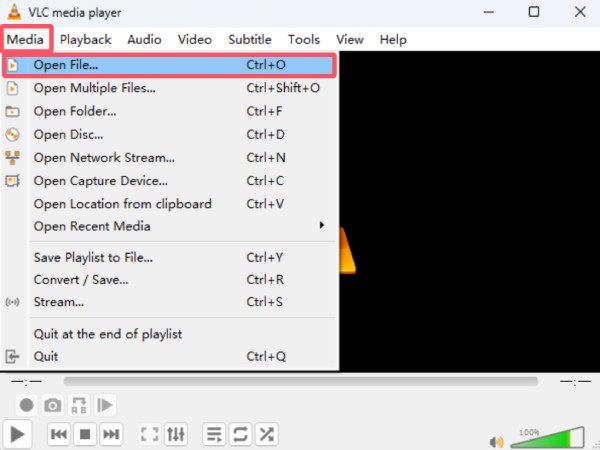
Stap 1.Start VLC Media Player en klik op de knop "Bestand openen..." onder het tabblad "Media" om het videobestand te openen.
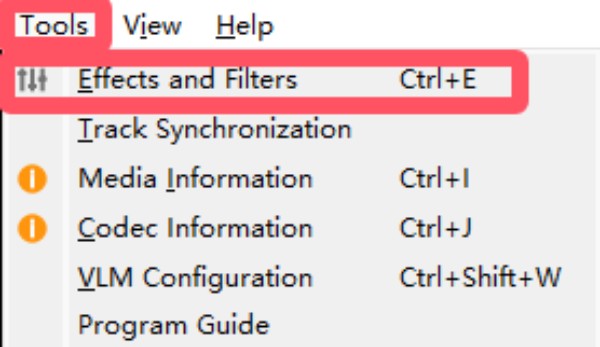
Stap 2.Klik onder het tabblad "Gereedschap" op de knop "Effecten en filters" om een nieuw venster te openen. Klik vervolgens op de knop "Video-effecten".
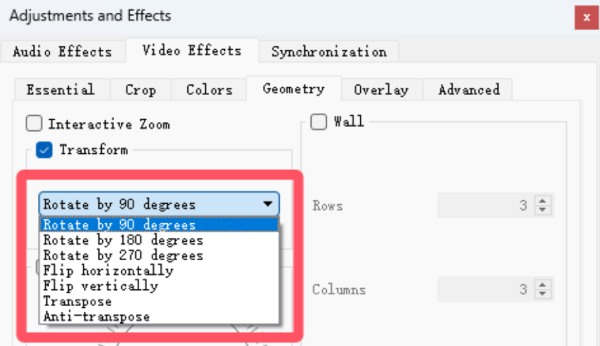
Stap 3.Klik op de knop "Transformeren" en vervolgens op de knop "Horizontaal spiegelen" of de knop "Verticaal spiegelen" om de video om te keren.
Hoe je een video spiegelt op een Mac met de ingebouwde QuickTime-speler
Op een Mac kun je snel een ingebouwde tool gebruiken om video's naar wens te spiegelen. Je hoeft geen andere software te downloaden. Je hoeft alleen maar QuickTime Player op je Mac te openen om dit te doen. Hoewel QuickTime Player slechts beperkte bewerkingsfuncties biedt, is het voldoende voor de meeste basistaken, zoals het spiegelen van video's.
Stap 1.Zoek naar QuickTime Player en start het op je Mac via Spotlight. Open de video vanuit de lokale map.
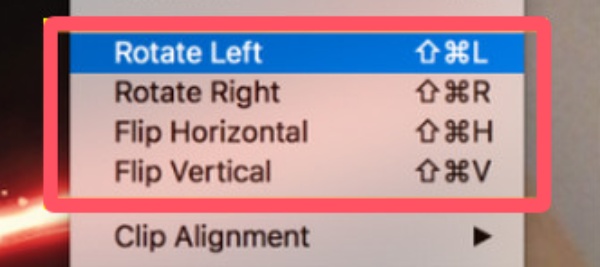
Stap 2.Klik op de knop "Horizontaal spiegelen" of de knop "Verticaal spiegelen" in het下拉菜单 om video's op je Mac te spiegelen.
Windows Movie Maker: Een standaardprogramma op Windows 10/11
Als alternatief voor iMovie voor WindowsWindows Movie Maker kan functioneren als een ingebouwde video-editor op uw Windows 10/11-apparaat. De werking is vergelijkbaar met die van een fotoviewer, aangezien het slechts enkele van de meest basale videobewerkingsfuncties ondersteunt, zoals richting of vorm. Het is echter voldoende om de taak van het spiegelen van video's zonder kwaliteitsverlies uit te voeren.
Stap 1.Start Windows Movie Maker en klik op de knop 'Nieuw project maken'. Klik vervolgens op de knop 'Nieuwe clip toevoegen' onder het tabblad 'Clip toevoegen'.
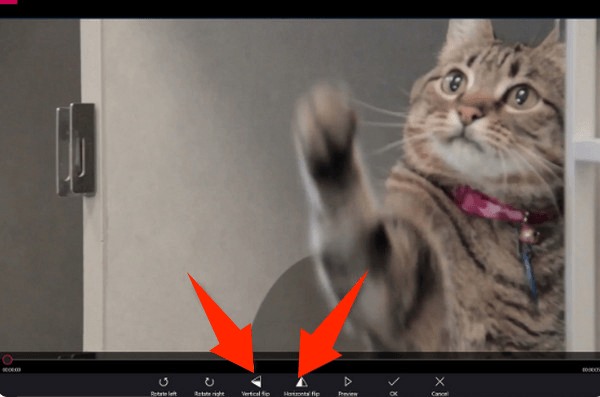
Stap 2.Klik op de knop 'Draaien en spiegelen' onder het tabblad 'Meer tools'. Nu kunt u de video naar wens omkeren.
[Handig] Een online oplossing om video's te wisselen via elke browser
Voor gebruikers die op zoek zijn naar een tool om video's online te spiegelen, is 123 Online Video Trimmer een erg handige optie. In tegenstelling tot andere online tools kun je hiermee videobestanden tot 4 GB uploaden om te bewerken. Deze tool is eenvoudig te bedienen en volledig gratis. Het enige nadeel is dat het geen breed scala aan bewerkingsfuncties biedt. Omdat je het echter direct in de browser kunt gebruiken zonder software te downloaden, is het ook populair bij veel gebruikers.
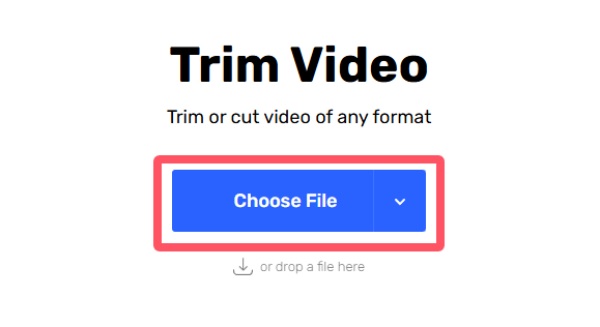
Stap 1.Ga in uw browser naar de officiële website van 123 Online Video Trimmer en klik op de knop "Bestand kiezen" om het videobestand te uploaden.
Stap 2.Klik in de werkbalk op de knop 'Omdraaien' en selecteer de gewenste optie om de video horizontaal of verticaal om te draaien.

Stap 3.Klik ten slotte op de knop "Opslaan" om het omgedraaide videobestand op uw apparaat op te slaan.
Voor iPhone: Zo draai je snel een video om in de Foto's-app.
Kun je video's spiegelen op een iPhone? Je hoeft alleen maar de video die je wilt spiegelen te openen in de Foto's-app. Het is heel eenvoudig. Volg de onderstaande stappen om het te doen.
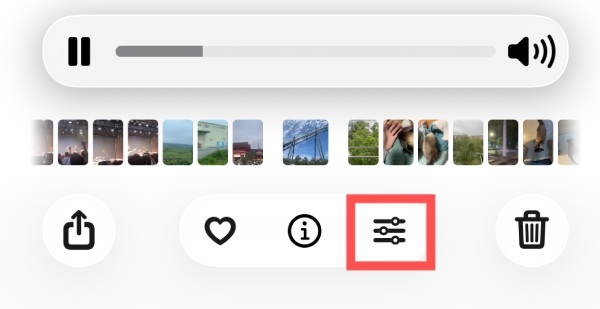
Stap 1.Open de Foto's-app op je iPhone en ga naar de video die je wilt spiegelen. Tik op de knop 'Opties' onderaan.
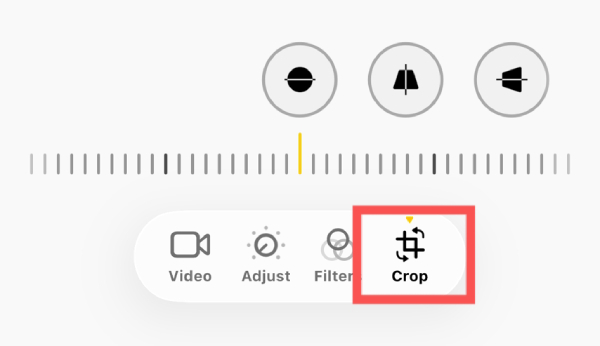
Stap 2.Tik vervolgens op de knop "Bijsnijden" om een nieuw venster met meer opties te openen.
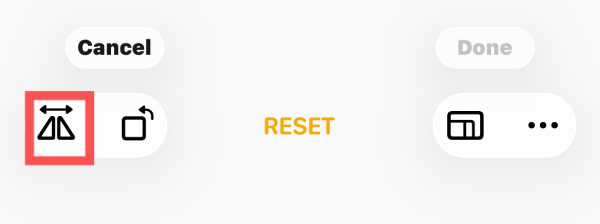
Stap 3.Tik bovenaan op de knop 'Omdraaien' om de video te inverteren. Tik ten slotte op de knop 'Klaar' om de aanpassingen op te slaan.
Voor Android: Video's spiegelen in de standaard galerij-app
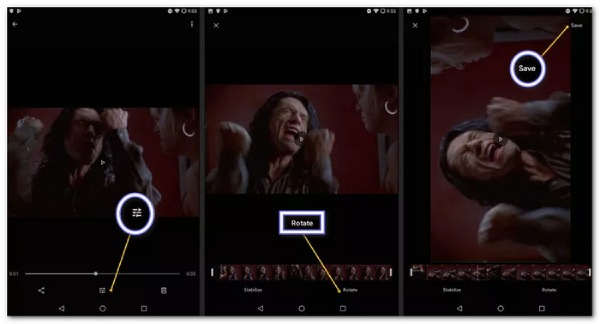
Het omdraaien van video's op Android werkt vrijwel hetzelfde als op de iPhone. Je kunt de onderstaande instructies volgen om Google Foto's of de standaard galerij-app te gebruiken (ook al hebben ze een andere naam).
Stap 1.Open de Galerij of Google Foto's op je Android-apparaat en tik om de video te selecteren.
Stap 2.Tik op de knop "Schuifbalk" en vervolgens op de knop "Draaien" om de video horizontaal of verticaal te spiegelen.
Stap 3.Zodra de video naar wens is aangepast, tik je op de knop 'Opslaan' om de wijzigingen op te slaan.
Conclusie
Na het lezen van dit bericht, video's omdraaien Dat is geen probleem meer voor je. Ongeacht welk apparaat je gebruikt – een Windows-pc, een Mac, een iPhone, een Android-apparaat of een willekeurige browser – dit bericht biedt je de bijbehorende oplossingen. Je kunt deze stappen volgen om de taak snel te voltooien. Als je professionele videobewerking wilt uitvoeren, inclusief het spiegelen van video's, download dan... AnyRec Video Converter Nu meteen.
Veilige download
Veilige download
gerelateerde artikelen
Over onze auteur




