
Populair

AnyRec Screen Recorder
Leg elk moment vast. Film als een professional.
Veilige download
Geen wazige kaarten meer: maak screenshots van Google Maps op alle platforms.

Reizen is makkelijker met Google Maps, maar het kan handig zijn om de locatie op te slaan of te delen voor offline gebruik, voor het geval het signaal slecht is. In zulke situaties is het handig om een locatie op te slaan of te delen. Google Maps-schermafbeeldingen Het helpt. Hoewel er voor elk apparaat een methode is, biedt die niet altijd de oplossing die je nodig hebt. Deze handleiding laat daarom vijf manieren zien om screenshots te maken van Google Maps op desktop, in de browser en op mobiele apparaten. Aan het einde van deze handleiding weet je zeker dat je nooit meer de weg kwijtraakt, zelfs offline.
Gidslijst
De beste methode om screenshots van Google Maps te maken zonder meldingen te ontvangen. Screenshot van Google Maps met Windows-sneltoetsen Maak screenshots van Google Maps met de afdrukfunctie van je browser. Hoe maak je screenshots van Google Maps op een Mac? Standaardmethoden voor screenshots van Google Maps [iPhone/Android]De beste methode om screenshots van Google Maps te maken zonder meldingen te ontvangen.
Hoewel er ingebouwde sneltoetsen van het besturingssysteem zijn, en dat is ongetwijfeld handig, activeren ze soms systeemmeldingen of miniaturen die je Google Maps-screenshots onderbreken. Voor hoogwaardige kaartafbeeldingen, AnyRec Screen Recorder Het is dé topoplossing. Deze lichte maar krachtige tool kan alles aan, van eenvoudige screenshots van Google Maps tot complexe opnames, zonder vertraging. Je kunt aangepaste regio's definiëren en deze snel annoteren met pijlen voordat je ze opslaat. Ongeacht je hardware zorgt de tool voor een consistente screenshot-interface op zowel Windows als Mac. Door het te gebruiken voor screenshots, ben je ervan verzekerd dat je kaartafbeelding helder en van hoge kwaliteit blijft.

Maak met één klik een foto van elk deel van het Google Maps-scherm, zonder meldingen.
Sla kaarten op in verschillende formaten, zoals JPG, PNG, BMP, enz., om aan de vereisten te voldoen.
Leg lange lijsten met locaties of routes vast met de scrollende schermopnamefunctie.
Leg lange lijsten met locaties of routes vast met de scrollende schermopnamefunctie.
Veilige download
Veilige download
Stap 1.Start AnyRec Screen Recorder op uw desktopcomputer. Open eerst de gewenste locatie in Google Maps en klik vervolgens in de software-interface op de knop "Snapshot" om de schermopname te activeren.
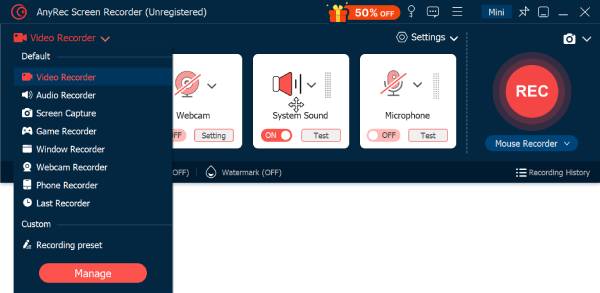
Stap 2.Klik en sleep met de muis over het gewenste gebied om het kaartgebied te selecteren, of klik op het Google Maps-venster. Daarna is de schermafbeelding snel gemaakt.

Stap 3.Nadat alles is voltooid, kunt u in het voorbeeldvenster aantekeningen of bewerkingen toevoegen. Klik vervolgens op de knop 'Opslaan' en selecteer een bestandslocatie om uw Google Maps-screenshot op te slaan.

Veilige download
Veilige download
Screenshot van Google Maps met Windows-sneltoetsen
Het maken van een screenshot van Google Maps, vooral van scherpe afbeeldingen, is handig voor reisplanning, het delen van locaties en het opslaan van routes voor offline gebruik. Hoewel het platform geen standaardknop heeft om een afbeelding op te slaan, beschikt uw Windows-systeem over sneltoetsen om dit te doen. Met Windows-sneltoetsen kunt u... specifieke regio's vastleggen zonder door ingewikkelde menu's te hoeven navigeren.
Bekijk de stappen om screenshots van Google Maps te maken in Windows:
Stap 1.Ga naar het specifieke gebied op Google Maps dat u wilt vastleggen en opslaan. Zorg ervoor dat alle labels zichtbaar zijn.
Stap 2.Druk op de toetsen "Windows + Shift + S" om het Knipprogramma op uw scherm te openen. Selecteer daar het pictogram "Rechthoekig knippen" en klik en sleep vervolgens met uw muis over het kaartgebied.
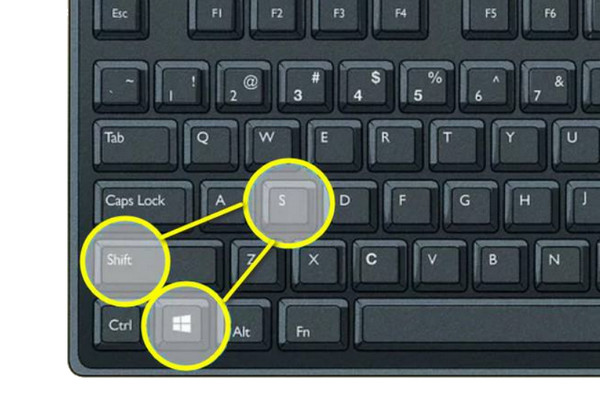
Stap 3.Laat de muisknop los en de afbeelding wordt naar je klembord gekopieerd. Klik in de melding aan de rechterkant op de afbeelding om deze te bewerken of op te slaan. Je kunt de afbeelding ook direct in een chat plakken.
Maak screenshots van Google Maps met de afdrukfunctie van je browser.
Naast het gebruik van standaard screenshottools om een screenshot van Google Maps te maken, kunt u ook de afdrukfunctie van de browser gebruiken om een afbeelding te creëren. Deze manier van screenshotten is handig omdat het een overzichtelijke lay-out oplevert zonder tabbladen en zoekbalken. Door af te drukken naar een PDF-bestand kunt u de kaartafbeelding eenvoudig omzetten naar een document met hoge resolutie, waarbij de schaal en details behouden blijven.
Hieronder volgen de stappen om schermafbeeldingen van Google Maps te maken met de printfunctie van de browser:
Stap 1.Open Google Maps in je browser. Navigeer naar de locatie die je wilt opslaan en druk vervolgens op de toetsen "Ctrl + P" om het dialoogvenster met afdrukinstellingen te openen.
Stap 2.Schakel het keuzemenu "Bestemming" over naar "Opslaan als PDF". Pas vervolgens de lay-outinstellingen aan naar "Liggend" als u een grote stadsplattegrond of een kaart van een brede snelweg wilt vastleggen.
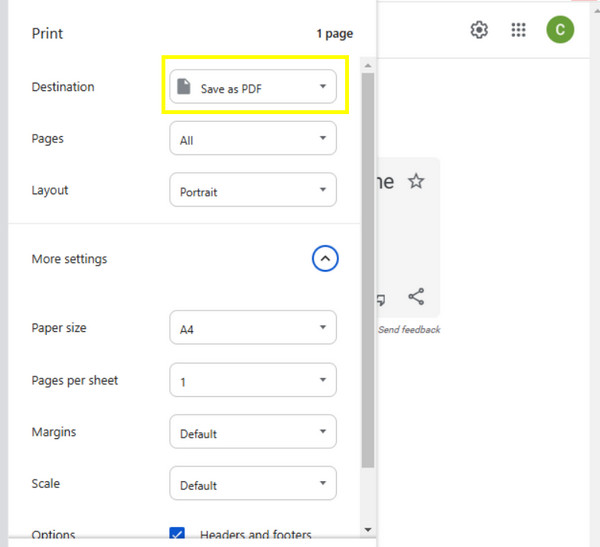
Stap 3.Klik vervolgens op de knop "Opslaan" en als u een afbeelding in JPG- of PNG-formaat nodig hebt, kunt u een PDF-naar-afbeelding-converter gebruiken.
Hoe maak je screenshots van Google Maps op een Mac?
Naast browsergebaseerde methoden kun je op een Mac ook screenshots maken van Google Maps met de standaard opnamefunctie. Mac-gebruikers kunnen kiezen tussen het vastleggen van het hele bureaublad, een actief venster of een specifiek gedeelte van de kaart. Alle screenshots hebben een hoge resolutie, waardoor zelfs kleine straatnamen en pictogrammen leesbaar blijven na het opslaan. Deze Mac-oplossing is ideaal voor gebruikers die snel een routebeschrijving of pijlen willen toevoegen voordat ze de kaart delen.
Volg de onderstaande stappen om te zien hoe je schermafbeeldingen van Google Maps op een Mac maakt:
Stap 1.Open de Google Maps-app op je Mac, navigeer naar de locatie of opgeslagen route en zoom vervolgens in.
Stap 2.Druk op je toetsenbord op de toetsen "Command + Shift + 4" en je cursor verandert in een kruisje. Sleep het kruisje over het gebied en laat los om het vast te leggen.
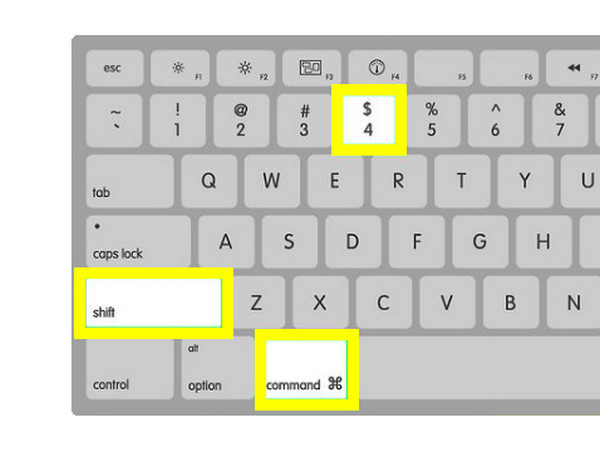
Stap 3.Zoek automatisch de schermafbeelding van Google Maps op uw bureaublad of klik op de miniatuur om deze direct te bewerken.
Standaardmethoden voor screenshots van Google Maps [iPhone/Android]
Tot slot is het maken van screenshots van Google Maps op mobiele apparaten essentieel voor reizigers die mogelijk geen internetverbinding hebben. Gelukkig kunnen zowel iPhones als Android-apparaten met fysieke knoppencombinaties een foto maken van wat er op het scherm te zien is. Zodra de kaartafbeelding is gemaakt, wordt deze snel opgeslagen in je bibliotheek, zodat je deze altijd offline kunt raadplegen.
Hieronder vindt u een eenvoudig stappenplan voor screenshots van Google Maps op iPhone en Android:
Hoe maak je screenshots van Google Maps op je iPhone?
Om ervoor te zorgen dat de stappen zo duidelijk mogelijk zijn voor iPhone-gebruikers zoals jij, is het handig om de specifieke knoppen voor elk model te bekijken. Door een bepaalde volgorde aan te houden voor jouw specifieke iPhone-model, kun je snel een schermafbeelding maken van Google Maps op je iPhone voor offline navigatie.
Stap 1.Open de Google Maps-app en navigeer naar het specifieke gebied of de route die u wilt opslaan.
Stap 2.Bij iPhones met Face ID druk je tegelijkertijd op de aan/uit-knop en de knop voor volume omhoog. Bij iPhones met Touch ID druk je tegelijkertijd op de aan/uit-knop en de thuisknop.
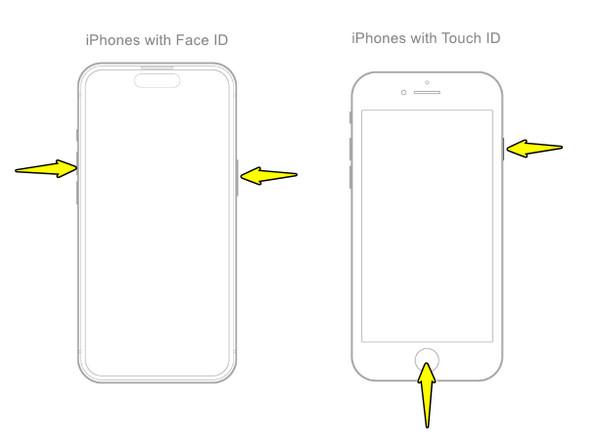
Stap 3.Tik op de miniatuur linksonder als je de kaartafbeelding wilt bijsnijden. Je kunt ook de app 'Foto's' openen om de afbeelding bij te snijden. screenshot gemaakt met een iPhone.
Hoe maak je screenshots van Google Maps op Android?
Vervolgens volgen de stappen voor het gebruik van Google Maps op het mobiele platform. Android-screenshots Ze blijven grotendeels gestandaardiseerd over verschillende modellen, zoals Samsung. De meeste moderne Android-telefoons hebben fysieke snelkoppelingen waarmee je gemakkelijk alle benodigde locaties kunt vastleggen.
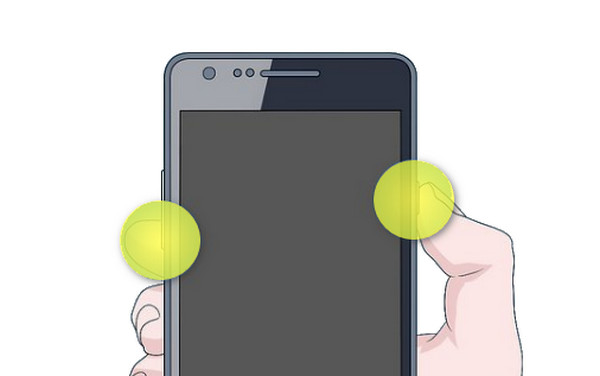
Stap 1.Centreer de kaart op het gebied dat u wilt opslaan. Houd vervolgens de aan/uit-knop en de knop voor volume omlaag tegelijk ingedrukt.
Stap 2.Zodra het scherm knippert of er een werkbalk verschijnt, is de opname gelukt. Veeg vanaf de bovenkant naar beneden om de melding te zien waarmee je de kaart snel kunt delen.
Stap 3.Open je "Galerij" om je opgeslagen kaartafbeelding te bekijken.
Conclusie
Zodra je de verschillende manieren onder de knie hebt om screenshots maken van Google MapsJe locatie is altijd slechts een klik verwijderd, ongeacht je internetverbinding. Van de sneltoetsen tot de printfunctie van je browser, elke methode kan je helpen bij het vastleggen van je locatie. Wil je een professioneler resultaat zonder vervelende meldingen? Gebruik dan... AnyRec Screen RecorderMaak hier een screenshot van Google Maps in hoge resolutie en profiteer van de bewerkingsfuncties, perfect om je kaarten georganiseerd te houden en je aankomende projecten op schema te houden.
Veilige download
Veilige download
Gerelateerd artikel:
Over onze auteur




