
Alles wat je moet weten om het probleem op te lossen dat video's niet afspelen op je Mac.

Het kan frustrerend zijn wanneer uw Mac speelt geen video's af.Vooral wanneer je belangrijke content wilt bekijken of je wilt vermaken, kan dit problemen veroorzaken. Of het probleem zich nu voordoet in een browser of met lokale videobestanden, afspeelproblemen kunnen verschillende oorzaken hebben, zoals systeem-, software- of compatibiliteitsproblemen. Gelukkig kunnen de meeste van deze problemen met de juiste aanpak worden opgelost. In deze handleiding leer je de meest voorkomende redenen waarom video's niet afspelen op een Mac en ontdek je effectieve oplossingen om ze te verhelpen.
Gidslijst
Mogelijke redenen waarom MacBook geen video's afspeelt Snelle oplossingen voor videoproblemen op je Mac De meest efficiënte manier om het probleem op te lossen dat video's niet afspelen op een Mac.Mogelijke redenen waarom MacBook geen video's afspeelt
Voordat je oplossingen toepast, is het belangrijk om de mogelijke oorzaken van problemen met het afspelen van video's op een Mac te begrijpen. Door enkele veelvoorkomende oorzaken te onderzoeken, kun je sneller de juiste methode vinden om het probleem op te lossen.
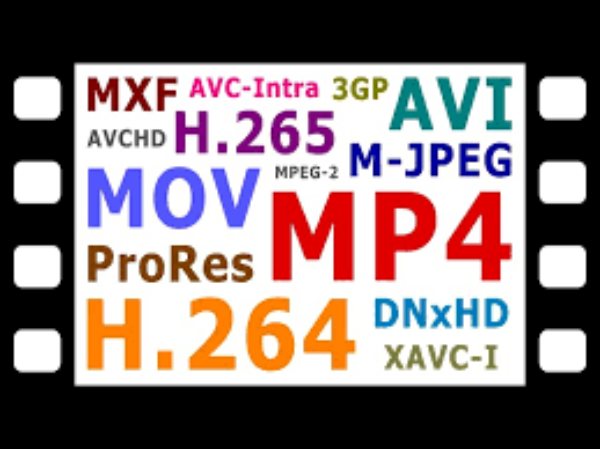
Een veelvoorkomende reden is dat videoformaten of codecs niet worden ondersteund. macOS-mediaspelers ondersteunen mogelijk bepaalde bestandstypen niet, waardoor video's niet correct kunnen worden geopend of afgespeeld.
Als het probleem dat de video niet afspeelt op je Mac zich voordoet in de browser, moet je ook kijken naar mogelijke problemen met de browser zelf. Conflicterende browserextensies kunnen bijvoorbeeld video-inhoud blokkeren of streamingdiensten verstoren.
Snelle oplossingen voor videoproblemen op je Mac
Als video's niet afspelen op je Mac, zijn er verschillende snelle en praktische oplossingen die je kunt proberen. Deze methoden behouden de oorspronkelijke status, bestandstypen en andere parameters; deze blijven ongewijzigd. videobestanden converteren naar MOVJe kunt de onderstaande stappen volgen om de snelle oplossingen één voor één toe te passen:
1. Open de video in een privévenster
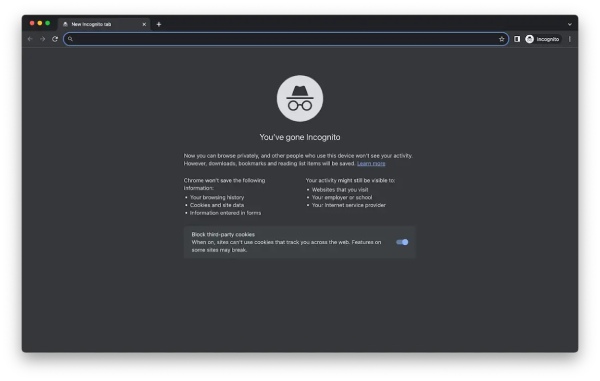
Soms kunnen browsercache of extensies de videoweergave verstoren. Door een privé- of incognitovenster te gebruiken, worden de meeste extensies uitgeschakeld en worden gegevens uit de cache genegeerd. Zo kunt u bepalen of het probleem te maken heeft met uw browseromgeving.
2. Schakel JavaScript in uw browser in.
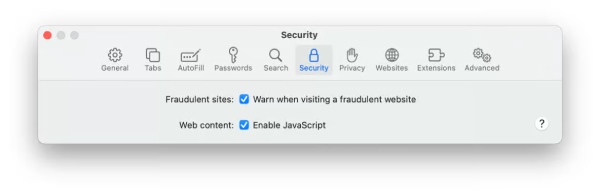
Veel websites voor videostreaming zijn afhankelijk van JavaScript om goed te functioneren. Als JavaScript is uitgeschakeld, laden de content mogelijk niet en kunt u geen video's afspelen op uw MacBook. Zorg ervoor dat JavaScript is ingeschakeld in uw browserinstellingen voor een soepele weergave.
Stap 1.Ga in Safari naar het tabblad "Instellingen".
Stap 2.Ga naar het tabblad "Beveiliging".
Stap 3.Klik op de knop "JavaScript inschakelen".
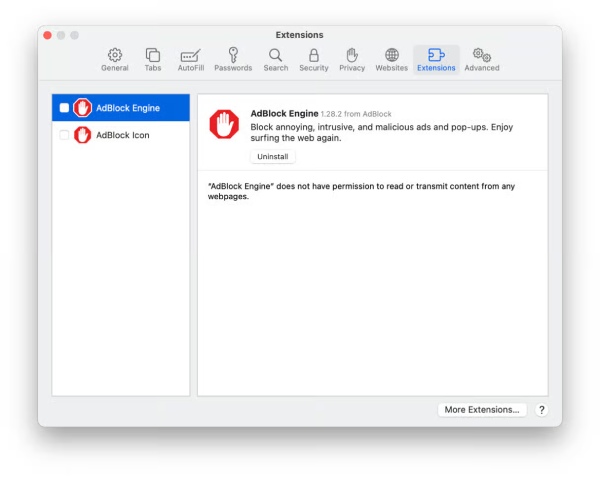
3. Controleer je browserextensies
Sommige extensies, met name advertentieblokkers of privacytools, kunnen videospelers of scripts blokkeren. Het uitschakelen of verwijderen van problematische extensies kan helpen om de normale videoweergave te herstellen.
Stap 1.Ga naar het tabblad "Extensies" in de instellingen.
Stap 2.Schakel alle vermelde extensies handmatig uit.
Stap 3.Start Safari opnieuw op om te controleren of het probleem met het niet afspelen van video's op je Mac is opgelost.
4. Wis de browsercache
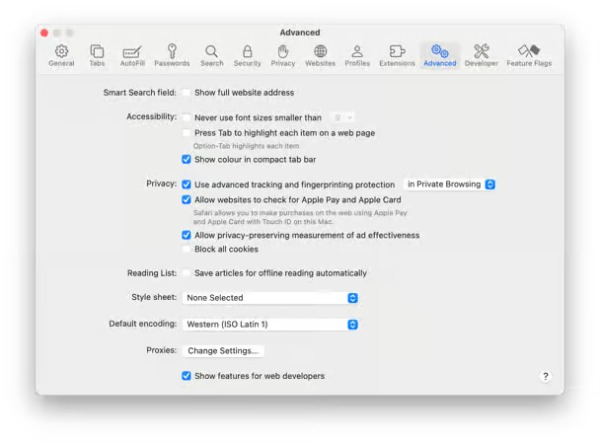
Na verloop van tijd kunnen cachebestanden beschadigd raken en afspeelproblemen veroorzaken. Ook kan de normale weergave van uw video in uw browser worden belemmerd, wat kan leiden tot problemen zoals: Safari speelt geen video's af op MacJe kunt de cache van je browser wissen om opgeslagen gegevens te vernieuwen en problemen met het laden of afspelen van video's op te lossen.
Stap 1.Ga naar het tabblad "Geavanceerd" in de instellingen.
Stap 2.Klik op de knop "Functies voor webontwikkelaars weergeven".
Stap 3.Klik onder het tabblad "Ontwikkelen" op de knop "Cache leegmaken".
De meest efficiënte manier om het probleem op te lossen dat video's niet afspelen op een Mac.
Als uw video's niet afspelen vanwege beschadigde of corrupte bestanden, kan het gebruik van een professionele reparatietool een betrouwbaardere oplossing bieden. AnyRec-videoreparatie Deze software is ontworpen om onspeelbare of beschadigde videobestanden op je Mac snel en effectief te repareren. Het ondersteunt diverse formaten en kan problemen zoals zwarte schermen, vervorming of afspeelfouten verhelpen. Dankzij de eenvoudige interface kun je je video's herstellen en het probleem oplossen dat video's niet afspelen op je Mac, zonder ingewikkelde handelingen.

Herstel uw beschadigde Mac-video's en speel ze eenvoudig en zonder problemen af.
Bied een voorbeeld aan om te bevestigen of de gerepareerde video's aan uw eisen voldoen.
In staat om de vaste Mac-video's in MOV-formaat op te slaan zonder formaatproblemen.
Heeft geen invloed op de oorspronkelijke kwaliteit en bestandsstructuur voor en na de reparatie.
Veilige download
Veilige download
Stap 1.Start AnyRec Video Repair en klik op de twee "Toevoegen"-knoppen om de video die niet op je Mac afspeelt en een andere voorbeeldvideo te importeren.
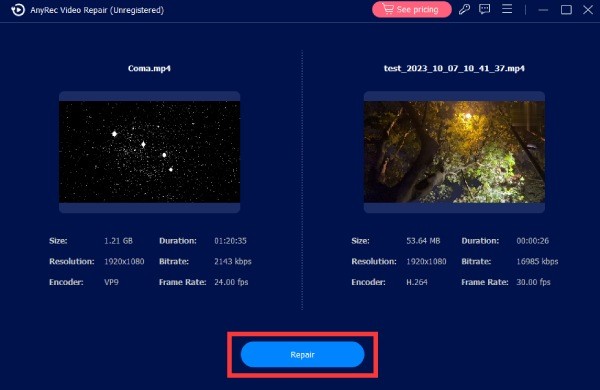
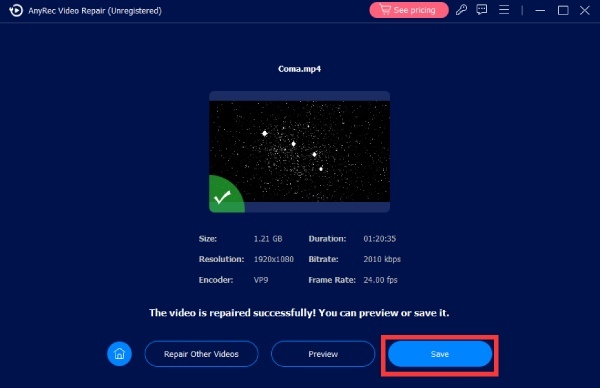
Stap 2.Klik op de knop "Repareren" en de tool repareert uw beschadigde videobestanden direct. Klik na afloop op de knop "Voorbeeld" om uw video te controleren.

Stap 3.Voordat u de uitvoer opslaat, kunt u de specifieke parameters controleren. Als deze correct zijn, klikt u op de knop "Opslaan" om het bestand op te slaan.
Conclusie
Ten slotte, Video's werken niet op een Mac. Dit kan door verschillende factoren worden veroorzaakt. Sommige veelvoorkomende problemen kunnen snel worden opgelost als u de oorzaak kunt achterhalen. Als het videobestand echter ernstig beschadigd is, heeft u mogelijk meer hulp nodig. AnyRec-videoreparatie Om uw video's efficiënt te herstellen.
Veilige download
Veilige download
Over onze auteur




