
 Gratis download
 Gratis download
 Gratis download
 Gratis download
 Gratis download
 Gratis download
 Gratis download
 Gratis download
 Gratis download
 Gratis download
 Gratis download
 Gratis download
 Gratis download
 Gratis download
 Gratis download
 Gratis download
 Gratis download
 Gratis download
 Gratis download
 Gratis download
 Gratis download
Stap 1 Download gratis dvd-menu ' s
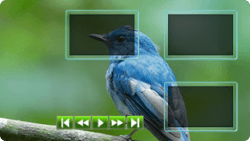
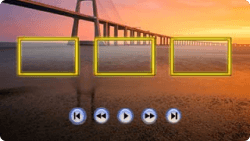
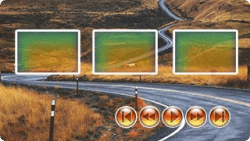
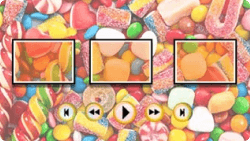
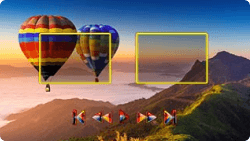
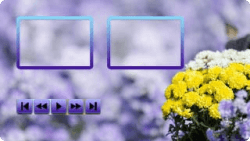
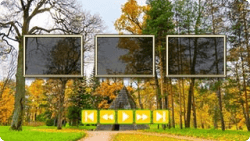
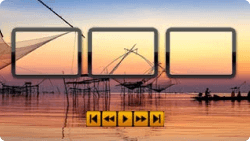
Kies welk dvd-menusjabloon u verkiest. Klik op de knop Gratis downloaden onder elke sjabloonminiatuur. U kunt een gratis dvd-menusjabloon downloaden met de bestandsextensie .rcc.
Stap 2 Voer AnyRec DVD Creator uit
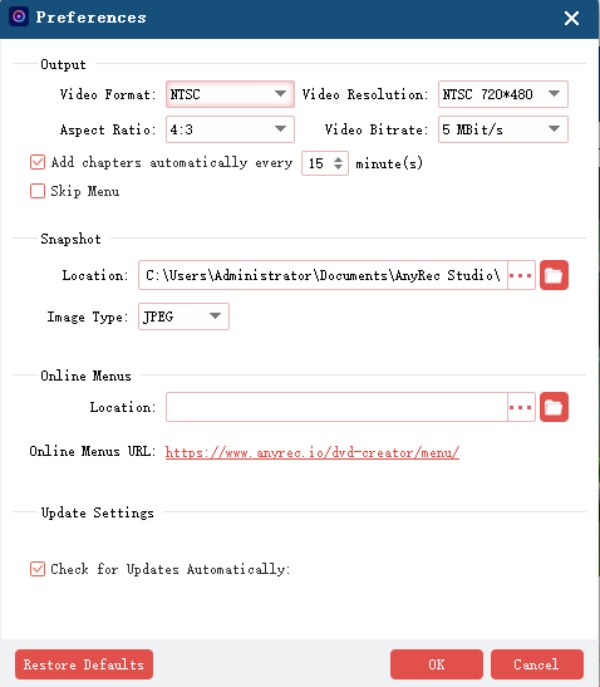
Start AnyRec DVD Creator op uw Windows-computer. Klik op de Voorkeuren knop. Klik op de Bladeren knop met pictogram met drie stippen in de Online-menu's sectie. Selecteer en upload uw gedownloade dvd-menusjabloon. Klik dan op de Oke knop om wijzigingen op te slaan.
Stap 3 Start AnyRec DVD Creator opnieuw
U moet het programma voor het maken van dvd's opnieuw starten om de gedownloade dvd-menusjabloon met succes te laden. Klik vervolgens op de knop Bewerken in de rechterbovenhoek van het programma.
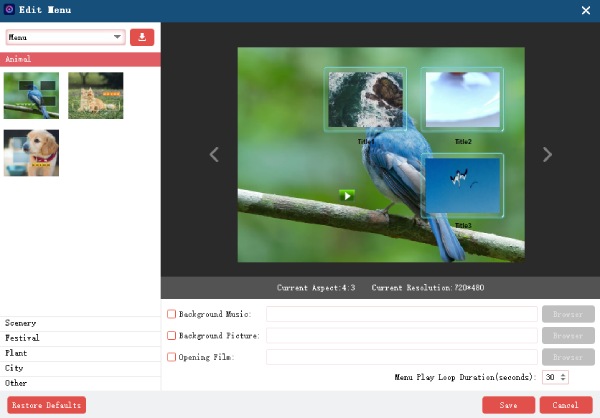
In de Menu bewerken venster, kunt u de Menu lijst. Kies uw gewenste sjabloon. Later kunt u doorgaan met het maken en branden van dvd's.
 Volg ons op Facebook
 Volg ons op X (Twitter)
 Volg ons op YouTube
Copyright © 2026 AnyRec Studio. Alle rechten voorbehouden.




