
[6 gratis methoden] TIFF comprimeren zonder vervorming en kwaliteitsverlies

TIFF-bestanden (Tagged Image File Format) hebben geen compressie-algoritmen en bevatten meer gegevens dan JPG of PNG. De TIFF-bestandsgrootte is dus groter en de beeldkwaliteit is beter dan bij typische JPG-afbeeldingen. Als u dergelijke bestanden hebt, moeten ze daarom veel schijfruimte op uw apparaat hebben ingenomen. TIFF-compressie is een uitstekende oplossing om u te behoeden voor opgestapelde afbeeldingsbestanden. Maar bij het comprimeren van TIFF-bestanden is één detail de aandacht waard: de kwaliteitsdaling. Op deze manier is het belangrijk om een bruikbare afbeeldingscompressor te vinden om het formaat van TIFF-bestanden te wijzigen zonder kwaliteitsverlies. Doorloop de onderstaande gids om de top 6 gratis TIFF-compressoren te leren kennen zonder kwaliteitsverlies.
Gidslijst
Deel 1: Top 6 gratis online TIFF-compressoren [met stappen] Deel 2: Veelgestelde vragen over TIFF-compressieDeel 1: Top 6 gratis online TIFF-compressoren [met stappen]
Verschillende TIFF-compressiemethoden zullen tot verschillende resultaten leiden. Om ervoor te zorgen dat uw uiteindelijk gecomprimeerde TIFF-bestanden van hoge kwaliteit blijven, zijn compressiemethoden zoals ZIP en LZW werkbaar en nuttig, omdat ze zowel lossless compressie voor TIFF bereiken. Daarom zullen ongeveer 6 TIFF-compressoren dergelijke methoden gebruiken om TIFF te comprimeren om de oorspronkelijke kwaliteit te behouden. Bekijk de functies en de gids om een geschikte te kiezen.
| Hulpmiddel | Maximale bestandsgrootte | Pluspunten | nadelen |
| XConverteren | 1 GB | Beheer de grootte en kwaliteit van TIFF-afbeeldingen nauwkeurig. | Het uploaden van bestanden duurt lang als je grote TIFF-afbeeldingen toevoegt. |
| AnyRec gratis beeldcompressor online | 5 MB | Comprimeer tot 40 TIFF-afbeeldingen tegelijk gratis. | Het is niet mogelijk om de beeldcompressieverhouding handmatig aan te passen. |
| Online Converter | 200 MB | Kan een grote TIFF-afbeelding comprimeren tot 200 MB. | Geen ondersteuning voor bulk-TIFF-compressie. |
| ASPOSE – Compress Image | 3 MB | Verklein de bestandsgrootte van TIFF-bestanden die via URL, Google Drive en Dropbox worden gedownload. | Verklein TIFF-bestanden in batches van maximaal 3 afbeeldingen. |
| Jij comprimeert | 50MB | Comprimeer TIFF-afbeeldingen online of gratis zonder watermerk. Je geüploade bestanden worden na een paar uur automatisch verwijderd. | Het is niet mogelijk om meerdere TIFF-afbeeldingen online te comprimeren. |
| Afbeelding kleiner | 50MB | Verklein de bestandsgrootte van TIFF-afbeeldingen tot maximaal 90%. | Dit kan niet jouw batch TIFF-resizer zijn. |
1. XConverteren
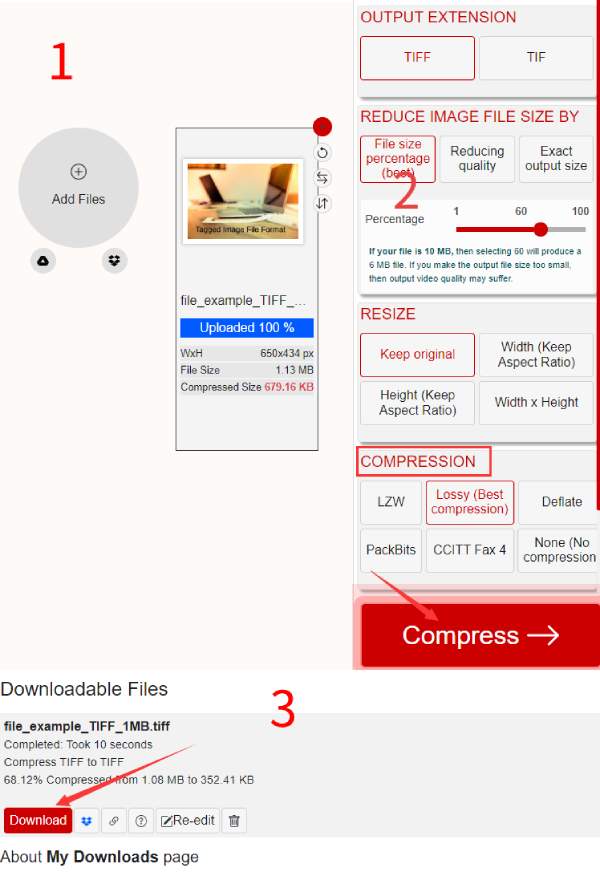
XConverteren is een webgebaseerd platform dat TIFF-compressie verandert in LZW, Deflate, lossy en PackBits om uw bestandsgrootte kleiner te maken. De website belooft de TIFF-kwaliteit tijdens de compressie niet in gevaar te brengen. Ondertussen kunt u TIFF-bestanden tot 1 GB gratis uploaden.
Stap 1.U vindt de TIFF-compressietool op XConvert's officiële website. Klik vervolgens op de knop "Bestanden toevoegen" om uw TIFF-bestand te uploaden. U kunt op de Ctrl-toets op uw toetsenbord drukken om meer TIFF's tegelijkertijd te uploaden.
Stap 2.Aan de rechterkant vindt u diverse opties. Kies de gewenste modus om de TIFF-bestandsgrootte te verkleinen. U kunt een percentage instellen om de uiteindelijke afbeeldingsgrootte te bepalen.
Stap 3.Selecteer een compressiemethode en u bent klaar om te gaan. Klik op de knop "Comprimeren" om de TIFF te comprimeren. Klik op de knop "Downloaden" om het gecomprimeerde bestand op uw apparaat op te slaan.
2. Gratis online afbeeldingscompressor
AnyRec gratis beeldcompressor online is een totaaloplossing voor alle beeldcompressie, inclusief TIFF. U kunt maximaal 40 afbeeldingen uploaden; elk mag maximaal 5 MB zijn. Uitgerust met AI-technologie helpt deze online beeldcompressor alle details voor uw TIFF-compressie te regelen en de kwaliteit zonder kwaliteitsverlies te behouden. De compressiesnelheid is snel en de compressiemodus voor batchafbeeldingen is ook beschikbaar.
- Optimaliseer en comprimeer TIFF-bestanden gratis.
- Voer TIFF-afbeeldingen uit met klein formaat maar verliesvrije kwaliteit.
- Comprimeer TIFF-afbeeldingen in seconden zonder watermerk.
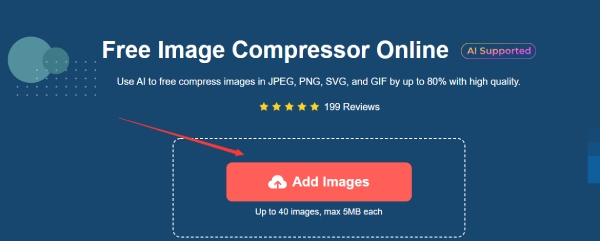
Stap 1.Klik op de knop 'Afbeeldingen toevoegen' in het midden van het AnyRec gratis beeldcompressor online officiële website. Kies vervolgens de TIFF-afbeelding op je apparaat en upload deze. Je kunt steeds meer afbeeldingen toevoegen en uploaden.
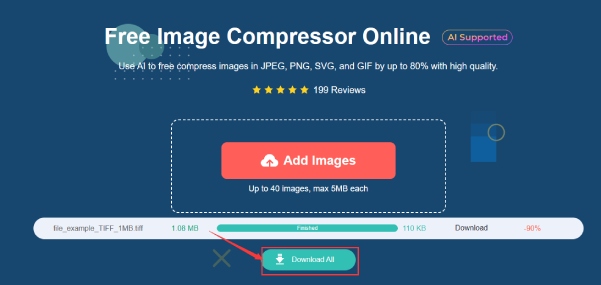
Stap 2.Zodra het uploaden van de afbeelding is gelukt, comprimeert de website de TIFF-afbeelding direct. De compressie verloopt snel en u kunt de voortgang hieronder volgen. Klik op de knop "Alles downloaden" om alle gecomprimeerde TIFF-afbeeldingen op te slaan.
3. Online-omzetter
Online Converter Dit is een online website met veel conversietools voor verschillende bestandstypen. Met deze website kun je bijvoorbeeld bestanden comprimeren. TIFF-afbeelding en deze tegelijkertijd optimaliseren. De oorspronkelijke kwaliteit blijft daarbij behouden. Bovendien kunt u met de gratis TIFF-compressor een TIFF-afbeelding van maximaal 200 MB uploaden.
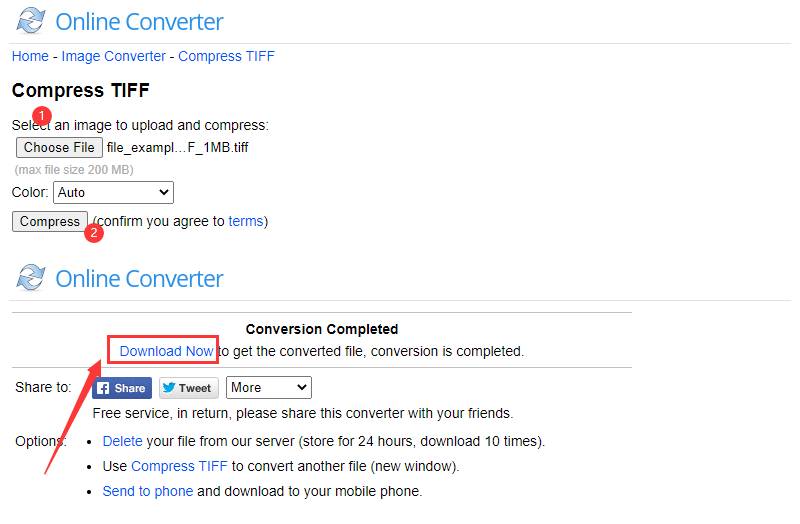
Stap 1.Ga naar Online Converters startpagina en zoek de tool "TIFF comprimeren" onder de categorie "Image Converter". Klik vervolgens op de knop "Bestand kiezen" om een TIFF-afbeelding te uploaden.
Stap 2.U kunt de optie 'Kleur' selecteren in het dropdownmenu om uw afbeelding in zwart-wit om te zetten. Klik vervolgens op de knop 'Comprimeren' om de afbeelding te uploaden en te comprimeren. Nadat dit is voltooid, klikt u op de knop 'Downloaden' om de kleinere TIFF-afbeelding op te slaan.
4. ASPOSE - Afbeelding comprimeren
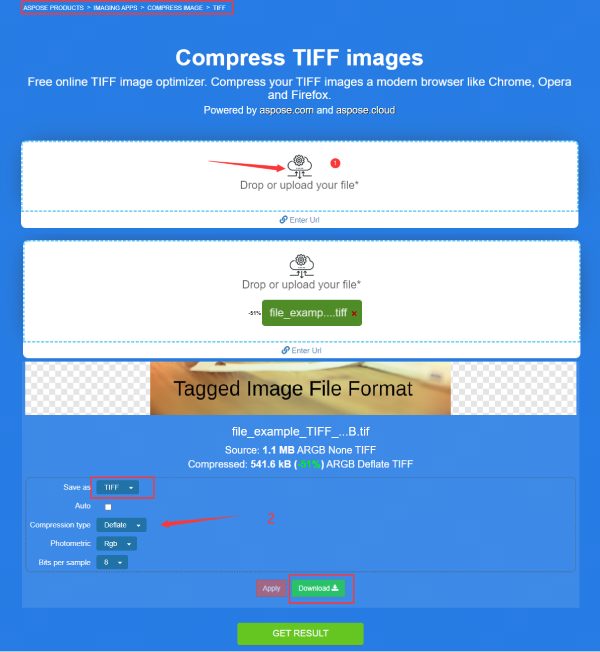
ASPOSEREN is een andere online compressor op de lijst die krachtige TIFF-compressie biedt. U kunt maximaal 10 bestanden uploaden voor compressie en uw behoeften voor elke TIFF-afbeelding aanpassen. Er zijn ook diverse compressiemethoden voor uw TIFF-afbeeldingen, waarvan sommige u in staat stellen Comprimeer de afbeelding tot 200 KB. of zelfs nog kleiner.
Stap 1.Zoek de functie "Afbeelding comprimeren" onder de categorie "Imaging Apps" op de ASPOSEREN website. Vervolgens ziet u de tool TIFF-afbeeldingen comprimeren.
Stap 2.Klik op de knop "Bestand uploaden" om een TIFF-afbeelding van uw apparaat te selecteren. Uw afbeelding wordt automatisch geüpload en gecomprimeerd.
Stap 3.Ga naar Nadat de compressie is beëindigd, kunt u zien hoeveel de grootte is verkleind. Scroll naar beneden om meer opties te zien. U kunt een uitvoerformaat kiezen, de compressiemethode wijzigen om opnieuw te starten en op de knop "Toepassen" klikken om deze wijzigingen toe te passen.
Stap 4.Als u tevreden bent, klikt u op de knop "Downloaden" om de gecomprimeerde TIFF-afbeelding op uw apparaat op te slaan.
5. Jij comprimeert
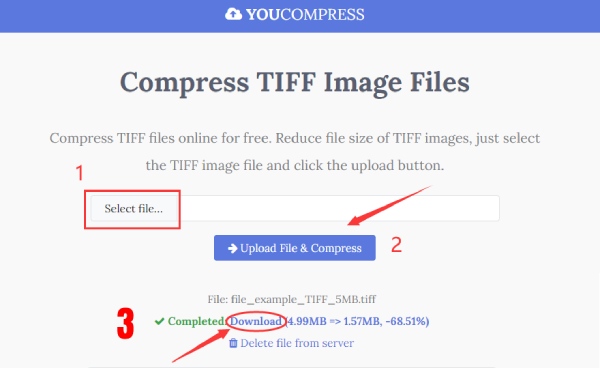
De Jij comprimeert website is meer dan een beeldcompressor. Het kan allerlei soorten bestanden comprimeren, inclusief video's, pdf-documenten, enz. Met de versleutelde verbinding op deze website kunt u de TIFF-afbeeldingen comprimeren in een veilige internetomgeving. Bovendien is er geen beperking op het uploaden van bestandsnummers en geen watermerk, maar de bestandsgrootte moet kleiner zijn dan 50 MB. Het belangrijkste is dat uw TIFF-beeldkwaliteit goed behouden blijft.
Stap 1.U kunt de tool "TIFF comprimeren" op de werkbalk zien nadat u de ImageSmaller-site hebt geopend. Klik vervolgens op de knop "Afbeeldingsbestand selecteren" en upload een TIFF-afbeelding vanaf het apparaat.
Stap 2.Uw compressie is binnen enkele seconden voltooid en u kunt op de knop "Downloaden" klikken om deze op te slaan. U kunt ook de uiteindelijke bestandsgrootte en het verlaagde percentage zien.
6. ImageSmaller - TIFF-afbeeldingen comprimeren
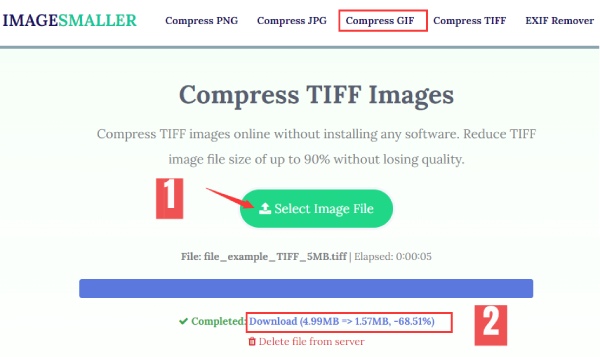
Gelijkwaardig aan YouCompress, ImageSamller heeft ook een duidelijke lay-out en duidelijke interface. De lossless TIFF-compressie van deze online compressor is ook gratis en heeft geen watermerk. Het maximale bestand dat u kunt uploaden is 50 MB. Ondertussen is geen registratie vereist en kunt u de service in elke browser gebruiken.
Stap 1.U kunt de tool "TIFF comprimeren" op de werkbalk zien nadat u de ImageSmaller-site hebt geopend. Klik vervolgens op de knop "Afbeeldingsbestand selecteren" en upload een TIFF-afbeelding vanaf het apparaat.
Stap 2.Uw compressie is binnen enkele seconden voltooid en u kunt op de knop "Downloaden" klikken om deze op te slaan. U kunt ook de uiteindelijke bestandsgrootte en het verlaagde percentage zien.
Deel 2: Veelgestelde vragen over TIFF-compressie
-
Hoe alle pagina's van TIFF-bestanden op Windows bekijken?
Als u TIFF-bestanden met meerdere pagina's op uw pc hebt staan, klikt u met de rechtermuisknop op een van de bestanden en kiest u Openen met Windows Photo Viewer; dan kunt u alle pagina's van dit TIFF-bestand zien.
-
Kan ik TIFF naar JPG converteren om de TIFF-afbeelding te comprimeren?
Ja, dat kan. Maar een TIFF-bestand bevat meer gegevens dan een JPG-bestand en de kwaliteit ervan is hoger. Daarom kan de kwaliteit na het converteren afnemen. TIFF naar JPG conversie.
-
Welke TIFF-compressiemethode is beter, ZIP of LZW?
Als u een 8-bits TIFF-bestand comprimeert, geven deze twee u een goed resultaat. Ze zijn dus allebei bruikbaar voor uw TIFF-compressie. Wil je een 16-bits TIFF-bestand comprimeren, kies dan voor ZIP, want LAW maakt het bestand vaak nog groter.
Conclusie
Met de handige tools en de juiste compressiemethode kunt u TIFF-afbeeldingen comprimeren tot uw ideale formaat zonder enig kwaliteitsverlies. Ondertussen hebben vooral de 6 online compressoren hun hoogtepunten, en je kunt er een kiezen die je voorkeur heeft en andere gebruiken als back-upkeuzes wanneer de ideale onstabiel is. U zult merken dat het comprimeren van TIFF-bestanden zo eenvoudig is na het lezen van deze handleiding met de gedetailleerde illustratie.
Gerelateerde artikelen:
Over onze auteur




