
Populair

AnyRec Video Converter
120x snellere videoconversie en -bewerking. Geen wachttijden.
Veilige download
4 manieren om MP3 te comprimeren zonder de audiokwaliteit te verslechteren

MP3-bestanden zijn al kleiner dan veel andere audioformaten, maar lange opnames kunnen nog steeds te groot worden voor dagelijks gebruik. Een podcast van een uur, een vergaderingsopname of een hoofdstuk uit een luisterboek kan honderden megabytes in beslag nemen. MP3-bestanden comprimeren Het comprimeren van audio maakt het opslaan, e-mailen, uploaden en delen van bestanden eenvoudiger. Echter, als je audio te veel comprimeert, klinkt het slechter. De kunst is om te weten welke instellingen je moet aanpassen, met name de bitrate, zonder de geluidskwaliteit te verpesten. Als je het goed doet, kun je een bestand halveren of zelfs nog meer verkleinen zonder dat je het verschil merkt.
Gidslijst
Wat maakt een MP3-bestand kleiner? Hoe comprimeer je MP3-bestanden zonder kwaliteitsverlies? Hoe MP3 online te comprimeren 2 andere manieren om een MP3-bestand kleiner te maken Tips voor het comprimeren van MP3-bestandenWat maakt een MP3-bestand kleiner?
Dit kan worden beschouwd als de vraag: "Hoeveel kun je een MP3-bestand verkleinen?". Als je die factoren kent, kun je de bestandsgrootte van een audiobestand effectief verkleinen.
Verlaag de bitrate.
De bitrate is een van de belangrijkste factoren die de bestandsgrootte van een MP3-bestand beïnvloeden. Het bepaalt hoeveel audiogegevens er per seconde worden verwerkt. Een hogere bitrate betekent meestal een betere geluidskwaliteit, maar ook een groter bestand.
Veelvoorkomende MP3-bitrate-opties zijn onder andere:
- • 320 kbps: De geluidskwaliteit is het beste, maar het bestand is wel groter.
- • 256 kbps: Goede kwaliteit met een kleiner bestand.
- • 192 kbps: Een goede middenweg qua formaat en kwaliteit.
- • 128 kbps: De bestanden zijn kleiner, maar mogelijk is er enig kwaliteitsverlies merkbaar.
Voor muziek geldt over het algemeen dat een hogere bitrate beter is. Een zeer lage bitrate kan kleine details doen verdwijnen en de muziek dof laten klinken. Je kunt ook een troebel geluid of een zwakkere bas opmerken.
Spraakopnames zijn anders. Podcasts en audioboeken hebben minder detail nodig. 64-128 kbps is meestal voldoende voor spraak.
Wijzig de samplefrequentie
De samplefrequentie bepaalt hoe vaak per seconde audio wordt opgenomen. Een hogere samplefrequentie kan meer audiodetails behouden, maar verhoogt ook de bestandsgrootte van het audiobestand.
De samplefrequenties van 44,1 kHz en 48 kHz worden veel gebruikt voor muziek en video. Het verlagen van de samplefrequentie kan de bestandsgrootte van MP3-bestanden verkleinen. Het verschil kan echter merkbaar zijn, vooral bij muziek met hoge frequenties.
Gebruik mono in plaats van stereo.
Stereo-audio bevat twee kanalen, links en rechts. Mono gebruikt slechts één kanaal. Hierdoor kan de bestandsgrootte van MP3-bestanden aanzienlijk worden verkleind. Mono is geschikt voor podcasts, spraakmemo's, online lessen, colleges en meer. interviewopnames (Niet geschikt voor gesproken audio en muziek).
Hoe comprimeer je MP3-bestanden zonder kwaliteitsverlies?
AnyRec Video Converter Deze functie is handig als je meer controle wilt dan alleen het aanpassen van de bitrate van een MP3-bestand. Je vindt de Audio Compressor in het gedeelte 'Gereedschapskist'. Het biedt verschillende manieren om de grootte van MP3-bestanden te verkleinen. Je kunt een schuifregelaar gebruiken om de gewenste grootte te bereiken, of handmatig het aantal kanalen, de samplefrequentie, de bitrate en het uitvoerformaat aanpassen voordat je exporteert. Bovendien kun je het volume verhogen, ruis verminderen, lange audiobestanden inkorten en gebruikmaken van nog meer audiobewerkingstools binnen het programma.

Verklein audiobestanden met 5 extra instelbare tools.
Zorg voor een goede balans tussen de bestandsgrootte van het audiobestand en een acceptabele geluidskwaliteit.
Grote audiobestanden in batch comprimeren.
Converteer, verbeter en bewerk audio vóór de compressie.
Veilige download
Veilige download
Stap 1.Open AnyRec Video Converter. Klik op de knop "Toolbox" bovenaan.

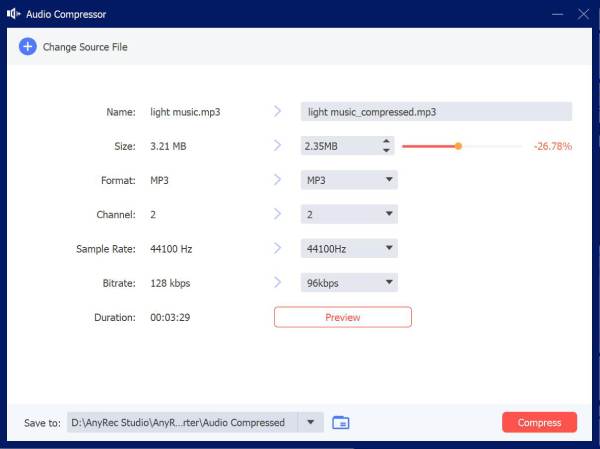
Stap 2.Zoek en klik op de knop "Audiocompressor". Upload je MP3-audiobestand. Hier kun je handmatig de bitrate, samplefrequentie en het aantal kanalen aanpassen. Je kunt ook de schuifregelaar gebruiken om de bestandsgrootte te verkleinen. Klik op de knop "Comprimeren" om te bevestigen.
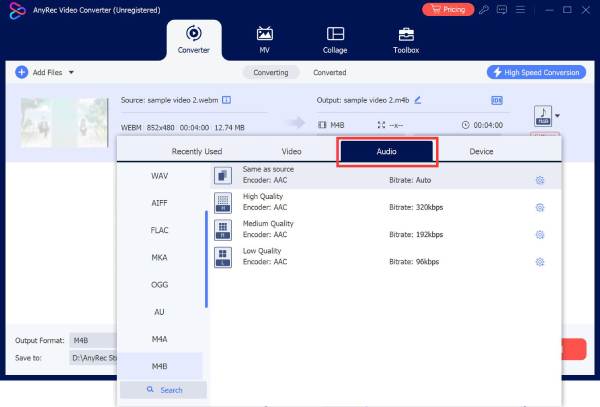
Stap 3.Als je meer uitvoerformaten en profielen wilt, kun je teruggaan naar de hoofdinterface. Klik op de knop "Formaat" en ga naar het gedeelte "Audio" voor meer opties.
Hoe MP3 online te comprimeren
Als je niets wilt installeren, kan een browsergebaseerde MP3-compressor de klus in een paar minuten klaren. De meeste online MP3-compressors werken in principe hetzelfde: upload het bestand, kies een compressieniveau of gewenste bestandsgrootte en download het resultaat. Controleer wel eerst de maximale bestandsgrootte.
- 1. Zoek online naar een MP3-compressor, zoals FreeConvert MP3 Compressor.
- 2. Klik op de knop "Bestanden kiezen" om maximaal 1 GB aan MP3-bestanden te importeren.
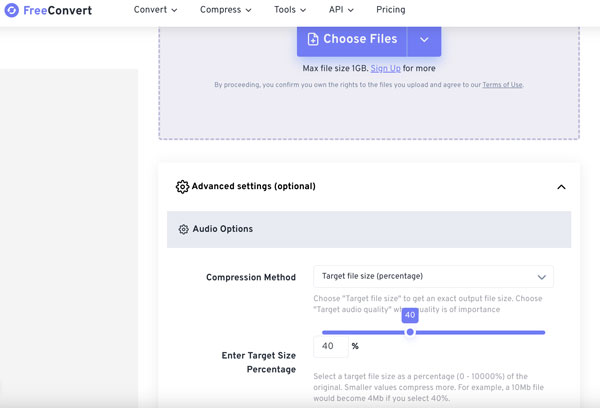
- 3. In het gedeelte Geavanceerde instellingen kunt u de audiocompressie instellen op basis van de gewenste bestandsgrootte (percentage), de gewenste bestandsgrootte (MB) of de gewenste audiokwaliteit. Klik op de knop 'Alles toepassen' om de wijzigingen op te slaan.
- 4. Klik op de knop "Comprimeren" om de grootte van het MP3-audiobestand online te verkleinen.
- 5. Zodra de status "Klaar" verschijnt, klikt u op de knop "MP3 downloaden" om kleinere MP3-bestanden te verkrijgen.
2 andere manieren om een MP3-bestand kleiner te maken
Het verlagen van de bitrate is niet je enige optie. Een MP3-bestand kan groot zijn omdat het extra audio bevat of een ander formaat gebruikt. Probeer de delen die je niet nodig hebt eruit te knippen. Je kunt het ook converteren naar een ander gecomprimeerd formaat om meer ruimte te besparen.
Verwijder overbodige audio
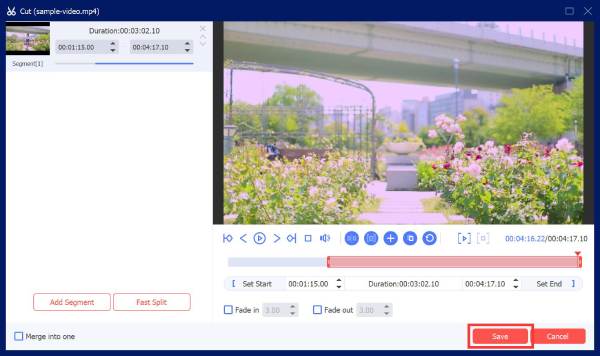
Als je MP3-audiobestand groot is vanwege een lange opname, werkt het verwijderen van onnodige delen mogelijk beter dan het verlagen van de bitrate. Knip gewoon lange stille gedeelten, ongewenste introducties, lege pauzes, herhaalde inhoud en andere onbelangrijke delen weg. audio bijsnijdenJe kunt het volume van het geluid verlagen zonder de kwaliteit van het resterende geluid aan te tasten.
Converteren naar een ander audioformaat
Een andere optie is om je MP3-bestand te converteren naar een ander audioformaat met efficiëntere compressie. Sommige formaten bieden een kleinere bestandsgrootte met behoud van vergelijkbare kwaliteit. Wees er echter op bedacht dat het herhaaldelijk converteren van MP3 naar andere gecomprimeerde formaten de audiokwaliteit kan verminderen. Als je een MP3-bestand wilt converteren, is het beter om het originele bestand te bewaren en herhaalde conversies zoveel mogelijk te vermijden.

Tips voor het comprimeren van MP3-bestanden
De beste compressie-instellingen voor MP3 hangen af van wat je opneemt of opslaat. Je kunt de volgende tips gebruiken om te voorkomen dat je bestanden kleiner worden dan nodig.
- • Voor muziek: Houd de bitrate redelijk hoog als geluidskwaliteit belangrijk is. Een instelling van 192 kbps of hoger kan een goed uitgangspunt zijn.
- • Voor podcasts: Je kunt de bitrate meer verlagen dan bij muziek, zonder dat dit een groot verschil maakt in de luisterkwaliteit.
- • Voor spraakopnamen: Mono is een goede keuze voor interviews, lezingen, spraakmemo's en soortgelijke opnames. Een lagere bitrate kan ook volstaan, aangezien spraak minder audiogegevens vereist dan muziek.
Conclusie
Een MP3-bestand kleiner maken Het komt meestal neer op een paar simpele keuzes: verlaag de bitrate, pas de samplefrequentie indien nodig aan en schakel over naar mono wanneer stereo niet nodig is. Het verwijderen van stiltes of herhaalde gedeelten helpt ook, vooral bij lange opnames. Als je slechts af en toe een bestand comprimeert, is een online MP3-compressor wellicht voldoende. Maar als je met grote audiobibliotheken, podcasts werkt of meer controle over de uitvoer nodig hebt, AnyRec Video ConverterDe audiocompressor van 's maakt het proces sneller en nauwkeuriger. Het bevat ook audioconversie en andere handige tools voor het geval je meer wilt doen dan alleen MP3-bestanden comprimeren.
Veilige download
Veilige download
Over onze auteur




