
Hoe je pixelachtige afbeeldingen op elk apparaat of platform kunt herstellen

Hoewel de afbeelding er op je telefoon prima uitziet, kan deze op een groot scherm ineens veranderen in een rommelig geheel van blokkerige vierkanten en vage randen. Een miniatuurafbeelding heeft te weinig pixels om fijne details weer te geven. Als je wilt Een gepixelde afbeelding herstellenJe moet eerst vaststellen of de schade herstelbaar is. Daarna kun je het juiste hulpmiddel vinden om een gepixelde afbeelding weer scherp en helder te maken.
Gidslijst
Wat beeldpixelatie nu eigenlijk is Wat veroorzaakt pixelering in afbeeldingen? Kunnen gepixelde afbeeldingen volledig worden hersteld? Hoe je pixellatie in afbeeldingen kunt verminderen met behulp van AI-beeldopschaling Hoe je pixelachtige afbeeldingen kunt herstellen met PhotoshopWat beeldpixelatie nu eigenlijk is
Digitale afbeeldingen zijn opgebouwd uit minuscule blokjes, pixels genaamd. Elke pixel is een klein vierkantje met een kleur. Wanneer je miljoenen van deze vierkantjes samenvoegt, vormen ze een complete afbeelding. Als je ver genoeg inzoomt op een afbeelding, kun je die kleine vierkantjes zien. Pixelatie treedt op wanneer een afbeelding met een lage resolutie wordt uitgerekt tot voorbij het aantal pixels.
Wat veroorzaakt pixelering in afbeeldingen?
Pixelatie treedt zelden om één enkele reden op. Dit zijn de meest voorkomende oorzaken:
- • Formaat wijzigen zonder de juiste hulpmiddelen. als jij kleine afbeeldingen uitrekken Bij grotere afmetingen en doordat bestaande pixels gedwongen worden uit te zetten, ontstaan er blokkerige randen.
- • Overmatige compressie. Als je de afbeeldingsgrootte te drastisch verkleint, gaat er beelddata verloren.
- • Bronbestanden met een lage resolutie. Oudere camera's, budgetsmartphones en screenshots leggen onvoldoende pixelgegevens vast om er op grotere formaten goed uit te zien.
- • Sociale mediaplatforms. WhatsApp, Instagram en Facebook comprimeren afbeeldingen automatisch bij het uploaden. Dit leidt vaak tot een aanzienlijke kwaliteitsvermindering zonder waarschuwing.
- • Onjuiste exportinstellingen. Als je een afbeelding opslaat met een lage kwaliteit of in een verkeerd bestandsformaat, zal de beeldkwaliteit achteruitgaan.
Kunnen gepixelde afbeeldingen volledig worden hersteld?
Eerlijk antwoord: Het hangt ervan af hoe ernstig de schade is.
- Lichte pixelering: Dit kan komen door lichte compressie of kleine formaatwijzigingen. Je kunt AI-beeldverkleiners gebruiken om dit probleem op te lossen.
- Matige pixellering: uit JPEG-artefacten of kleine bronbestanden. In de meeste gevallen is het te herstellen door plausibele details te reconstrueren.
- Ernstige pixellering: Dit komt door zeer kleine bronbestanden of sterke compressie. Het is slechts gedeeltelijk te herstellen. AI kan de ontbrekende informatie intelligent aanvullen. Maar sommige gegevens gaan verloren en kunnen niet meer worden hersteld.
Hoe je pixellatie in afbeeldingen kunt verminderen met behulp van AI-beeldopschaling
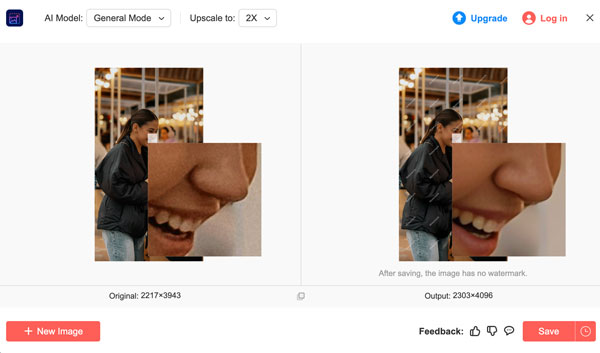
AnyRec AI Image Upscaler Het kan ook overweg met korrelige foto's. Het is niet alleen een online beeldvergroter, maar ook een online beeldverbeteraar die details kan verscherpen en ruis kan verminderen. Installatie is niet nodig en je hoeft geen complexe software te leren.
- • AI schaalt afbeeldingen op met een vergroting van 2×, 4×, 6× en 8×.
- • Gebruik ruisonderdrukking en verscherping om de pixelering van afbeeldingen te verminderen.
- • Krijg twee verbeteringsmodi voor algemene en anime-afbeeldingen.
- • Afbeeldingen in batches opschalen (tot 50 MB per stuk).
- 1. Open AnyRec AI Image Upscaler. Klik op de knop "Foto toevoegen" om uw onscherpe afbeelding te importeren.
- 2. Kies een waarde tussen 2× en 8× uit de lijst "Upscale to".
- 3. Beweeg uw muis over de afbeelding. U kunt de verschillen vóór en na duidelijk zien.
- 4. Klik op de knop 'Opslaan' om een korrelige afbeelding om te zetten in een scherpe, heldere afbeelding voor een groter scherm.
Hoe je pixelachtige afbeeldingen kunt herstellen met Photoshop
In tegenstelling tot AI-upscalers corrigeert Photoshop pixelatie niet automatisch. Maar je hebt wel meer controle over het resultaat. Hier zijn 3 verschillende tools die gepixelde afbeeldingen kunnen verscherpen.
1. Vervagen en verscherpen in Photoshop
Het kan eerst de hoekige randen verzachten. Daarna herstelt het de scherpte voor een vloeiender resultaat. Zo kun je je foto minder pixelig maken.
- 1. Open je afbeelding in Photoshop.
- 2. Dupliceer de laag (Ctrl/Cmd + J) om het origineel te behouden.
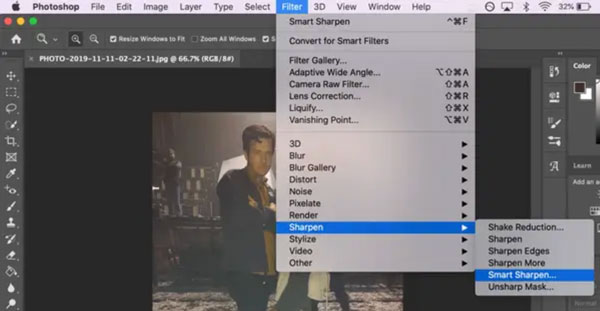
- 3. Klik op de knoppen 'Filter', 'Verscherpen' en 'Onscherp masker' of 'Slim verscherpen'. Probeer voor 'Onscherp masker' de volgende waarden: Hoeveelheid: 80-120%, Radius: 1-2px, Drempelwaarde: 2-4. Pas de waarden naar wens aan.
- 4. Schakel de zichtbaarheid van de laag in en uit om deze met het origineel te vergelijken.
- 5. Als het resultaat er acceptabel uitziet, platmaken en exporteren.
2. Photoshop Super Resolution
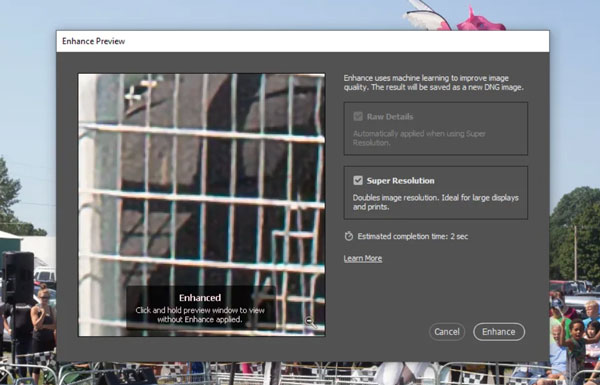
Photoshop heeft een AI-opschalingsfunctie genaamd Super Resolution. Je kunt de afmetingen van een afbeelding verdubbelen terwijl de scherpte van de randen behouden blijft. Verbeter de beeldkwaliteit met Photoshop.Je kunt Super Resolution gebruiken om gepixelde portretten, landschappen en texturen te corrigeren. Het is echter minder effectief bij screenshots, afbeeldingen of sterk gecomprimeerde bestanden.
- 1. Open je afbeelding met Photoshop.
- 2. Klik op de knop "Filter" en vervolgens op "Camera Raw-filter".
- 3. Klik met de rechtermuisknop op de preview.
- 4. Klik vervolgens op de knop "Verbeteren" en "Superresolutie".
3. Photoshop-tools die rekening houden met de inhoud
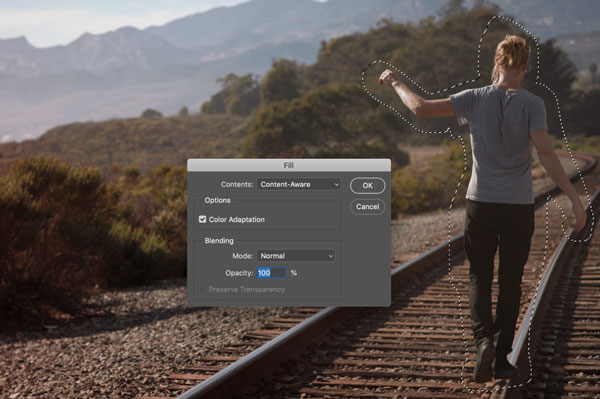
Als slechts een deel van je afbeelding gepixeliseerd is (zoals een gezicht, een stukje achtergrond, een afgesneden hoek, enzovoort), kun je dat gebied selecteren en de pixelering ongedaan maken met de functie 'Inhoudsgevoelig' van Photoshop.
- 1. Gebruik het "Lasso-gereedschap" of het "Snelselectie-gereedschap" om het gepixelde gebied te selecteren.
- 2. Ga naar de lijst 'Bewerken'. Klik op de knop 'Vullen' en vervolgens op de knop 'Inhoudsgevoelig'. Photoshop probeert het geselecteerde gebied opnieuw op te bouwen op basis van de omliggende pixels.
- 3. Voor meer controle kunt u de werkruimte 'Content-Aware Fill' uit de lijst 'Bewerken' gebruiken voor verdere bewerkingen.
Conclusie
Het goede nieuws is dat de meeste gevallen oplosbaar zijn, en de beschikbare hulpmiddelen zijn nog nooit zo goed geweest. Een afbeelding de-pixeliserenVoor snelle, betrouwbare resultaten zonder leercurve. AnyRec AI Image Upscaler Het programma kan de meeste gangbare gevallen goed aan. Photoshop biedt meer controle als je de vaardigheid en tijd hebt. Welk programma je ook gebruikt, hoe eerder je een resolutieprobleem opmerkt, hoe meer opties je hebt. Begin met je beste beschikbare bronbestand en werk van daaruit verder.
Over onze auteur




