
Hoe maak je diavoorstellingen op Facebook? (Stapsgewijze handleiding plus tips)

Misschien heb je wel een verhaal te vertellen op Facebook, en één enkele afbeelding doet dat geen recht. Van een verzameling productfoto's tot herinneringen aan een weekendje weg, je kunt Maak een diavoorstelling op Facebook.Door van je afbeeldingen een bewegend verhaal te maken, kun je je betrokkenheid op sociale media vergroten. Hoe maak je een slideshow op Facebook? Naast de praktische tips, bespreken we in dit artikel de voordelen van dit formaat en geven we tips om ervoor te zorgen dat je eindproduct er professioneel uitziet. Lees verder voor meer informatie!
Gidslijst
Hoe maak je een diavoorstelling met de functies van Facebook? Hoe maak je een diavoorstelling voor Facebook Online? Voordelen van het maken van diavoorstellingen op Facebook Bonustips: Bewerken van materiaal met praktische bewerkingstoolsHoe maak je een diavoorstelling met de functies van Facebook?
Facebook heeft een update uitgebracht die prioriteit geeft aan korte video's, waardoor Reels de meest effectieve manier is om direct een Facebook-slideshow te maken. Met deze ingebouwde tool kun je je favoriete foto's synchroniseren met populaire muziek zonder extra software. Het is een naadloze manier om updates of hoogtepunten uit je leven te delen en ervoor te zorgen dat je content perfect in de mobiele nieuwsfeed past.
Hier lees je hoe je snel een diavoorstelling maakt en deze via de Reels-functie op Facebook plaatst:
Stap 1.Open de Facebook-app op je mobiel, tik op het tabblad 'Reels' of op de knop 'Toevoegen' bovenaan en selecteer vervolgens 'Reel'.
Stap 2.Selecteer maximaal 20 foto's die je wilt toevoegen door op het camera-icoon te tikken en vervolgens op de knop 'Meerdere selecteren'. Tik op 'Volgende' als je klaar bent en de app zal automatisch audio voorstellen; klik op het muziek-icoon als je een specifiek nummer wilt. (Zie stappen) Muziek toevoegen aan Facebook Story-video's indien nodig.)
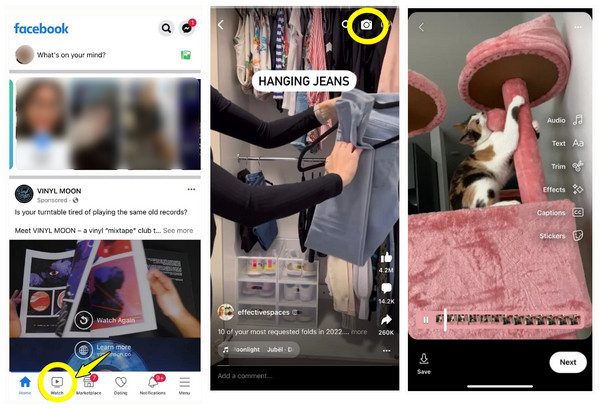
Stap 3.Vervolgens kunt u uw diavoorstellingen verfijnen via het menu 'Bewerken' om de lengte van elke dia aan te passen of zelfs tekstoverlays toe te voegen. Tik op 'Volgende' om uw onderschrift te schrijven en tik op de knop 'Nu delen'.
Hoe maak je een diavoorstelling voor Facebook Online?
Hoewel de mobiele app perfect werkt voor het maken van Facebook-slideshows, biedt het overzetten van je workflow naar een desktop meer creatieve vrijheid. AnyRec Video ConverterJe kunt genieten van de MV-functie. Deze is speciaal ontworpen voor het maken van hoogwaardige diavoorstellingen met filmische overgangen. Je kunt je afbeeldingen slepen en neerzetten en gebruikmaken van diverse vooraf gemaakte thema's, waaronder vrolijke, romantische en professionele lay-outs. In tegenstelling tot andere tools biedt deze software je nauwkeurige controle over de resolutie, framesnelheid en meer, zodat je video er zelfs op grotere schermen haarscherp uitziet.

MV Maker heeft gestileerde thema's met een groot aantal overgangen en filters.
Hiermee kunt u uw diavoorstelling roteren, bijsnijden, tekst toevoegen en meer.
Exporteer je diavoorstelling direct naar MP4, MOV of andere Facebook-compatibele formaten.
Ondersteunt het uitvoeren van uw diavoorstelling in 4K- of 1080p-resolutie.
Veilige download
Veilige download
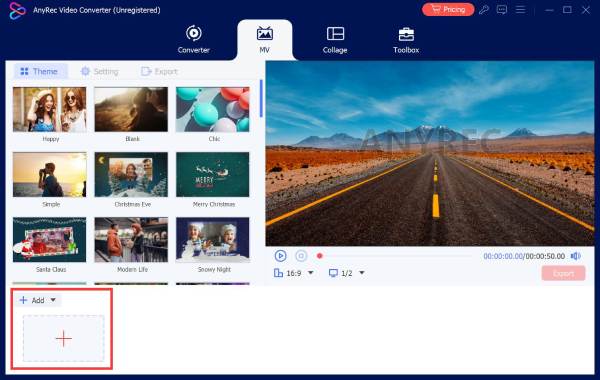
Stap 1.Open AnyRec Video Converter op je computer en klik op het tabblad "MV" in de menubalk. Klik op de knop "Toevoegen" om de afbeeldingen te uploaden die je voor je diavoorstelling wilt gebruiken.
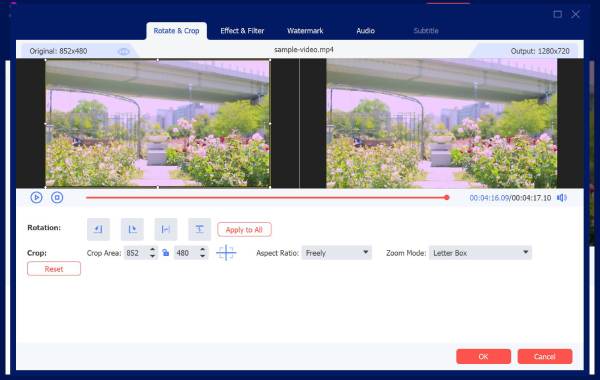
Stap 2.Beweeg nu met de muis over een foto in de tijdlijn en klik op de knop 'Bewerken' om effecten toe te passen, de afbeelding te roteren of bij te snijden zodat deze voldoet aan de vereisten van Facebook. Klik op de knop 'OK' om elke bewerking toe te passen.
Stap 3.Ga terug naar het gedeelte 'Thema', blader door de opties, kies er een en bekijk een realtime voorbeeld van hoe het thema je foto's in je Facebook-slideshow vormgeeft. Je kunt vervolgens naar 'Instellingen' gaan en desgewenst achtergrondmuziek toevoegen.
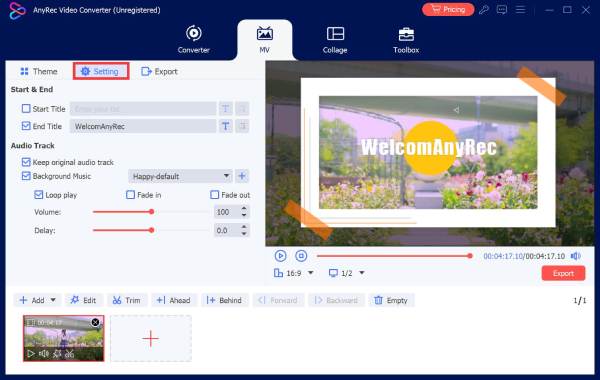
Je kunt ook de vakjes 'Loop Play' of 'Fade In/Out' aanvinken voor een vloeiendere geluidservaring.
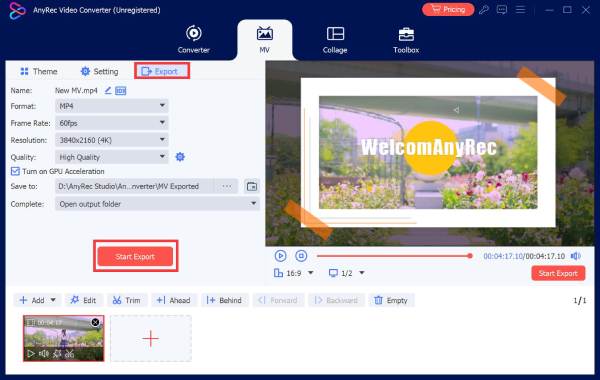
Stap 4.Klik vervolgens op het tabblad 'Exporteren', selecteer 'MP4' als formaat en stel de resolutie en andere instellingen in. Klik op de knop 'Exporteren starten' om de diavoorstelling voor Facebook op te slaan.
Veilige download
Veilige download
Voordelen van het maken van diavoorstellingen op Facebook
Zoals je hebt gezien, is een slideshow op Facebook een krachtige visuele blikvanger die ervoor zorgt dat bezoekers niet verder scrollen. Deze aanpak biedt een combinatie van statische afbeeldingen en video's, waardoor je meerdere lagen informatie kunt presenteren zonder kijkers te overweldigen. Door dit format effectief te gebruiken, kun je je Facebook-profiel transformeren in een platform dat zinvolle interactie stimuleert.
Hieronder staan nog meer voordelen die je kunt behalen als je een diavoorstelling op Facebook maakt:
- • Verhoogde betrokkenheid. Bewegende beelden zijn meestal aantrekkelijker dan statische beelden, wat resulteert in meer likes, reacties en deelacties. Je kunt GIF's aan Facebook toevoegen om meer likes te krijgen.
- • Snellere laadtijden. Facebook-slideshows verbruiken minder data dan traditionele apparaten, waardoor ze soepel afspelen.
- • Groter bereik. Omdat het algoritme van het platform doorgaans de voorkeur geeft aan video-inhoud, is de kans groter dat een diavoorstelling bovenaan de nieuwsfeeds van je volgers verschijnt.
- • Narratieve continuïteit. Met een diavoorstelling kunt u een voor-en-na-vergelijking, een stapsgewijze handleiding of een chronologische weergave van een gebeurtenis in een overzichtelijke volgorde presenteren.
- • Professionele Poolse behandeling. Zonder extra moeite geeft een Facebook-slideshow je persoonlijke pagina een meer verfijnde en professionele uitstraling dan een standaard fotoalbum.
Bonustips: Bewerken van materiaal met praktische bewerkingstools
Nadat je de stappen hebt gevolgd om een diavoorstelling op Facebook te maken, zorg er dan voor dat je content goed is voorbereid. Door de tijd te nemen om je afbeeldingen en audio te verfijnen, zorg je ervoor dat het eindproduct een professionele uitstraling heeft in plaats van slechts een verzameling foto's.
Hier volgen enkele praktische bewerkingstips om de visuele aantrekkingskracht van je Facebook-slideshow te vergroten:
- • Kleurconsistentie. Gebruik een consistent filter of pas de witbalans aan voor alle foto's in de diavoorstelling, zodat het geheel er als één geheel uitziet.
- • Dezelfde beeldverhouding. Voordat je alle foto's importeert, zorg ervoor dat ze allemaal op dezelfde verhouding zijn bijgesneden om zwarte balken en onhandige kaders tijdens overgangen te voorkomen.
- • Transparante tekstoverlays. Als je ondertitels toevoegt, zorg er dan voor dat het lettertype vetgedrukt en contrastrijk is, zodat het ook op kleine schermen leesbaar blijft.
- • Strategische audioselectie. Kies achtergrondmuziek die past bij de overgangen tussen de beelden.
- • Bronbestanden van hoge kwaliteit. Begin altijd met de afbeeldingen met de hoogste resolutie; het comprimeren van een afbeelding van lage kwaliteit zal alleen maar een wazig resultaat opleveren.
- • Snijd elke dia bij. Houd elke dia 2 tot 4 seconden in beeld; als u dat langer doet, verliest de kijker mogelijk zijn interesse, terwijl een te korte weergave ervoor zorgt dat de kijker de afbeelding niet goed kan verwerken.
Conclusie
Een goed gemaakte Facebook-slideshow zorgt ervoor dat je nieuwste reisverhalen of productpromoties snel onder de aandacht komen! Met behulp van de besproken methoden en tips, van snel bewerken met Facebook-tools tot een gedetailleerde handleiding voor een Facebook-slideshow maken Met een desktoptool vergroot je snel je bereik en impact. Om de meest professionele en hoogwaardige resultaten voor al je projecten te behalen, zorg er dan voor dat je... AnyRec Video Converter Probeer het eens. Dankzij de intuïtieve functies en filmische thema's is het de ideale keuze om je favoriete foto's om te zetten in video's die perfect zijn voor Facebook.
Veilige download
Veilige download
Over onze auteur




