
Comprimeer MOV-bestanden snel en zonder kwaliteitsverlies - De 5 beste tools vind je hier!

Video van hoge kwaliteit is een zegen, maar een vloek voor je harde schijven. Als je een MOV-video probeert te e-mailen en een foutmelding krijgt dat het bestand te groot is, kun je het beste... comprimeren MOVNatuurlijk wil je niet dat het eruitziet als een korrelige bende, dus dit artikel maakt het makkelijker om die filmische look te krijgen met een kleiner bestand. Scroll naar beneden voor de vijf beste tools voor desktop en browser waarmee je de bestandsgrootte van MOV-video's kunt verkleinen en ze makkelijker dan ooit kunt delen.
Gidslijst
Een tool voor hoogwaardige MOV-compressie op Windows/Mac Comprimeer MOV-bestanden met QuickTime Player op een Mac. Comprimeer MOV-bestanden eenvoudig met iMovie op Mac. Comprimeer MOV-bestanden met behulp van 2 online toolsEen tool voor hoogwaardige MOV-compressie op Windows/Mac
AnyRec Video Converter Het is een uitstekende oplossing voor professioneel videobeheer. U kunt moeiteloos grote MOV-bestanden verwerken. Dankzij de geavanceerde coderingsalgoritmes transformeert deze MOV-editor omvangrijke mediabestanden in slechts een paar klikken tot deelbare pareltjes. Of u nu een map aan het voorbereiden bent of een video met een vriend wilt delen, deze tool biedt de betrouwbare compressie die u nodig hebt.

Verliesvrije compressietechnologie die een hoge beeldkwaliteit behoudt.
Ondersteunt meer dan duizend formaten naast MOV, zoals MP4, MKV, AVI, enz.
Pas handmatig de framesnelheid, resolutie en bitrate aan voor het perfecte formaat.
Hiermee kun je bijsnijden, inkorten, effecten en filters toepassen en meer, voordat je de afbeelding comprimeert.
Veilige download
Veilige download
Stap 1.Nadat je AnyRec Video Converter hebt geopend, ga je naar de bovenste menubalk en klik je op 'Toolbox'. Zoek in de toolbox de optie 'Video Compressor' en klik erop om te beginnen.

Stap 2.Klik op de knop 'Toevoegen' in het midden van het venster om het MOV-bestand te uploaden dat u wilt verkleinen. U kunt de bestandsgrootte vervolgens eenvoudig aanpassen door de schuifregelaar voor het percentage te verslepen of door de gewenste grootte direct in te voeren als u een specifieke limiet in gedachten hebt.
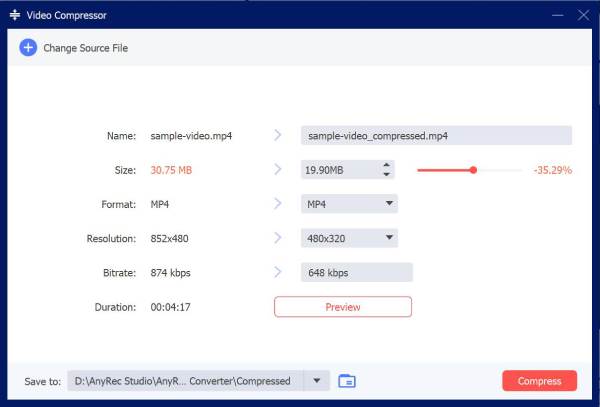
Stap 3.Nadat de grootte is vastgelegd, kunt u de resolutie, bitrate of indeling aanpassen om er zeker van te zijn dat alles er perfect uitziet. U kunt uw bestand zelfs een nieuwe naam geven en op de knop 'Voorbeeld' klikken om het resultaat te controleren. Klik op de knop 'Comprimeren' om het comprimeren van .mov-bestanden te starten.
Veilige download
Veilige download
Comprimeer MOV-bestanden met QuickTime Player op een Mac.
QuickTime Player is meer dan alleen een gratis mediaspeler voor Mac. Het is namelijk ook een gestroomlijnde oplossing voor snelle export en efficiënte compressie. Dankzij de native architectuur van Apple kun je MOV-bestanden verkleinen zonder dat je software van derden hoeft te installeren. Deze aanpak is de ultieme definitie van eenvoudig en effectief als je een snelle workflow wilt voor je MOV-bewerkingen.
Stap 1.Open je MOV-bestand door met de rechtermuisknop op je MOV-video te klikken en 'Openen met' en vervolgens 'QuickTime Player' te selecteren.
Stap 2.Ga naar het menu "Bestand" in de bovenste balk en vervolgens naar "Exporteren als". Selecteer daarna een lagere resolutie, zoals 270p of 480p. bestandsgrootte verkleinen.
Stap 3.Geef uw bestand een naam en selecteer een bestemming om de export te voltooien.
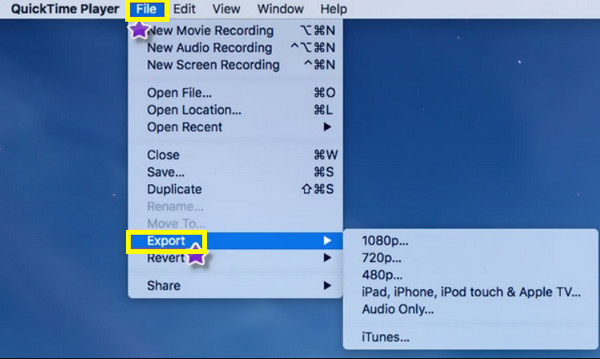
Comprimeer MOV-bestanden eenvoudig met iMovie op Mac.
Als een simpele export niet volstaat, duiken Mac-gebruikers ook in iMovie. Hier kun je niet alleen MOV-bestandsgrootte verkleinen Maar je kunt ook de overbodige elementen uit je video verwijderen. Je hebt volledige controle over de compressie-instellingen door te kiezen uit verschillende kwaliteitsvoorinstellingen en bitrates. Zelfs als je een 4K-clip bewerkt, is het verrassend eenvoudig om er een webklaar meesterwerk van te maken in de filmische werkruimte van iMovie.
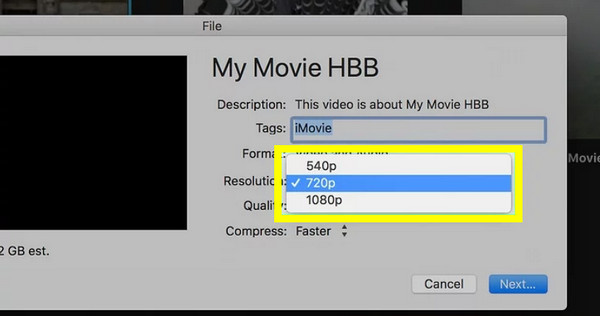
Stap 1.Start iMovie op je Mac. Begin met 'Nieuw project' en sleep vervolgens het geselecteerde MOV-videobestand naar de tijdlijn. Klik op de knop 'Delen' in de rechterhoek en kies 'Bestand'.
Stap 2.Pas nu de "Resolutie" en "Kwaliteit" aan.
Stap 3.Klik daarna op "Volgende", geef je videobestand een naam en klik op de knop "Opslaan" om de gecomprimeerde versie te verwerken.
Comprimeer MOV-bestanden met behulp van 2 online tools
Hoewel desktop-apps de meeste mogelijkheden bieden om MOV-bestanden te verkleinen, is de handigste oplossing soms gewoon in je webbrowser te vinden. Hieronder vind je de twee beste online MOV-compressors die je kunt gebruiken:
1. FreeConvert
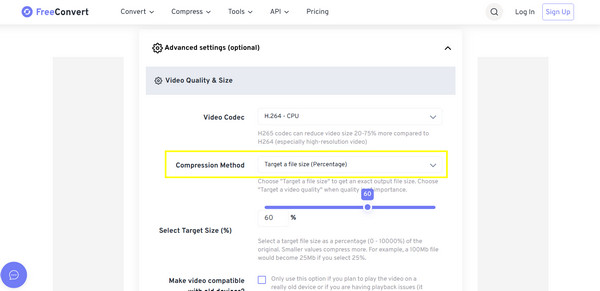
Deze online gigant staat bekend om zijn enorme limiet voor bestandsgrootte en de uitgebreide aanpassingsmogelijkheden direct in je webbrowser. Het comprimeert MOV-bestanden op basis van percentages of exacte megabytes, waardoor het een favoriet is onder gebruikers die precisie in hun bestanden belangrijk vinden. Het hele proces verloopt bovendien zeer soepel.
Stap 1.Klik op de knop "Bestanden kiezen" om uw MOV-video vanaf uw apparaat of cloudopslag te uploaden.
Stap 2.Selecteer een compressiemethode, zoals 'Bestandsgrootte als doel' of 'Videokwaliteit als doel', door op de knop 'Instellingen' te klikken.
Stap 3.Klik op de knop "Nu comprimeren" om het MOV-bestand gratis online te comprimeren en de bestandsgrootte te verkleinen.
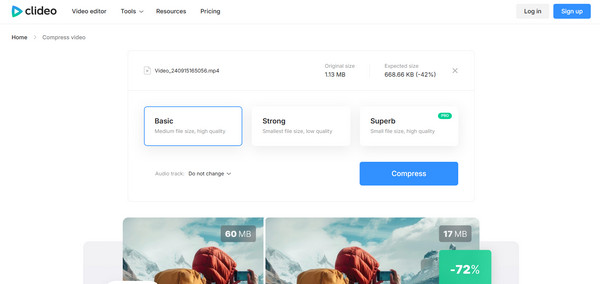
2. Clideo
Clideo biedt een hoogwaardige, complete oplossing voor compressie en videobewerking. Deze MOV-compressor beschikt over een geautomatiseerde compressie-engine die uw MOV-videobestand analyseert en de optimale instellingen toepast voor een evenwichtige verhouding tussen bestandsgrootte en helderheid.
Stap 1.Begin met het klikken op de knop "Bestand kiezen" om uw MOV-video te uploaden. Het programma stelt vervolgens de beste parameters voor uw bestand in.
Stap 2.Bekijk de preview om er zeker van te zijn dat de kwaliteit aan je verwachtingen voldoet.
Stap 3.Klik ten slotte op de knop "Downloaden" om het bestand op uw apparaat of in de cloud op te slaan.
Conclusie
Het beheren van grote MOV-bestanden is tegenwoordig geen technisch probleem meer, dankzij de eerder genoemde tools voor het comprimeren van MOV zonder de beeldkwaliteit aan te tasten. Van ingebouwde Mac-apps tot browsergebaseerde tools, u kunt ervoor zorgen dat uw MOV-video's van hoge kwaliteit blijven, terwijl ze tegelijkertijd gemakkelijker op te slaan, te delen en te uploaden zijn. En nu verder, AnyRec Video Converter Het is zeker de moeite waard om te bekijken. Het is een krachtige alles-in-één oplossing die MOV-bestandsgrootte verkleinen Geniet van nauwkeurige controle en razendsnelle snelheden, waardoor het dé plek is voor hoogwaardige compressie.
Veilige download
Veilige download
Meer gerelateerde artikelen
Over onze auteur




