
Populær

AnyRec PhoneMover
Overfør sanger og musikk fra PC til iPhone 17.
Sikker nedlasting
Slik overfører du musikk fra datamaskin til iPhone 17 raskt

Overfør flere musikkfiler fra datamaskinen til iPhonen, men metoden tar lang tid. Så hvordan kan du gjøre det raskere? I denne omfattende guiden vil du gå gjennom fem forskjellige metoder. Enten du foretrekker den klassiske tilnærmingen med iTunes, trådløs AirDrop eller strømmeverktøy for å overføre musikk fritt, vil du oppdage den perfekte løsningen for dine musikkoverføringsbehov. Les innlegget og lær hvordan du overfører musikk fra en datamaskin til en iPhone!
Guideliste
Beste måten å overføre all musikk fra datamaskin til iPhone 17 Overfør musikk fra iTunes-biblioteket til iPhone 17 via iTunes Bruk Apple Music til å overføre musikk fra PC til iPhone 17 Overfør all musikk fra datamaskin til iPhone via skytjeneste Overfør musikk fra datamaskin til iPhone via AirDrop [bare Mac] FAQsBeste måten å overføre all musikk fra datamaskin til iPhone 17
Hvis du enkelt vil overføre musikk fra datamaskinen til iPhone med en stabil tilkobling og høy overføringshastighet, AnyRec PhoneMover tilbyr en praktisk løsning. Med dette verktøyet kan alle typer musikkfiler overføres, enten de er tatt opp fra et talememo eller musikksider. Det kommer også med intelligent klassifiseringsgjenkjenning som hjelper deg med å organisere bedre. Dette verktøyet støtter ikke bare overføring av filer mellom en iPhone og en datamaskin, men også overføring av filer fra en Android-enhet til en PC.

Kategoriser musikken din slik du vil, f.eks. etter tid, artist osv., som iTunes.
Stabil tilkoblingsoverføring for å sikre at alle musikkfilene dine er komplette.
Støtt overføring av alle musikkfiler, enten de er MP3, AIFF eller andre.
Lag ringetoner uten å overføre musikkfiler fra en datamaskin til en iPhone.
Sikker nedlasting
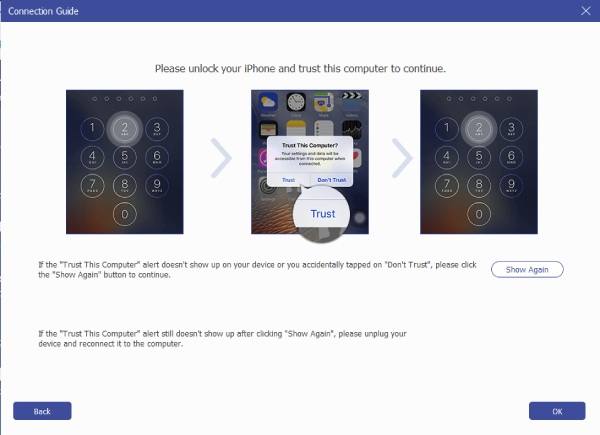
Trinn 1. Koble iPhone til datamaskinen
Start AnyRec PhoneMover-programmet på datamaskinen din. Koble iPhone 17 til datamaskinen med en USB-kabel. Følg instruksjonene for å stole på datamaskinen på iPhonen din.
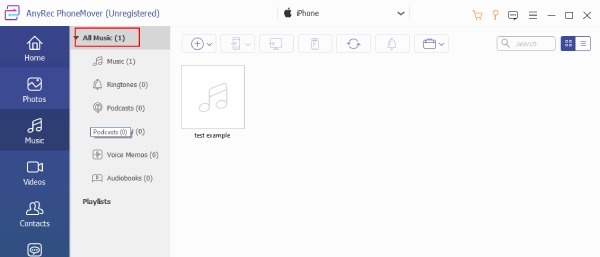
Steg 2. Få all musikk som vises
Klikk på «Musikk»-knappen, så vises all musikken fra iPhonen din på høyre side av grensesnittet. Velg musikken du vil flytte til iPhonen din fra datamaskinen.
Trinn 3. Overfør musikk fra PC til iPhone 17
Når du har gjort valgene dine, klikker du på knappen «Eksporter til PC». Overføringsprosessen starter. AnyRec PhoneMover flytter effektivt den valgte musikken fra datamaskinen til iPhone 17.
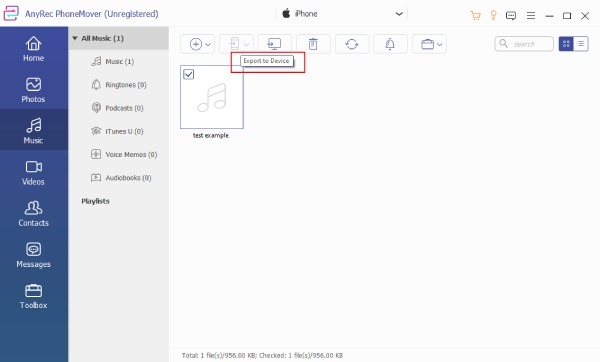
Ved å følge disse trinnene og bruke AnyRec PhoneMover, kan du sømløst overføre musikk fra datamaskinen til iPhone 17, for eksempel sanger fra ublokkerte musikksider.
Overfør musikk fra iTunes-biblioteket til iPhone 17 via iTunes
Når det gjelder å overføre musikk fra datamaskinen til iPhone 17 via iTunes, tilbyr programvaren to forskjellige måter: automatisk synkronisering og manuell overføring. Uansett hvilken måte du velger, må du følge disse trinnene for å koble iPhonen til datamaskinen først:
Forberedelser før overføring av musikk fra datamaskin til iPhone 17 via iTunes
1. Hold iTunes oppdatert: Det er avgjørende å ha den nyeste iTunes-versjonen installert før du kobler til enhetene dine. Bakovervendte programvareversjoner kan forårsake transporttilpasningsproblemer.
2. Enveissynkronisering: iTunes tillater kun enveissynkronisering fra datamaskinen til iPhone. Den støtter ikke overføring av musikk fra iPhone tilbake til datamaskinen.
Koble iPhone til iTunes
Trinn 1. Åpne iTunes
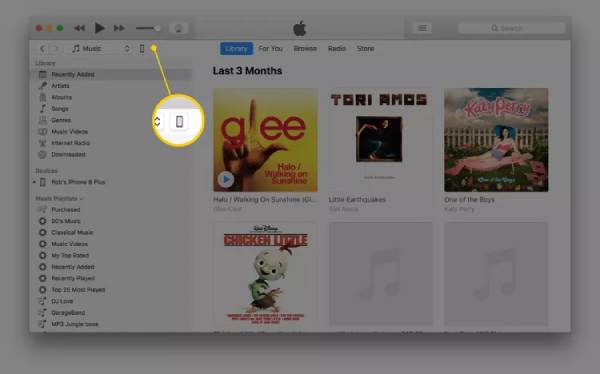
Koble iPhonen til datamaskinen med en USB-kabel. Start iTunes. Finn og klikk på «Enhet»-knappen øverst til venstre i iTunes-vinduet.
Steg 2. Finn iPhone
iPhonen din vises i venstre iTunes-rute under «Enheter»-delen. For å utforske tilgjengelige medietyper, klikk på «Mer»-knappen ved siden av enheten din for å utvide oppføringen.
Automatisk overføring av musikk fra iTunes
For iTunes er den enkleste måten å overføre musikk til iPhone fra datamaskinen på ved automatisk synkronisering. På denne måten vil all musikk som finnes på iTunes automatisk synkroniseres til din iPhone. Denne metoden krever imidlertid et Apple Music-abonnement. Her er den grunnleggende operasjonen for automatisk overføring:
Trinn 1. Gå til iTunes Music
Mens du er i iTunes-vinduet som viser enheten din, navigerer du til venstre rute og klikker på «Musikk»-knappen. Aktiver musikksynkronisering ved å klikke på «Synkroniser musikk»-knappen.
- ◆ For å overføre hele musikkbiblioteket ditt, klikk på knappen «Hele musikkbiblioteket».
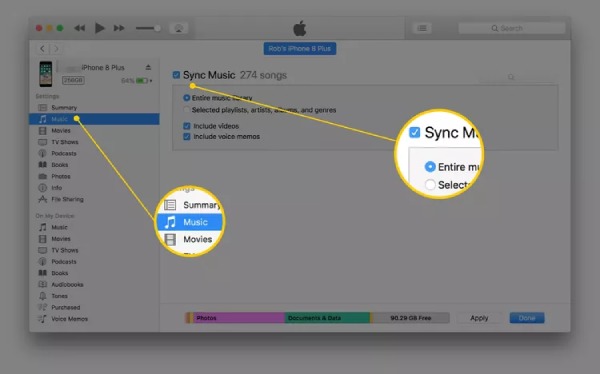
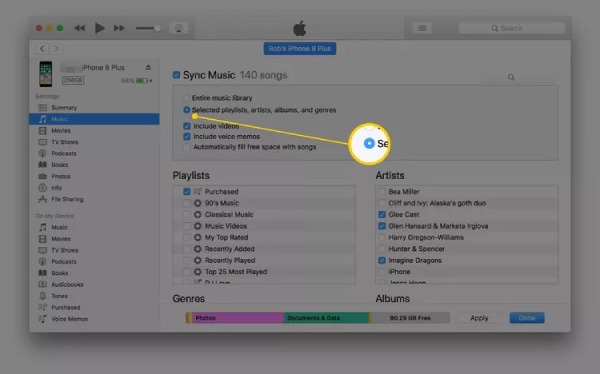
- ◆ For å velge bestemte sanger, klikk på knappen «Valgte spillelister, artister, album og sjangere». Bla nedover for å angi spillelistene, artistene, albumene og sjangrene du vil synkronisere.
Steg 2. Overfør musikk fra PC til iPhone med iTunes
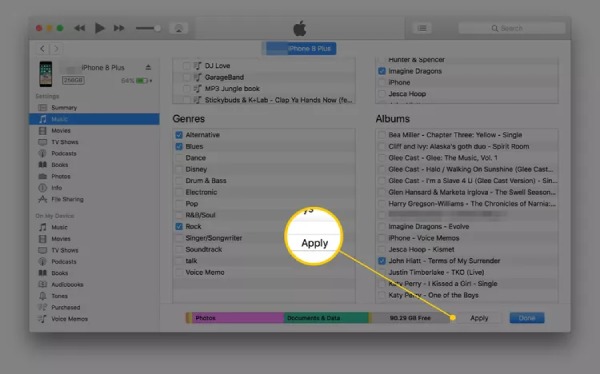
For å starte den automatiske musikksynkroniseringsprosessen, klikk på "Bruk"-knappen. Prosessen starter automatisk. Du finner nå musikkfilene fra datamaskinen din på iPhonen din.
Manuell overføring av musikk fra iTunes
For de som bare foretrekker å overføre musikken du trenger for å unngå overdreven minnebruk over prosessen med å overføre musikk fra en datamaskin til en iPhone, konfigurer iTunes for manuell synkronisering.
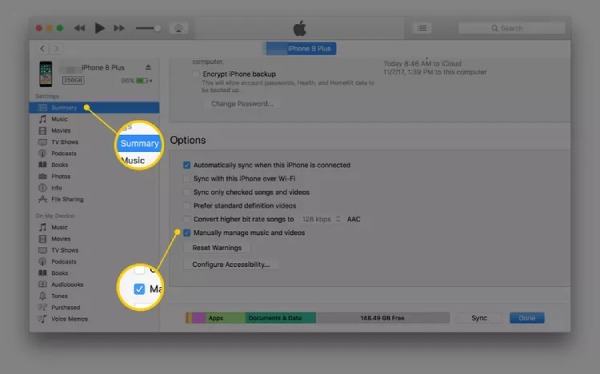
Trinn 1.Klikk på «Sammendrag»-knappen øverst på hovedskjermen i iTunes. Aktiver manuell musikk- og videohåndtering ved å klikke på knappen «Administrer musikk og videoer manuelt».
Steg 2.Klikk deretter på «Bruk»-knappen for å lagre innstillingene. Klikk på «Tilbake»-knappen øverst i iTunes og finn «Bibliotek»-delen. Du kan velge «Sanger», «Album» osv.
Trinn 3.For å overføre sanger manuelt, dra og slipp dem fra hovedvinduet i iTunes til venstre rute, der iPhonen din er oppført.
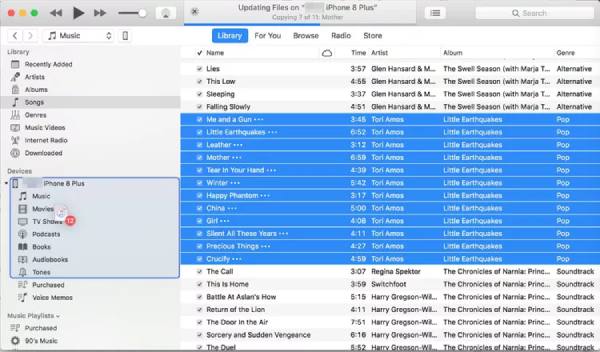
Med disse trinnene kan du velge mellom automatiske eller manuelle metoder for å administrere overføring av musikk fra datamaskinen til iPhone 17 via iTunes. Synkronisering av musikk fra en datamaskin til en iPhone kan imidlertid risikere tap av musikk og til og med andre data. Det anbefales å først vent litt tid på å sikkerhetskopiere data. I tillegg kan det oppstå inkompatibiliteter i iTunes for filer som ikke er av typen AIFF eller AIFC.
Bruk Apple Music til å overføre musikk fra PC til iPhone 17
Hvis du abonnerer på Apple Music, kan den overføre musikken din trådløst fra datamaskinen til iPhonen uten at det går utover lydkvaliteten. Apple Music-abonnenter kan også synkronisere musikkbiblioteket sitt i skyen med det lokale musikkbiblioteket for å sikre sømløs avspilling på iPhonen.
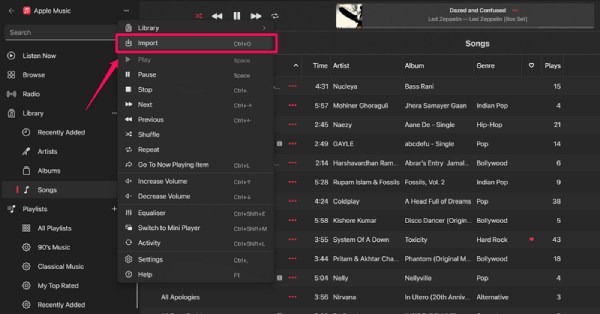
Trinn 1. Åpne Apple Music på PC-en din og logg inn med Apple-ID-en din. Gå deretter til «Fil», klikk på «Legg til fil» i biblioteket eller Legg til mappe i biblioteket.
Steg 2. Velg musikkfilene eller mappene du vil synkronisere. Klikk på «Musikk» og «Innstillinger», og finn deretter «Generelt». Merk av i boksen «Synkroniser bibliotek».
Trinn 3. Logg på den samme kontoen på iPhonen din. Åpne Musikk-appen og vent til musikken synkroniseres med iPhonen din.
Overfør all musikk fra datamaskin til iPhone via skytjeneste
Deling av lagring i skyen er også en praktisk måte å overføre musikk fra datamaskinen til iPhonen din. Enten du bruker Google Drive eller OneDrive, er bruksmetodene og begrensningene i utgangspunktet de samme. Hvis du ikke vil bruke iTunes, kan du prøve å bruke skyen til å overføre musikken din.
Trinn 1. Last ned og installer et skylagringsprogram på datamaskinen og iPhonen din. Her bruker vi Google Drive som et eksempel. Logg deretter inn på kontoen din.
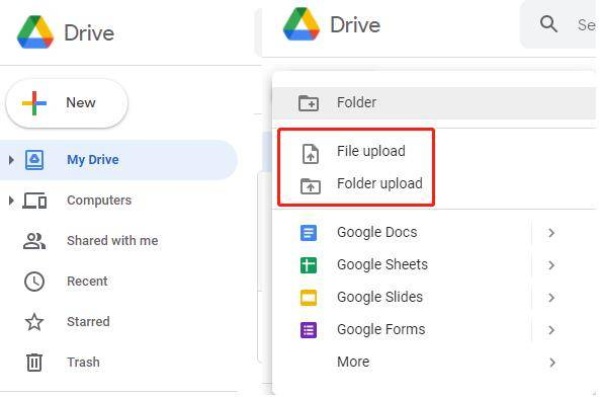
Steg 2. Klikk på «Mappeopplasting» eller «Filoplasting» for å overføre musikken du trenger fra datamaskinen til Google Disk.
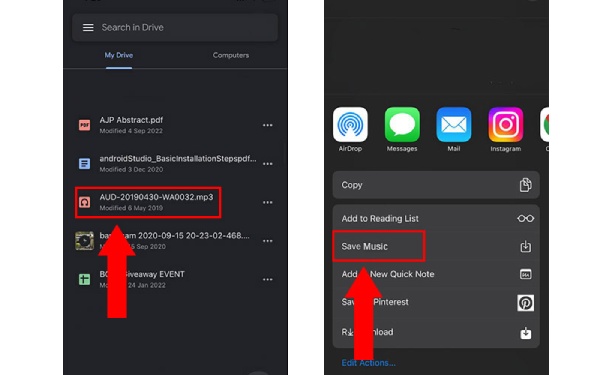
Trinn 3. Logg inn på den samme Google Drive-kontoen på iPhonen din, så kan du lytte til musikk fra datamaskinen din.
Trinn 4.Du kan også trykke på «Lagre musikk» for praktisk lytting uten nett når som helst.
Overfør musikk fra datamaskin til iPhone via AirDrop [bare Mac]
Hvis du vil overføre musikk fra Mac-datamaskinen til iPhone, kan du bruke den mest greie og enkle metoden - AirDrop. Imidlertid mens ved hjelp av AirDrop, vil ikke musikken vises i Apple Music-appen, men lagres som flere filer. De enkle trinnene er som følger:
Trinn 1.Slå på Wi-Fi og Bluetooth på iPhone og Mac
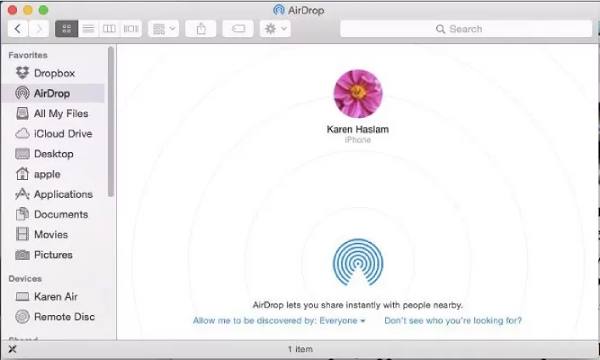
Start Finder-appen på Mac-en, og åpne AirDrop fra venstre sidefelt. Sørg for at Mac og iPhone har Wi-Fi og Bluetooth slått på. På iPhone, sveip ned fra øvre høyre hjørne for å åpne kontrollsenteret og slå på Wi-Fi og Bluetooth.
Steg 2.Velg musikkfiler
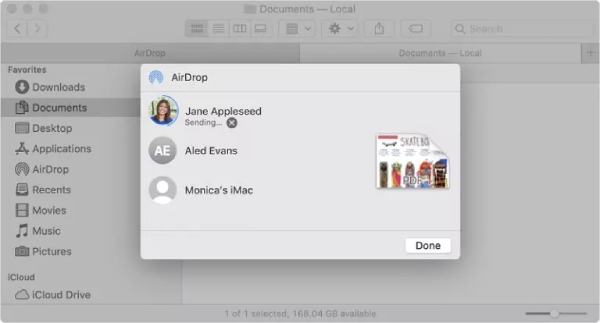
Naviger til stedet på datamaskinen der musikkfilene dine er lagret. Klikk og dra musikkfilene du vil overføre fra datamaskinen til iPhone, inne i AirDrop-skjermen på Mac-en.
Trinn 3.Flytt musikk fra datamaskinen til iPhone 17
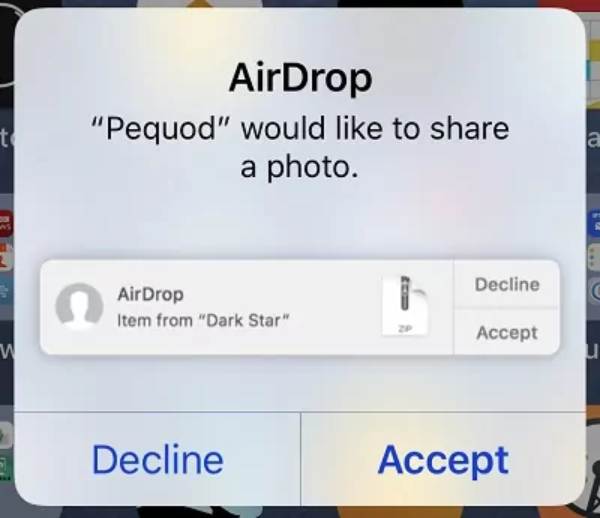
En overføringsforespørsel vil vises på iPhonen din, og du kan trykke på «Godta»-knappen. De overførte musikkfilene vil være tilgjengelige i Fil-mappen på iPhonen din, slik at du kan spille dem av direkte derfra.
FAQs
-
Hvorfor kan jeg ikke se alternativet Synkroniser bibliotek i iTunes?
Det er to mulige årsaker til denne situasjonen: For det første har du ikke et abonnement på Apple Music eller iTunes Match; for det andre er ikke enheten din signert med samme Apple-ID.
-
Er det en grense når du overfører musikk fra en datamaskin til en iPhone via AirDrop?
Nei, AirDrop setter ingen begrensninger på størrelsen på filer du kan overføre med mindre du ikke har nok lagringsplass på telefonen til å lagre dem. Det eneste problemet er at det kanskje ikke er raskt under prosessen.
-
Kan jeg fortsatt overføre musikk til iPhone fra Windows-PC via iTunes?
Ja. Apple tilbyr også sin iTunes-programvare for Windows-brukere, som kan lastes ned fra steder som Microsoft Store.
-
Kan jeg overføre kjøpt iTunes-musikk fra datamaskinen til iPhone?
Ja, så lenge begge enhetene er logget på samme iTunes-konto, er rettighetene til kjøpt musikk interoperable.
Konklusjon
Det er nå enklere enn noensinne å overføre musikk fra datamaskinen til iPhonen, takket være en rekke tilgjengelige metoder. Enten du foretrekker å bruke iTunes, et profesjonelt verktøy som AnyRec PhoneMover eller skytjenester som AirDrop, finnes det en løsning som passer dine behov. La oss si at du ønsker en stabil og sikker måte å overføre musikk på, samtidig som du nyter de sofistikerte musikkklassifiseringsfunksjonene i iTunes. I så fall kan du laste ned AnyRec PhoneMover nå for å omfavne friheten til å overføre musikk fra datamaskinen til iPhone.



