
 Ta opp systemlyd og mikrofonstemme.
Populær

AnyRec Screen Recorder
Ta opp datamaskinlyd på Mac fra alle kilder.
Sikker nedlasting
[3 løsninger] Hvordan ta opp skjerm med intern lyd på Mac

Her kan du få 3 enkle måter å ta opp systemlyd på Mac. Hvis du vil vite den beste situasjonen for å bruke hvert verktøy raskt, her er noen forslag du kan referere til.
- AnyRec Screen Recorder: Enkel lydopptaksprogramvare for alle Mac-brukere.
- QuickTime Player: Installer BlackHole før du spiller inn systemlyd på Mac.
- Audacity: En gratis lydopptaker med gammeldags grensesnitt. Du må også installere BlackHole først.
Sikker nedlasting
Sikker nedlasting
I 2026 mangler Mac fortsatt standard intern lydopptaksprogramvare. Hvis du vil ta opp systemlyd på Mac, bruk tredjepartsprogrammer eller installer tillegg. Ikke bekymre deg for det. Nå kan du bruke følgende fire metoder for å sømløst spille inn programlyd, spilllyd, varslingslyd, internettlyd osv.
Guideliste
1.AnyRec skjermopptaker 2. QuickTime Player + BlackHole 3. Audacity + Black Hole Feilsøk vanlige problemer under opptak av systemlyd på Mac FAQs1. AnyRec Screen Recorder: Ta opp all lyd på Mac fleksibelt
Best forBrukere som ønsker en enkel, intern lydopptaksløsning for Mac med ett klikk uten konfigurasjon av lyddrivere.
Hvis du vil ta opp både skjermvideo og lyd på Mac med høy kvalitet, er AnyRec Screen Recorder ditt kloke valg. Det gir lydopptaker, videoopptaker, vindusopptaker og mer som kan passe til forskjellige opptaksscenarier. De avanserte redigeringsverktøyene er også egnet for rask redigering før lagring.
Fordeler
Ta opp intern lyd på Mac med/uten skjermvideo tapsfritt.
Lagre lydopptaket til MP3, M4A, WMA, CAF, FLAC, OGG eller OPUS.
Ulemper
Trenger å oppgradere for å få tilgang til avanserte video-/lydredigeringsverktøy.

Ta opp Mac-skjerm med interne eller eksterne lydspor fra system og mikrofon.
Gi støyreduksjon og stemmeforbedring for å lage ren lyd.
Juster volumet separat og utgangsvideoparametrene for å holde høy kvalitet.
Klipp og rediger opptakene enkelt i henhold til ditt behov.
Sikker nedlasting
Sikker nedlasting
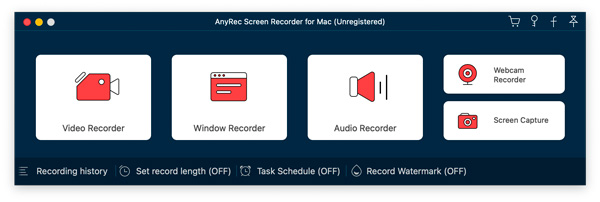
Trinn 1.Last ned AnyRec Screen Recorder gratis og start den på din Mac. Klikk på "Lydopptaker"-knappen.
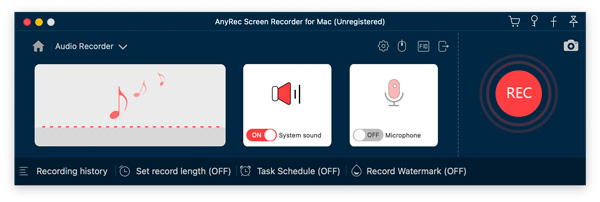
Steg 2.Aktiver veksleknappen før "System Sound". Senere klikker du på "REC"-knappen for å begynne å ta opp intern lyd på Mac.
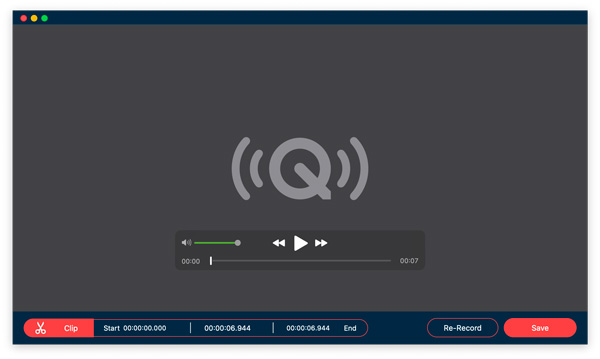
Trinn 3.Når du har stoppet, kan du forhåndsvise eller trimme lydopptaket. Til slutt klikker du på "Lagre"-knappen for å eksportere den.
Sikker nedlasting
Sikker nedlasting
2. QuickTime Player: Installer BlackHole før lydopptak
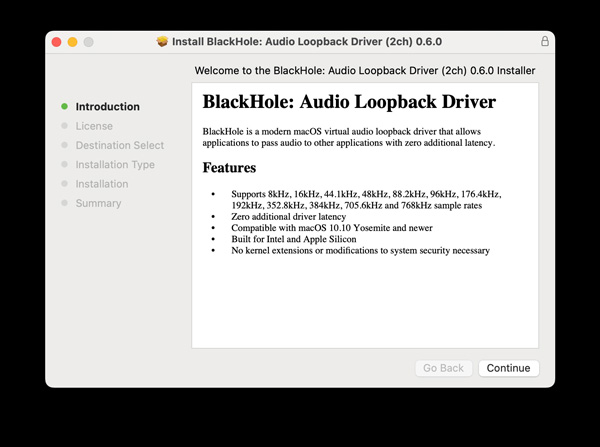
QuickTime Player kan være ditt fritt valg for Mac-opptak. Men hvis det er første gang du spiller inn lyd i QuickTime Player, må du først laste ned og installere BlackHole. Ellers kan ikke QuickTime oppdage lydkilden.
Fordeler
Standard Mac-skjermopptaker som fungerer på alle MacBook Air og Pro.
Trim lydopptaksfilen for å slette uønskede klipp.
Ulemper
Trenger å installere BlackHole for intern lydopptak med QuickTime.
Trinn 1.Gratis nedlasting av BlackHole 2ch moderne macOS virtuell lydloopback-driver. Åpne Lyd-MIDI-oppsett (gå til Programmer, og åpne deretter Verktøy). Du finner BlackHole i venstre rute.
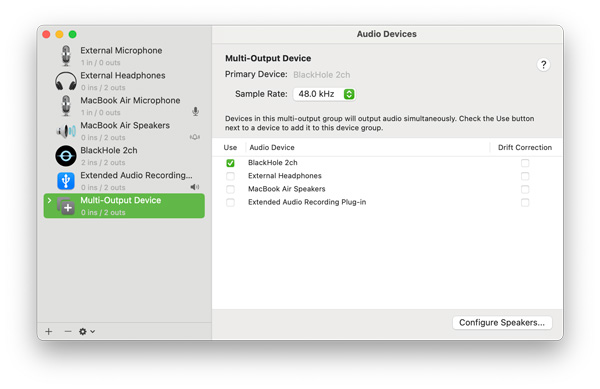
Steg 2.Klikk på "+"-knappen i nedre venstre hjørne. Klikk deretter på "Create Multi Output Device". Gå til denne nyopprettede fanen. Velg "Built-in Output" og "BlackHole 2ch".
Trinn 3.Fra den øverste Apple-rullegardinmenyen, klikk på "Systeminnstillinger" (eller Systemvalg). Gå til "Lyd"-fanen. I "Output"-fanen klikker du på "BlackHole 2ch".
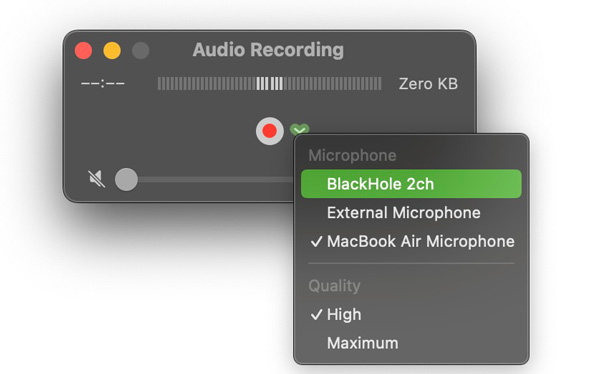
Trinn 4.Åpne QuickTime Player. Klikk på "Nytt lydopptak" fra den øverste "Fil"-rullegardinlisten. Brett deretter ned pilikonet. Velg "BlackHole 2ch". Nå kan du klikke på "Record"-knappen for å ta opp intern lyd på Mac med QuickTime Player.
Etter opptaket går du tilbake til Systeminnstillinger. Klikk på «Lyd»-knappen, og deretter på «Utgang»-knappen. Bytt tilbake til «Innebygd utgang» eller hodetelefonene dine. Hvis du lar den stå på «Multi-Output Device», forblir volumtastene deaktivert.
3. Audacity: Trenger BlackHole for å ta opp systemlyd på Mac
Audacity er også en gratis lydopptaker for Mac-, Windows- og Linux-brukere. For å ta opp lyd fra Mac-datamaskiner med Audacity må du installere BlackHole-tillegget. Dessuten er det kompliserte grensesnittet ikke vennlig for nybegynnere. Du må bruke litt tid på å bli vant til det.
Fordeler
Ta opp, rediger og spill av lyd på Mac med grunnleggende funksjoner.
Trim en innspilt lyd i Audacity.
Ulemper
BlackHole er nødvendig for Mac intern lydopptak med Audacity.
Ta kun opp lyd. Mangel på skjermvideoopptaksfunksjon.
Trinn 1.Først bør du laste ned og installere BlackHole på Mac-en din, og deretter klikke på knappen «Audio HDMI Setup» for å endre lydinnstillingene. Klikk på knappen «Internal Audio Rec» i venstre rute, og klikk på knappene «Built-in Output» og «BlackHole».
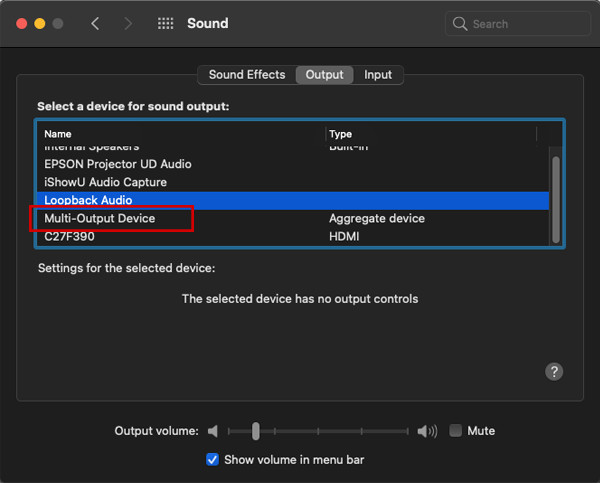
Steg 2.Gå til Systemvalg og klikk på "Lyd"-knappen. I Output-alternativet klikker du på "Multi-Output Device"-knappen som utgangslyd for å ta opp Mac-skjermen med intern lyd.
Trinn 3.Åpne Audacity. Klikk på "Record"-knappen for å starte opptak av systemlyd på Mac. Etter opptak kan du redigere og lagre lyd i MP3-format.
Feilsøk vanlige problemer under opptak av systemlyd på Mac
1. Jeg kan ikke høre lyd gjennom høyttalerne mine etter at jeg har satt opp BlackHole.Sjekk at «Innebygd utgang» er inkludert, og sjekk deretter ut flerutgangsenheten din i lyd-MIDI-oppsettet. Hvis bare BlackHole er avmerket, rutes lyden bare til den virtuelle enheten.
2. QuickTime-lydopptak er lydløst.Sørg for at BlackHole 2ch er valgt som inngang i rullegardinmenyen for QuickTime-lydopptak (pilen ved siden av opptaksknappen). Kontroller også at systemlydutgangen er satt til Multi-Output Device.
3. Volumtastene mine sluttet å virke.Det er forventet atferd med enheter med flere utganger. Bytt utgangen tilbake til innebygd utgang når du ikke spiller inn. Volumtastene vil fungere igjen umiddelbart.
4. BlackHole sluttet å virke etter en macOS-oppdatering.Store macOS-oppdateringer tilbakestiller av og til godkjenningen av systemutvidelsen. Gå til Systeminnstillinger, klikk på «Personvern og sikkerhet»-knappen, og godkjenn BlackHoles systemutvidelse på nytt. Du må kanskje også gjenskape flerutgangsenheten.
5. SoundFlower installeres ikke på min M1/M2/M3/M4 Mac.SoundFlower støtter ikke Apple Silicon. Last ned BlackHole 2ch for å spille inn skjermbilde på Mac med intern lyd i stedet.
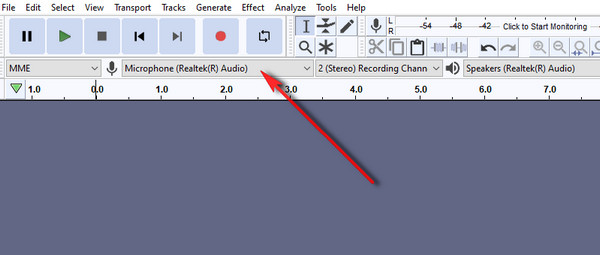
6. Audacity viser ikke noe signal når BlackHole er valgt.Sørg for at Multi-Output Device er valgt som systemets lydutgang (ikke bare BlackHole). Lyd må spilles aktivt av på Mac-en din for at Audacity skal kunne fange opp et signal fra BlackHole.
Vanlige spørsmål om opptaksskjerm med intern lyd på Mac
-
1. Kan jeg bruke BlackHole til å ta opp intern lyd kun på Mac?
Ja, det kan du. Med hjelp av BlackHole kan du endre utgangslyden til intern lyd. Bare klikk på «BlackHole»-knappen når du tar opp Mac-skjermen med intern lyd. Siden det endrer lydinnstillingene på datamaskinen din, må du gjenopprette innstillingene for daglig bruk.
-
2. Hvorfor er det et ekko når du tar opp intern lyd på Mac via QuickTime?
Etter at du har klikket på "Rec"-knappen og begynt å ta opp den interne lyden på Mac, kan du ikke justere volumet på lyden. Ellers blir det et ekko i opptakene. Vennligst still inn alle parametere på forhånd.
-
3. Hvordan ta opp intern og ekstern lyd sammen på Mac?
Du må legge til mikrofonen og BlackHole i alternativet for intern lydopptak. Deretter velger du Multi-Output Device når du spiller inn. Dessuten er den enkleste måten å bruke profesjonelle skjermopptakere, inkludert AnyRec Screen Recorder.
Konklusjon
Selv om QuickTime Player og Audacity er gratis for Mac-lydopptak, må du installere BlackHole og endre den innebygde lydutgangen først. Hvis du vil ta opp Mac-lyd fra alle kilder enkelt, kan du laste ned AnyRec Screen Recorder gratis for å få en flott opplevelse. Det kan være din intelligente Mac-skjermvideo- og lydopptaker i alle scenarioer.
Sikker nedlasting
Sikker nedlasting
Om forfatteren vår




