
Overfør meldinger fra Android til iPhone før/etter oppsett

Selv om det å bytte fra Android til iPhone gjør deg så begeistret, bekymrer du deg for å miste viktige meldinger under overgangen. Heldigvis har Apple løsninger for å overføre meldinger fra Android til iPhone, som personlige minner, koder og viktige samtaler. I denne veiledningen ser du tre praktiske måter å flytte SMS-er fra Android til iPhone på: under oppsettet, etter oppsettet og uten datamaskin. Velg metoden som fungerer best for deg.
Guideliste
Overfør alle eller flere meldinger fra Android til iPhone etter oppsett [selektivt] Flytt tekstmeldinger fra Android til iPhone under oppsettet Eksporter meldinger fra Android til iPhone uten en datamaskin FAQsOverfør alle eller flere meldinger fra Android til iPhone etter oppsett [selektivt]
La oss si at iPhonen din allerede er konfigurert og klar til bruk. Du trenger ikke å tilbakestille den bare for å eksportere meldinger fra Android til iPhone. For dette trenger du en dedikert telefonoverføring, som AnyRec PhoneMover, som lar deg selektivt overføre meldinger uten å påvirke andre filer. Den støtter direkte overføring mellom enheter. Du kan trygt flytte valgte tekstmeldinger fra Android til iPhone etter installasjonsprosessen. Det brukervennlige grensesnittet og de brukervennlige kontrollene gjør den egnet selv for ikke-tekniske brukere, mens de avanserte alternativene appellerer til mer erfarne brukere.

Selektiv overføring av tekstmeldinger fra Android til iPhone uten tap.
Bevarer det opprinnelige meldingsinnholdet og vedleggene under overføringen.
Forhåndsvis de valgte meldingene for å sikre at du flytter akkurat det du trenger.
Rask hastighet for å flytte alt samtidig uten å påvirke andre data.
Sikker nedlasting
- Fordeler
- Lar deg overføre meldinger selektivt; ikke nødvendig å tilbakestille iPhone; rask prosess.
- Ulemper
- Betalt versjon nødvendig for å få alle funksjonene.
Trinn 1.Koble både Android- og iPhone-enheten til datamaskinen. Start AnyRec PhoneMover, og vent til den oppdager de to enhetene. Hvis du blir bedt om det, trykker du på «Stol på» på iPhone-en din for å tillate tilgang.
Sett Android-telefonen som kildeenhet, mens iPhone er målenheten.

Steg 2.Fra listen over datatyper velger du «Meldinger». Merk av for samtaletråden du vil overføre. Du kan forhåndsvise den først hvis du ønsker det.
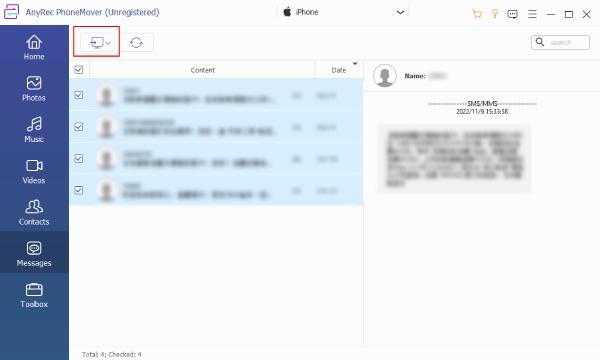
Trinn 3.Klikk deretter på knappen «Eksporter til enhet» og velg iPhonen din som destinasjon. Vent til prosessen er fullført, og hold begge enhetene tilkoblet.
Sikker nedlasting
Flytt tekstmeldinger fra Android til iPhone under oppsettet
For alle som ikke har fullført oppsettet av iPhonen sin ennå, har Apple en offisiell løsning for å importere tekstmeldinger fra Android til iPhone. Her har du Move to iOS, som er laget spesielt for førstegangs oppsett av iPhone og hjelper deg med å flytte viktige data fra Android problemfritt. Selv om det bare fungerer under den første oppsettet og har begrenset kontroll over hvilke meldinger som overføres, er denne metoden perfekt for et gratis og trådløst alternativ. Og Move to iOS kan hjelpe deg. synkroniser meldinger fra iPhone til iPad under oppsettet også.
- Fordeler
- Enkel prosess for førstegangsbrukere av iPhone; støtte for trådløs overføring; offisielt støttet av Apple.
- Ulemper
- Hastigheten avhenger av Wi-Fi-stabilitet; den fungerer bare under oppsettet.
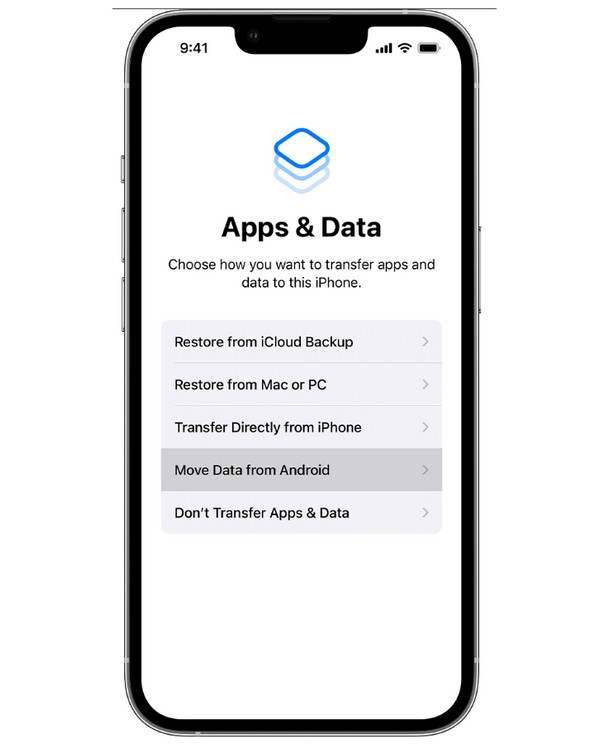
Trinn 1.Start med konfigurasjonsprosessen på den nye iPhonen din. Når du kommer til skjermbildet «Apper og data», trykker du på «Flytt data fra Android» og venter på at en sifferkode vises.
Steg 2.Åpne Flytt til iOS-appen på iPhonen din. Skriv deretter inn koden som vises på iOS-enheten din. Koble til et midlertidig nettverk opprettet av iPhone, og velg «Meldinger» når du blir bedt om det.
Trinn 3.Vent litt før du flytter SMS/MMS fra Android til iPhone helt.
Eksporter meldinger fra Android til iPhone uten en datamaskin
Hvis du ikke har tilgang til en datamaskin, kan du bruke en skybasert tilnærming til overføre SMS-meldinger fra Android til en ny iPhoneMed Google Drive kan du sikkerhetskopiere SMS-data på nettet og få tilgang til dem senere på iPhonen din. Denne metoden krever imidlertid ekstra trinn, siden meldingene først må konverteres til et iPhone-kompatibelt format. Likevel er det et praktisk alternativ hvis du er avhengig av mobilenheten din for å få en overføring.
- Fordeler
- Ingen datamaskin nødvendig; bruker skylagring for tilgjengelighet.
- Ulemper
- Kan trenge tredjepartsverktøy; komplisert og kan være tidkrevende.
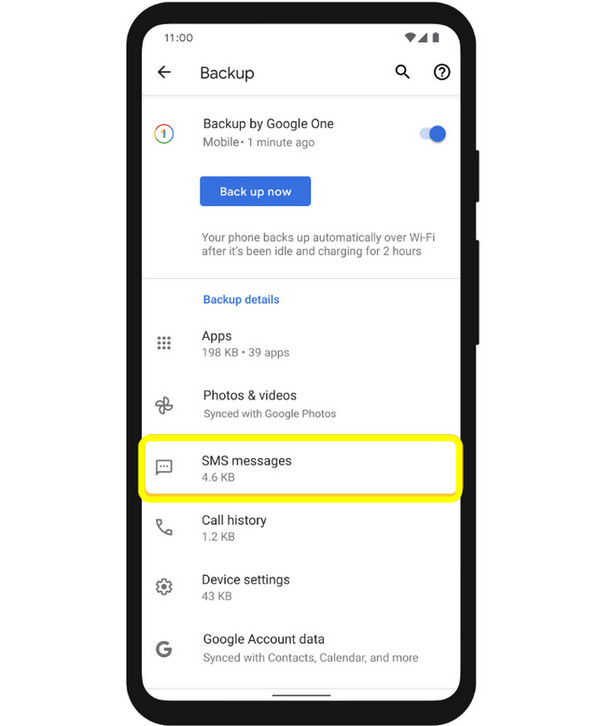
Trinn 1.På Android-enheten din åpner du «Innstillinger», går deretter til «Google» for å velge «Sikkerhetskopiering» og sørger for å aktivere sikkerhetskopiering av SMS. Trykk på «Sikkerhetskopier nå» og vent til meldingene dine er lastet opp.
Steg 2.Bruk deretter en app eller tjeneste som kan eksportere SMS-sikkerhetskopier til et iPhone-kompatibelt format. Logg på med samme Google-konto på iPhonen din og last ned de konverterte filene.
Trinn 3.Bruk en meldingsapp eller et gjenopprettingsverktøy for å flytte chatter fra Android til iPhone. Bekreft at alle meldingene er overført riktig i iPhone Meldinger-appen.
FAQs
-
Hvorfor kan ikke iPhone gjenopprette SMS direkte fra Google Drive?
Google Drive-sikkerhetskopier er hovedsakelig for Android-enheter og er ikke innebygd kompatible med iOS. iPhones har et annet system, så SMS må først konverteres til et iPhone-kompatibelt format før gjenoppretting.
-
Vil alle meldingsvedleggene mine bli overført fra Android til iPhone?
Dette avhenger av hvilken metode du skal bruke. Et dedikert telefonoverføringsverktøy lar deg bevare slike detaljer, mens trådløse dataoverføringsløsninger kan ha begrensninger.
-
Trenger jeg en datamaskin for å overføre meldinger fra Android til iPhone?
Ikke alltid. Du kan flytte alle meldinger trådløst med iOS-appen eller en skybasert metode. Datamaskinbaserte løsninger tilbyr imidlertid vanligvis raskere overføringshastighet og stabilitet for å velge og forhåndsvise meldinger.
Konklusjon
Så lenge du har metoden som passer best for din situasjon, kan du flytte tekstmeldinger fra Android til iPhone uanstrengt. Enten det er under oppsettet, etter at enheten er konfigurert, eller uten tilgang til datamaskinen, har hver metode her en måte du kan flytte samtaler på når du bytter til en ny iPhone. Blant alle alternativene gir et profesjonelt overføringsverktøy mer fleksibilitet, AnyRec PhoneMoverDenne programvaren for telefonoverføring er pålitelig og tilbyr rask, sikker og enkel overføring uten å påvirke andre data. Så det er et smart valg å vurdere for alle overføringssituasjoner mellom enheter.
Sikker nedlasting



