
Slik komprimerer du video på Android for e-post, WhatsApp osv.

Selv om Android-telefonen din er et beist til å filme lekre videoer, er det ingenting å gjøre når du bare sitter fast ved feilen «filen er for stor» så snart du trykker på send-knappen. Enten du vil legge den ved i en e-post eller laste den opp til sosiale medier, må du komprimere video på AndroidEr det som å ofre hver eneste piksel? Nei. Oppdag her de to smarteste måtene å fullføre Android-videokomprimering på, i tillegg til uunngåelig forberedelse for å beskytte originalfilene dine.
Guideliste
Forberedelser før komprimering av videoer på Android Komprimer video ved hjelp av innebygde alternativer i Android Komprimer store Android-videoer på en datamaskin med AnyRec Video Converter Slik komprimerer du Android-videoer for WhatsApp, e-post og sosiale medierForberedelser før komprimering av videoer på Android
Ta deg noen minutter til forberedelser før du kaster deg ut i å komprimere video på Android. Dette vil gjøre hele prosessen smidigere, så her er nøyaktig hva du må gjøre:
- 1. Bestem deg for målet ditt. Siden ikke all Android-videokomprimering er skapt like, må du bestemme hva du vil oppnå. Det kan være et morsomt klipp eller familieminner, og å matche målet ditt med riktig tilnærming vil spare deg mye tid.
| Mål | Anbefalt tilnærming |
| Send via meldingsapper | Sterk komprimering; liten filstørrelse, for høy kvalitet |
| Behold redigeringskvaliteten | Middels kompresjon; perfekt balanse mellom størrelse og klarhet |
| Spar lagringsplass | Lett kompresjon |
| Last opp på nett | Plattformvennlig størrelse, som YouTube, Instagram osv. |
- 2. Sikkerhetskopier viktige videoer først. Det aller neste steget er alltid å lage et sikkerhetsnett. Komprimering endrer en fil, og hvis du overkomprimerer den, finnes det ingen angreknapp, så lagre en kopi av den originale videoen på en hvilken som helst ekstern eller skybasert lagringsenhet.
- 3. Sjekk den opprinnelige videooppløsningen. Til slutt må du vite hva du jobber med fra starten av. Sjekk videoens detaljer for å se oppløsning og filstørrelse for å vite hvor mye du kan redusere filstørrelsen på Android uten å ofre kvaliteten på seeropplevelsen.
Komprimer video ved hjelp av innebygde alternativer i Android
Hvis du ikke ønsker å laste ned noe eller flytte filer til datamaskinen din, har du flaks! Du kan komprimere video på Android direkte til standardgalleriet eller Google Foto-appen. Det er den raskeste måten å redusere størrelsen på en video på Android når du er på farten, selv om det kommer med noen få kompromisser.
Slik krymper du videoer ved hjelp av de innebygde alternativene i Android:
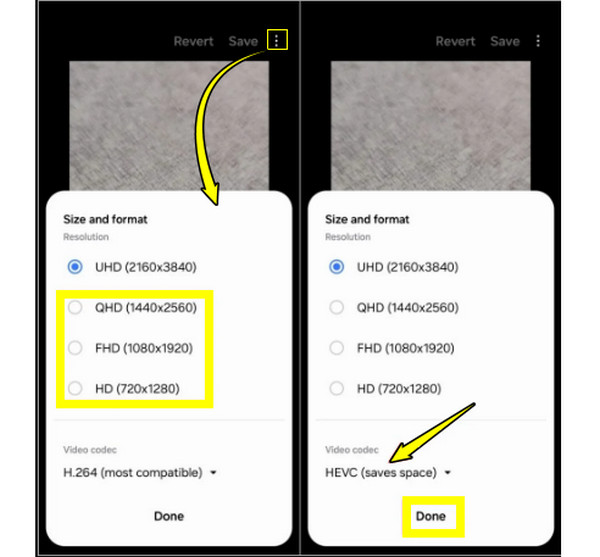
- 1. Åpne standardgalleriet (Google Foto), og velg den store videoen du vil komprimere. Trykk på «Rediger»-knappen nederst.
- 2. Se etter alternativet «Eksporter» (eller tre vertikale prikker eller en oppløsningsinnstilling i redigeringsprogrammet). Ellers kan du trimme starten eller slutten av videoen for å krympe ekstra megabyte.
- 3. Når det er ferdig, trykk på knappen «Lagre kopi» (eller Lagre eller Ferdig). Sørg for at du ikke overskriver den opprinnelige filen for å beholde versjonen med høy kvalitet.
Fordeler med å bruke innebygde Android-alternativer:
- • Ingen nedlastinger kreves. Du trenger ikke ekstra plass til en ny app eller risikere å laste ned en tredjepartsapper.
- • Praktisk. Du kan komprimere videofilen din rett etter at du har tatt den opp.
- • Helt gratis. Ingen skjulte kostnader, abonnementer eller vannmerker på den ferdige videoen din.
Ulemper med å bruke innebygde alternativer i Android:
- • Ingen presis kontroll. Du kan ikke velge en bestemt filstørrelse, for eksempel 16 MB for WhatsApp.
- • Varierer etter enhet. Funksjonene ser ut og fungerer forskjellig avhengig av Android-enhetsmodellen din.
- • Grunnleggende alternativer. Begrenset til å endre oppløsningen ned eller trimming av videolengden i stedet for å justere komprimeringsbithastigheter.
Komprimer store Android-videoer på en datamaskin med AnyRec Video Converter
Når de innebygde alternativene for komprimering av video på Android ikke oppfyller standarden din, spesielt for 4K-opptak og batchfiler, er det et kraftig trekk å flytte videoene dine til datamaskinen. Bruk nå AnyRec Video Converter for å få den endelige filstørrelsen samtidig som den visuelle kvaliteten holdes skarp. Uansett hvilket videoformat Android-telefonen din har, kan programvaren håndtere og krympe den til den nøyaktige målfilstørrelsen. I tillegg til komprimering kan den trimme, beskjære, slå sammen og bruke andre redigeringer før du trykker på komprimeringsknappen.

Komprimer Android-videoer ved å legge inn målfilstørrelsen eller dra glidebryteren.
Lynrask GPU-akselerasjon uten å bruke opp systemet.
Konverter og komprimer mellom over tusen formater, f.eks. MP4, MOV, MKV, osv.
Forhåndsvis videoen din for å se om den gir ønsket komprimeringsresultat.
Sikker nedlasting
Sikker nedlasting
Trinn 1.Start AnyRec Video Converter på datamaskinen din. Se på menyen ovenfor, og klikk deretter på fanen «Verktøykasse». Der velger du «Videokompressor» fra listen over nyttige verktøy.

Steg 2.Klikk på «Legg til»-knappen i midten for å laste opp den store Android-videoen din. For å krympe den, dra glidebryteren til venstre for å redusere filstørrelsen. Eller for en streng grense, som for WhatsApp-chat, skriv inn ønsket størrelse manuelt i boksen.
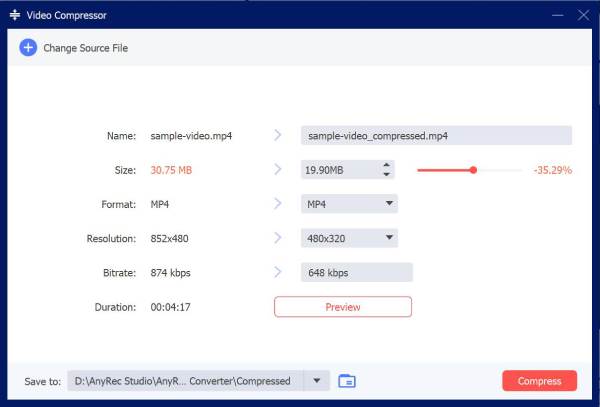
Trinn 3.Med målstørrelsen låst, juster detaljene for å holde videoen skarp. Endre formatet, senk oppløsningen og gi filen et nytt navn. Klikk på «Forhåndsvisning»-knappen for å dobbeltsjekke videoen, og klikk deretter på «Komprimer»-knappen.
Slik komprimerer du Android-videoer for WhatsApp, e-post og sosiale medier
Nå som du vet hvordan du kan redusere størrelsen på videoer på Android, kan du prøve å skreddersy disse videoene spesielt for plattformer som WhatsApp, e-post og sosiale medier. Hver av dem har sine egne strenge regler, og hvis du krysser dem, vil videoen din bli avvist eller komprimert av plattformen.
Komprimer Android-videoer for WhatsApp
WhatsApp er brutal med videofiler, begrenser dem til 16 MB, og elsker å knuse videoen din hvis du sender den normalt. Komprimer derfor Android-klippet ditt til 14–15 MB med et MP4-format og bruk standard 1080p- eller 720p-oppløsning.
Komprimer Android-videoer for e-post
De fleste e-postplattformer som Gmail har størrelsesbegrensninger på vedlegg på 25 MB. Hvis videoen din er litt for stor, vil du bli tvunget til å sende den som en lenke i stedet for et direkte vedlegg. Så sørg for å sikte på rundt 22–24 MB under komprimering og nedskaler oppløsningen til 720p om nødvendig. send store videoer via e-post.
Komprimer Android-videoer for sosiale medier
Plattformer som Instagram, YouTube og TikTok ønsker en spesifikk balanse mellom visuell og opplastingsfilstørrelse. I stedet for å redusere filstørrelsen, kan du fokusere på å optimalisere tekniske spesifikasjoner. Du kan bruke H.264-kodeken, sette oppløsningen til 1080p og bildefrekvensen til 30 FPS/60 FPS. Disse innstillingene vil holde filstørrelsen kompakt samtidig som du beholder den beste kvaliteten for opplastingen din til sosiale medier.
Konklusjon
Du trenger ikke å velge mellom en stor fil og et pikselert rot når redusere videofilstørrelser på AndroidVed å bare ta noen få sekunder til å sikkerhetskopiere opptakene dine og vite nøyaktig filgrensene for en bestemt plattform, kan du raskt dele klipp på sosiale medier, WhatsApp eller e-post. Nå har du hjelpen til å få jobben gjort riktig. Prøv AnyRec Video Converter på datamaskinen din. Enten du har alle 4K-opptakene dine eller en mengde store filer som telefonen ikke kan håndtere, lar programvaren deg få ting gjort så raskt som mulig samtidig som videoene dine holder seg skarpe og klare.
Sikker nedlasting
Sikker nedlasting
relaterte artikler
Om forfatteren vår




