
Cara Mengalih Keluar Foto Pendua pada iPhone 17 (iOS 26)

Foto pendua sentiasa mengambil banyak ruang, jadi ramai orang mahu memadamkan gambar pendua daripada iPhone mereka. Mencarinya satu persatu adalah tidak cekap dan mudah terpadam secara tidak sengaja. iOS 17 memperkenalkan ciri baharu untuk mengesan imej pendua, tetapi bagaimana jika anda bukan pengguna iOS 17? Jangan risau—artikel ini menyediakan tiga kaedah yang berfungsi sama ada anda menggunakan iOS 17 atau tidak. Anda boleh menggunakan aplikasi untuk mengesan pendua secara automatik atau memadamkan foto pendua pada iPhone anda dengan menyusunnya dengan betul pada komputer anda.
Senarai Panduan
Bahagian 1: Gunakan Pemindahan Berkuasa untuk Mencari dan Memadam Foto Pendua Bahagian 2: Gunakan Apl Foto untuk Mengesan Foto Pendua dan Alih Keluarnya Bahagian 3: Pasang Foto Gemini untuk Mengesan Foto Pendua di bawah iOS 17 Bahagian 4: Soalan Lazim tentang Mengalih Keluar Foto Pendua daripada iPhoneBahagian 1: Gunakan Pemindahan Berkuasa untuk Mencari dan Memadam Foto Pendua
Jika anda mengalih keluar foto pendua pada iPhone 17 anda dengan teliti, anda boleh menggunakannya AnyRec PhoneMover. Perisian ini akan mengesan semua gambar dan mengkategorikannya dengan baik untuk mencari imej pendua dengan mudah. Dengan pengkategorian yang baik, anda boleh mencari gambar anda dengan tag yang berbeza. Dengan cara ini, anda boleh mencari imej yang sama dengan mudah. Tidak seperti pengesanan aplikasi lain, yang akan terlepas beberapa pendua, perisian ini boleh membantu anda mencari semua foto pendua untuk membolehkan anda mengurusnya. Selain itu, terdapat model dan had versi iOS; semua peranti boleh dikenali dalam perisian ini.

Kategorikan foto mengikut orang, masa, tempat dan sebagainya untuk mencari pendua.
Pratonton foto sebelum memadamkannya sekiranya ia bukan gambar pendua.
Padamkan foto pendua dengan teliti tanpa mengalihkannya ke album tong sampah.
Sandarkan foto pendua untuk mengelakkan anda memadamkan kesemuanya secara tidak sengaja.
Muat Turun Selamat
Langkah 1.Jalankan AnyRec PhoneMover. Sambungkan iPhone anda ke komputer; akan terdapat tetingkap timbul. Masukkan kod laluan anda dan biarkan iPhone anda mempercayai komputer ini.

Langkah 2.Anda boleh mengklik butang "Foto" pada bar menu kiri. Kini anda boleh melihat kategori berbeza yang mengelaskan semua gambar.
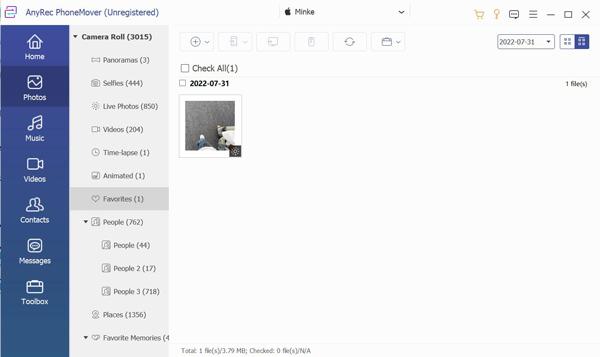
Langkah 3.Gambar pendua akan diklasifikasikan ke dalam kategori yang sama. Anda boleh mencari mereka dengan mudah. Anda boleh mengklik butang "Padam" untuk mengalih keluar foto pendua pada iPhone anda.

Langkah 4.Anda juga boleh mengklik butang "Eksport ke PC" untuk menghantarnya ke komputer anda sebagai sandaran.

Bahagian 2: Gunakan Apl Foto untuk Mengesan Foto Pendua dan Alih Keluarnya
iOS 17 menerbitkan ciri pengesanan foto pendua dalam apl Foto. Anda boleh menyemak foto pendua anda dengan cepat dan mengurusnya pada iPhone 17 anda. Lagipun, ini adalah ciri baharu yang perlu dilengkapkan. Anda hanya boleh mendapatkan beberapa foto pendua dengan pengesanannya. Jadi, jika anda ingin mengalih keluar foto pendua daripada iPhone anda dengan teliti, gunakan AnyRec PhoneMover daripada apl Foto.
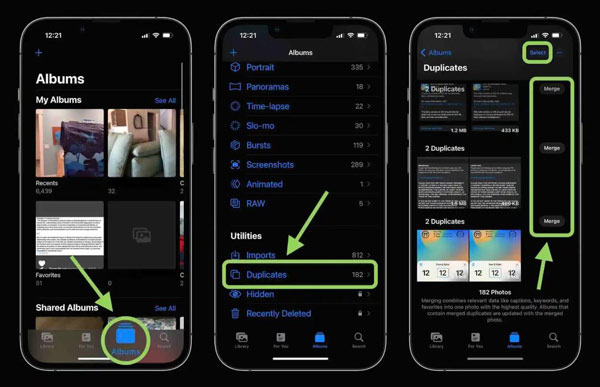
Langkah 1.Apabila anda membuka apl "Foto" pada iPhone anda, anda harus mengetik "Album" di bahagian bawah.
Langkah 2.Tatal ke bawah skrin anda sehingga anda melihat bahagian Utiliti. Dan anda boleh melihat terdapat pilihan "Pendua" pada senarai.
Langkah 3.Kemudian, foto pendua akan disenaraikan. Kini anda boleh mengalih keluarnya dengan memadamkannya dengan mengetik "Memilih". Dan jika anda tidak mahu memadamkannya, anda boleh mengetik "Gabung" di sebelah kanan imej.
Bahagian 3: Pasang Foto Gemini untuk Mengesan Foto Pendua di bawah iOS 17
Seperti yang anda lihat, jika anda bukan pengguna iOS 17, anda tidak boleh mengalih keluar foto pendua pada iPhone anda dengan apl Foto. Tetapi aplikasi lain yang dipanggil Foto Gemini boleh membantu anda mengesan imej yang sama.
Langkah 1.Selepas anda memberi Gemini Photos kebenaran untuk mengakses foto anda, anda boleh mula mengimbas foto anda. Apabila proses imbasan selesai, buka folder pendua.
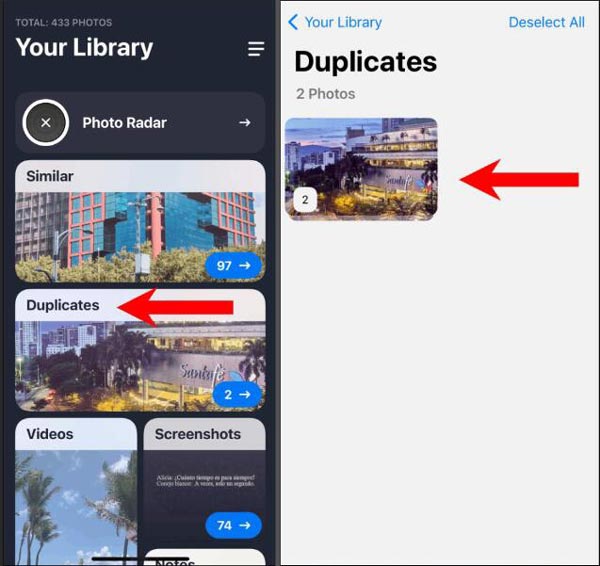
Langkah 2.Aplikasi ini akan meletakkan setiap foto pendua ke dalam setiap folder. Anda boleh mengetik folder tersebut untuk melihat butiran imej tersebut.
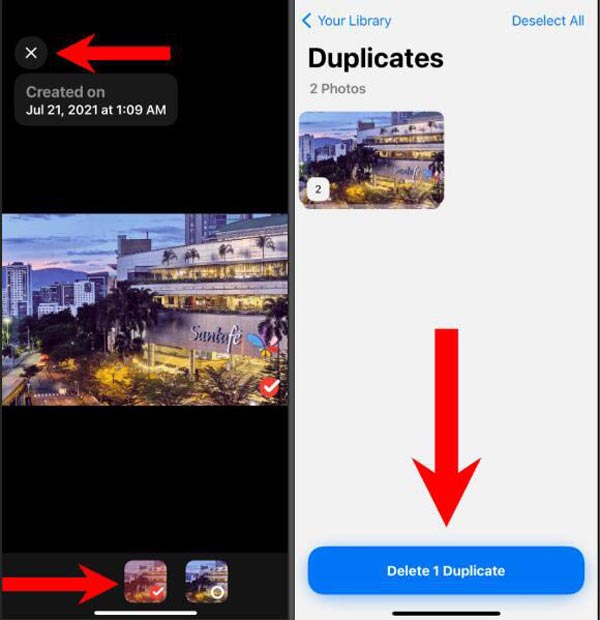
Langkah 3.Sebaik sahaja berada dalam folder, ketik gambar di bahagian bawah skrin yang ingin anda padamkan. Anda boleh mengetik folder foto pendua untuk memadamkan keseluruhan folder.
Bahagian 4: Soalan Lazim tentang Mengalih Keluar Foto Pendua daripada iPhone
-
Adakah hanya iOS 17 menyokong mengalih keluar foto pendua dengan apl Foto?
Ya, memang begitu. iOS 17 mengemas kini ciri baharu untuk mengesan foto pendua pada iPhone anda. Jadi, jika versi iOS anda di bawah 16 tahun, anda tidak boleh menggunakan ciri ini pada iPhone anda. Tetapi anda boleh menggunakan AnyRec PhoneMover pada komputer atau Gemini Photo untuk mengimbas telefon anda secara ringkas.
-
Mengapa iPhone saya masih mempunyai foto pendua selepas mengalih keluarnya?
Foto pendua tersebut disegerakkan daripada iTunes atau iCloud secara lalai. Anda perlu matikan ciri HEIC pada iPhone secara manual untuk menghentikannya.
-
Bolehkah saya memulihkan foto pendua yang dialih keluar pada iPhone saya?
Ya, anda boleh tetapi bergantung pada cara anda menggunakannya. Jika anda menggunakan apl Foto untuk memadamkannya, anda boleh mendapatkannya semula. Tetapi memulihkannya pada telefon anda mungkin tidak dapat dilakukan jika anda menggunakan kaedah lain untuk memadamkannya.
Kesimpulan
Sekarang, anda mesti tahu cara mengalih keluar foto pendua pada iPhone 17 anda. Walaupun anda boleh menggunakan aplikasi Foto atau Gemini Photos untuk mengimbas iPhone anda, terdapat juga beberapa imej, seperti log, yang tidak dapat anda kesan. Jadi, cara terbaik adalah dengan menggunakan AnyRec PhoneMover untuk menyemak dan mengalih keluarnya daripada telefon anda. Ngomong-ngomong, anda boleh ubah saiz foto pada iPhone untuk mengosongkan lebih banyak ruang storan. Perisian ini boleh mengendalikan semua versi iOS dan model iPhone untuk memindahkan foto, video dan sebagainya merentas peranti. Klik pada Muat turun percuma butang sekarang!
Muat Turun Selamat
Artikel berkaitan:
Mengenai Pengarang Kami




