
Popular

AnyRec Video Converter
Penukaran dan penyuntingan video 120× lebih pantas. Tidak perlu menunggu.
Muat Turun Selamat
M4V vs MP4: Panduan Komprehensif dengan Maklumat Terperinci

Apa itu perbezaan antara MP4 dan M4VRamai orang yang tidak biasa dengan kedua-dua format fail video ini mungkin mempunyai soalan yang serupa. Ia kelihatan hampir sama pada peranti anda, kecuali sambungannya. Jadi, dalam keadaan apakah kedua-dua format ini digunakan? Catatan ini akan menerangkan kedua-dua format secara terperinci dan memberikan perbandingan mendalam antara M4V dan MP4.
Senarai Panduan
M4V vs MP4: Apakah Format M4V M4V vs MP4: Apakah Format MP4 Perbezaan Utama Antara M4V dan MP4 Yang Mana Satu untuk Dipilih: M4V atau MP4 [Bonus] Cara Menukar Antara M4V dan MP4M4V vs MP4: Apakah Format M4V
Jenis fail M4V mungkin tidak biasa bagi kebanyakan orang. Format fail ini dibangunkan oleh Apple, oleh itu anda kadangkala melihatnya dirujuk sebagai fail video iTunes. Fail video ini biasanya berakhir dengan sambungan .m4v.
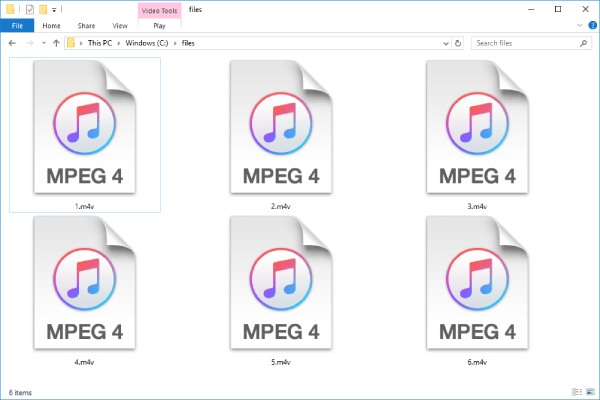
Kadangkala, anda akan mendapati bahawa jika anda hanya menukar sambungan fail daripada .m4v kepada .mp4, fail tersebut masih akan dimainkan seperti biasa. Jadi mengapa menggunakan M4V dan bukannya MP4? Tujuan utama M4V adalah untuk melindungi hak digital; sebagai protokol DRM, ia memastikan bahawa kandungan hanya boleh diakses oleh peranti yang dibenarkan.
M4V vs MP4: Apakah Format MP4
Kebanyakan orang mungkin sudah biasa dengan fail MP4Berbanding dengan jenis fail M4V, MP4 merupakan format media yang lebih banyak digunakan. Banyak fail video dan audio disimpan dalam format MP4. Ini kerana kadar mampatan MP4 yang tinggi memastikan fail media mengekalkan kualiti yang agak baik di samping mengurangkan saiz failnya dengan ketara.
Dari segi main balik, MP4 menawarkan keserasian yang lebih luas. Anda akan mendapati bahawa hampir semua pemain media membenarkan anda memainkan fail MP4 tanpa sebarang halangan atau sekatan. Tidak kira peranti apa yang anda gunakan - Windows, macOS, Android, iPhone, dll. - semuanya boleh memainkan fail MP4 tanpa sebarang masalah.
Perbezaan Utama Antara M4V dan MP4
Dengan pemahaman asas tentang kedua-dua format fail ini, perbezaan antara MP4 dan M4V sudah agak jelas. Perbezaan ini terutamanya jelas dalam tiga bidang. Bahagian ini menerangkan perbezaan antara MP4 dan M4V dari segi DRM, keserasian dan saiz fail.
DRM: DRM merupakan perbezaan paling ketara antara fail MP4 dan M4V. Secara ringkasnya, anda boleh mengakses fail MP4 pada mana-mana peranti tanpa sekatan. Walau bagaimanapun, anda hanya boleh mengakses fail M4V pada peranti yang dibenarkan.
Keserasian: Fail MP4 serasi dengan hampir semua peranti, sama ada telefon bimbit atau komputer daripada sebarang jenama. Sebaliknya, fail M4V dioptimumkan untuk peranti Apple merentasi pelbagai parameter. Oleh itu, adalah disyorkan untuk menggunakan peranti Apple untuk membuka fail M4V.
Saiz Fail: Sebenarnya, saiz fail mereka lebih kurang sama. Walau bagaimanapun, jenis fail M4V cenderung sedikit lebih besar daripada fail MP4. Perbezaan saiz ini terutamanya disebabkan oleh data yang berkaitan dengan perlindungan DRM. Ini bermakna anda boleh mengurangkan saiz fail video dengan menukar fail M4V.
Yang Mana Satu untuk Dipilih: M4V atau MP4
Jadi, apabila memilih format, patutkah anda memilih M4V atau MP4? Ia bergantung terutamanya pada peranti yang anda gunakan dan sama ada anda perlu melindungi kandungannya.
- Jika anda menggunakan peranti Apple, maka M4V sudah pasti pilihan yang lebih baik.
- Jika anda ingin mengakses kandungan video dengan lancar pada mana-mana peranti, pilih MP4.
Di samping itu, secara amnya tidak digalakkan untuk bertukar antara fail M4V dan MP4 hanya dengan menukar sambungan fail. Contohnya, format M4V merangkumi kandungan tambahan seperti audio AC3, bab dan sari kata lembut. Jika anda menukar sambungan fail kepada .mp4, tiada kandungan ini akan dipaparkan. Oleh itu, untuk tugas seperti mengeksport iMovie ke M4V, alat profesional disyorkan.
[Bonus] Cara Menukar Antara M4V dan MP4
Jadi bagaimana anda boleh menukar antara format MP4 dan M4V tanpa kehilangan sebarang kandungan fail? AnyRec Video Converter menyediakan sokongan yang boleh dipercayai. Anda boleh menukar antara MP4, M4V dan sebarang format lain dengan bebas sambil mengekalkan kualiti output yang sama seperti fail asal.

Tukar antara M4V dan MP4 berdasarkan keperluan anda.
Kekalkan kualiti asal semasa proses penukaran.
Sesuaikan parameter output terperinci sebelum menyimpan.
Kelajuan penukaran pantas dengan sokongan pecutan GPU.
Muat Turun Selamat
Muat Turun Selamat
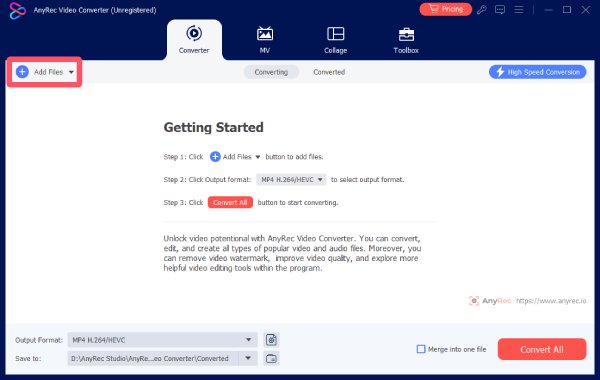
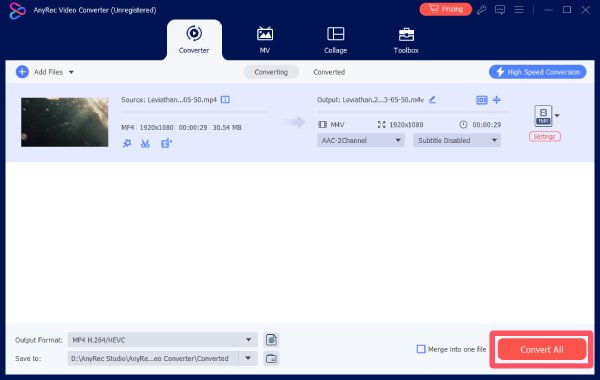
Langkah 1.Lancarkan AnyRec Video Converter dan klik butang "Tambah Fail" untuk mengimport fail video yang ingin anda tukar.
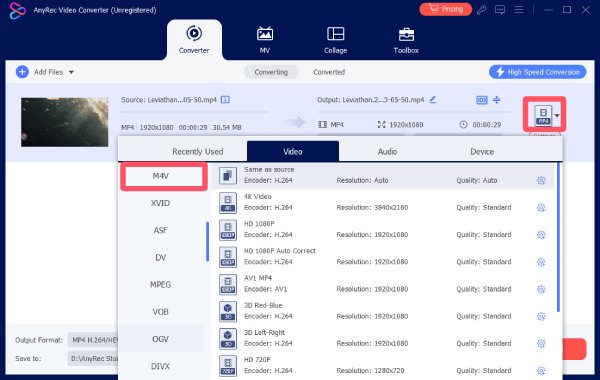
Langkah 2.Dalam antara muka utama, klik butang "Format Output". Menu lungsur turun akan muncul. Di bawah tab "Video", klik butang "M4V" dan pilih kualiti.
Langkah 3.Akhir sekali, klik butang "Tukar Semua" untuk memulakan penukaran. Anda boleh bertukar antara M4V dan MP4 dengan kaedah ini.
Kesimpulan
Catatan ini membandingkan M4V lwn MP4 secara terperinci. Kedua-duanya agak serupa, tetapi protokol DRM membezakan kedua-dua format tersebut. Selain itu, kerana ia mengandungi data yang berbeza, menukar sambungan fail secara langsung boleh menyebabkan anda kehilangan beberapa kandungan. Jika anda ingin bertukar antara MP4 dan M4V tanpa kehilangan sebarang kandungan, anda memerlukan alat profesional seperti AnyRec Video Converter.
Muat Turun Selamat
Muat Turun Selamat
artikel berkaitan
Mengenai Pengarang Kami




