
Cara Memampatkan Video pada iPhone: Panduan Mesra Pemula

Cara memampatkan video pada iPhoneIni adalah soalan yang mungkin dihadapi ramai orang, terutamanya apabila berkongsi video dengan orang lain atau cuba menjimatkan ruang. Dengan mengurangkan saiz video, anda boleh memudahkan perkongsian dan penyimpanannya. Catatan ini menyediakan lima kaedah yang berkesan. Sama ada anda mencari pilihan lalai, mudah atau cekap, anda boleh menemui pemampat video iPhone yang sesuai.
Senarai Panduan
iMovie: Alat Lalai untuk Memampatkan Video pada iPhone dengan Mudah Cara Memampatkan Video pada iPhone melalui Aplikasi Fail untuk Perkongsian Mudah 3 Pilihan Berasaskan Web: Cara Memampatkan Video pada iPhone Dalam Talian Penyelesaian Berkesan - Cara Memampatkan Video pada iPhone dengan CekapiMovie: Alat Lalai untuk Memampatkan Video pada iPhone dengan Mudah
Apabila melibatkan cara mengecilkan video iPhone, Apple menawarkan pilihan terbina dalam untuk menyelesaikan tugas ini dengan cepat. Apa yang anda perlu lakukan ialah mencari iMovie yang telah dipasang pada iPhone anda, dan anda boleh memulakan keseluruhan proses tugas dengan cepat. Walaupun tidak terdapat banyak pilihan penyesuaian, iMovie menawarkan beberapa pilihan pratetap untuk melaraskan saiz fail video secara langsung dengan mengubah suai kualitinya. Ikuti langkah-langkah di bawah untuk menyelesaikan proses dengan cepat.
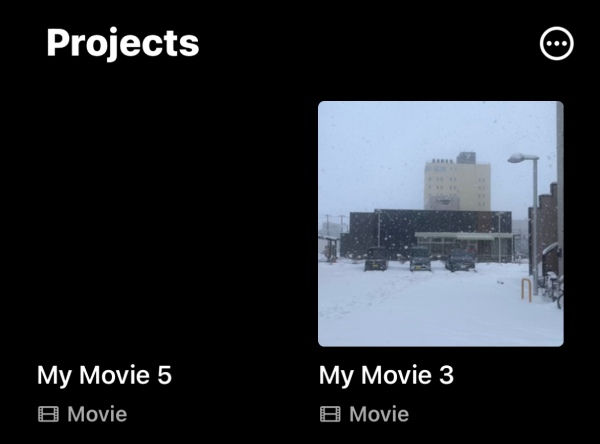
Langkah 1. Lancarkan aplikasi iMovie pada iPhone anda, kemudian ketik video yang ingin anda mampatkan di bawah tab "Projek". Jika ia tiada di sana, buat projek baharu untuk mengimportnya.
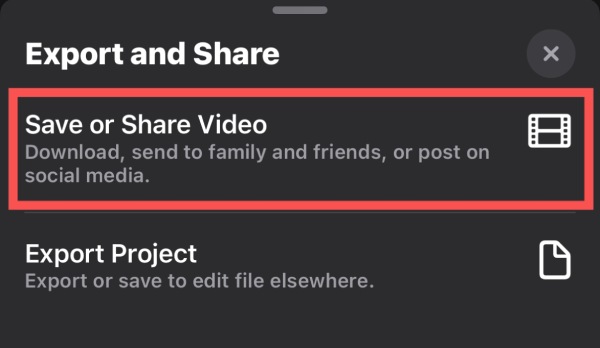
Langkah 2. Di bahagian bawah skrin, ketik butang "Kongsi" dan kemudian ketik butang "Simpan atau Kongsi Video".
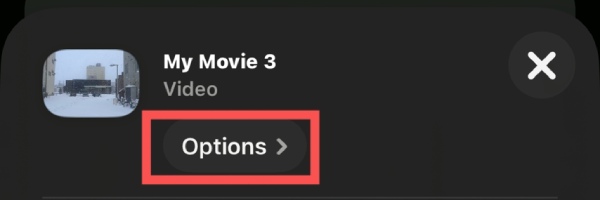
Langkah 3. Dalam tetingkap timbul, ketik butang "Pilihan" untuk meneruskan pengurangan saiz video iPhone.
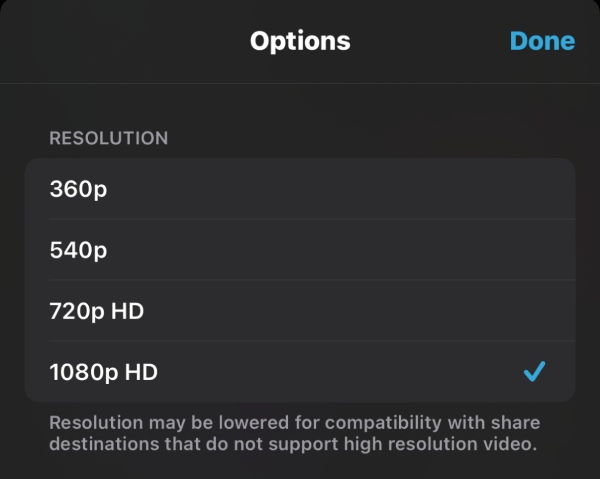
Langkah 4. Di bawah tab "Pilihan", terdapat beberapa pilihan untuk melaraskan kualiti video dan mengurangkan saiznya.
Cara Memampatkan Video pada iPhone melalui Aplikasi Fail untuk Perkongsian Mudah
Untuk perkongsian video, memampatkannya ke dalam arkib ZIP adalah lebih biasa. Fail ZIP mempunyai kelebihan yang ketara semasa pemindahan fail, kerana ia boleh mengurangkan jumlah bit dan bait, membolehkan pemindahan lebih pantas melalui sambungan internet yang lebih perlahan. Jadi, bagaimana anda mezip video pada iPhone? Tugas ini juga boleh diselesaikan dengan cepat dalam aplikasi Fail terbina dalam. Jika anda tidak tahu cara mezip video pada iPhone, ikuti langkah-langkah di bawah untuk bermula.
Langkah 1. Lancarkan aplikasi Fail pada iPhone anda dan navigasi ke lokasi fail video anda.
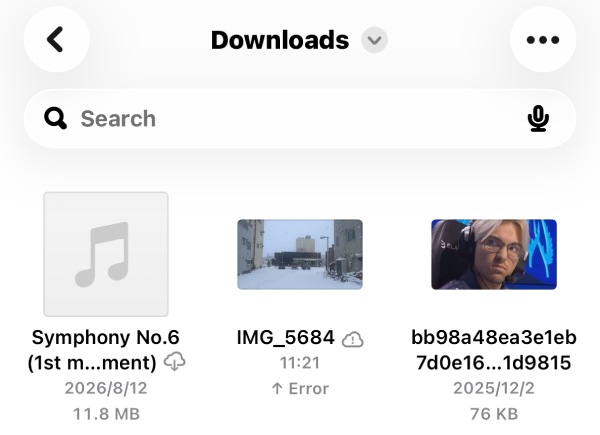
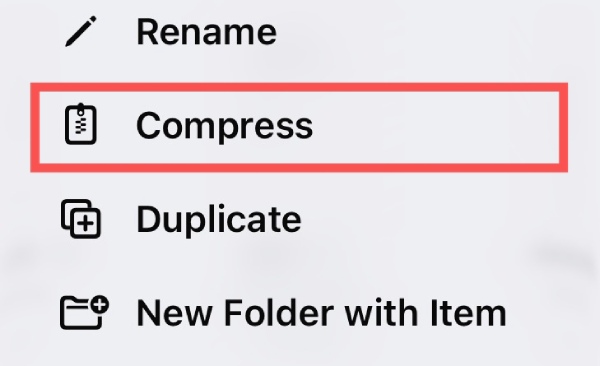
Langkah 2. Tekan lama fail video untuk memaparkan lebih banyak pilihan. Ketik butang "Mampat" untuk menyip video pada iPhone.
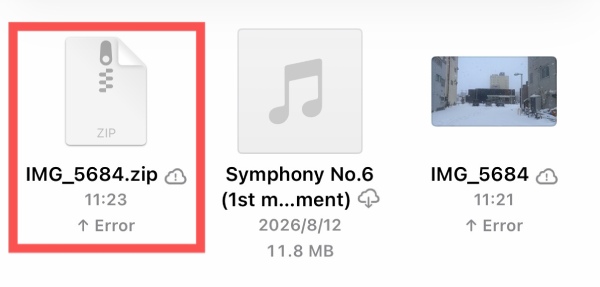
Langkah 3. Fail ZIP baharu akan muncul dalam folder yang sama dengan video tersebut. Anda boleh berkongsi fail ZIP tanpa kehilangan kualiti.
3 Pilihan Berasaskan Web: Cara Memampatkan Video pada iPhone Dalam Talian
Apabila anda ingin tahu tentang cara mengurangkan saiz video pada iPhone, alat lalai boleh membantu anda dengan cepat. Walau bagaimanapun, pilihan tersuai yang ditawarkannya sangat terhad. Anda hanya boleh melaraskan saiz fail video secara kasar, tetapi anda tidak boleh memampatkannya kepada saiz tertentu. Jika anda memerlukannya, anda boleh menggunakan alat dalam talian dalam Safari atau pelayar lain dan bukannya memuat turun perisian tambahan. aplikasi pemampat videoBahagian ini menyediakan 3 alat yang boleh dipercayai untuk membantu anda.
1. Pemampat Video Percuma AnyRec - Untuk Kawalan Tepat
Bagi pengguna yang ingin tahu cara memampatkan video iPhone untuk e-mel, faktor pertama yang perlu dipertimbangkan ialah saiz fail video yang tepat. Walaupun perkhidmatan e-mel yang berbeza mempunyai had saiz fail video yang berbeza-beza, ia biasanya antara 5MB hingga 10MB. Ini bermakna anda perlu mengawal saiz fail video dengan ketat agar kekal dalam had yang ditetapkan. Dalam situasi ini, anda boleh menggunakan Pemampat Video Percuma AnyRec untuk mengawal saiz video dengan tepat dengan membuat pelarasan khusus pada parameter terperinci.
Langkah 1. Layari laman web rasmi AnyRec Free Video Compressor pada iPhone anda. Ketik butang "Tambah Video" untuk memuat naik video.

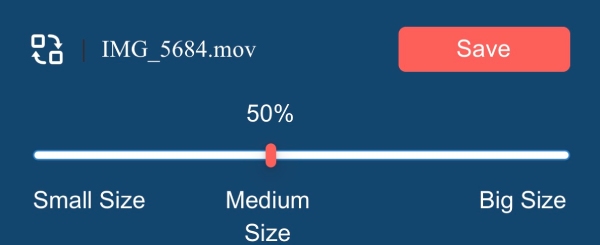
Langkah 2. Selepas masa pemprosesan yang singkat, tetingkap baharu akan muncul. Anda boleh melaraskan parameter terperinci atau memasukkan saiz yang tepat.
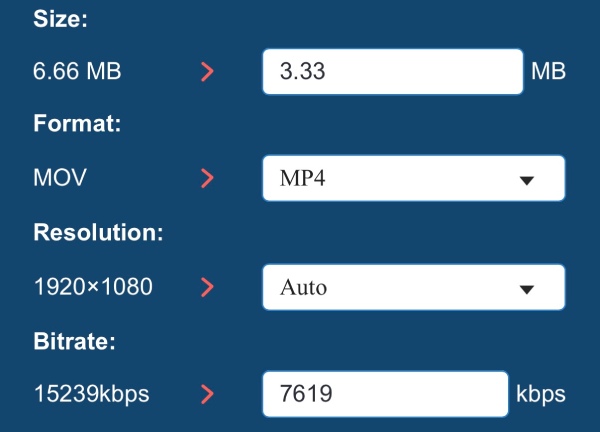
Langkah 3. Akhir sekali, ketik butang "Simpan" untuk mengurangkan saiz video iPhone dan simpannya pada iPhone anda.
2. Clideo - Untuk Pilihan Pantas
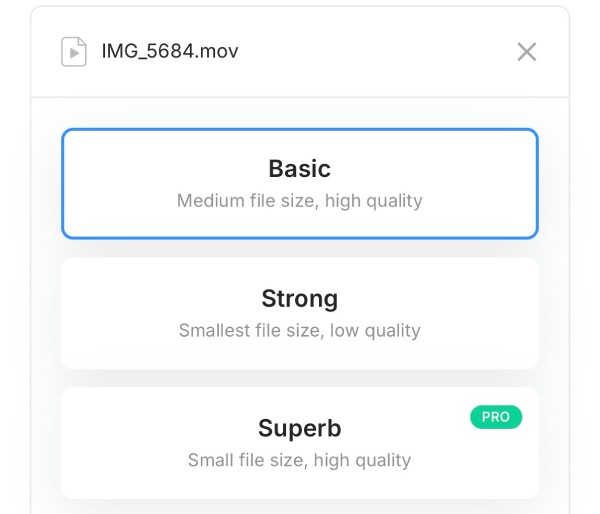
Kemudahan dan kelajuan adalah pertimbangan penting lain untuk pemampat video iPhone dalam talian. Alat sedemikian bukan sahaja mesra pengguna untuk pemula tetapi juga boleh menjimatkan banyak masa anda. Clideo adalah pilihan yang paling sesuai dengan senario ini. Alat ini secara langsung menyediakan tiga pilihan pemampatan berbeza untuk disesuaikan dengan pelbagai senario. Walaupun ia tidak dapat mencapai pelarasan saiz fail yang sangat tepat, persediaan intuitifnya masih mendapat kepercayaan ramai pengguna yang mahukan kecekapan.
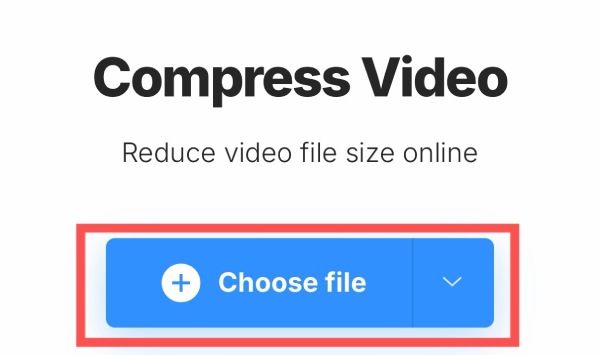
Langkah 1. Navigasi ke laman web rasmi Clideo dan ketik butang "Pilih fail" untuk memuat naik video untuk dimampatkan.
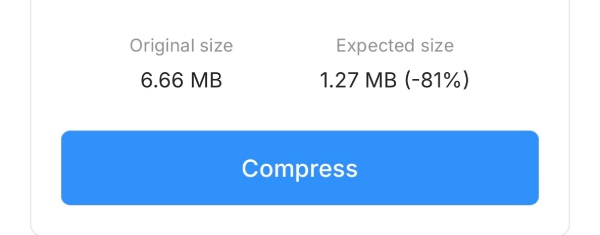
Langkah 2. Ketik untuk memilih tetapan mampatan daripada tiga pilihan. Saiz fail yang dijangkakan akan dipaparkan.
Langkah 3. Akhir sekali, ketik butang "Mampat" untuk memulakan pemampat video iPhone dalam pelayar anda.
3. FreeConvert - Untuk Saiz Besar
Video ramai orang di iPhone mereka bukan sekadar klip pendek berdurasi beberapa saat. Video yang berdurasi beberapa minit juga wujud, dan saiznya boleh mencecah sehingga 500 MB atau 1GB. Untuk mengendalikan video sebesar ini, alat dalam talian dengan had saiz video yang agak besar diperlukan. FreeConvert membolehkan anda memuat naik fail video sehingga 1GB dan dengan cepat mampatkannya untuk InstagramWalau bagaimanapun, perlu diingatkan bahawa kualiti video anda juga akan terjejas dengan ketara selepas anda menggunakan FreeConvert untuk memampatkan video pada iPhone secara percuma.
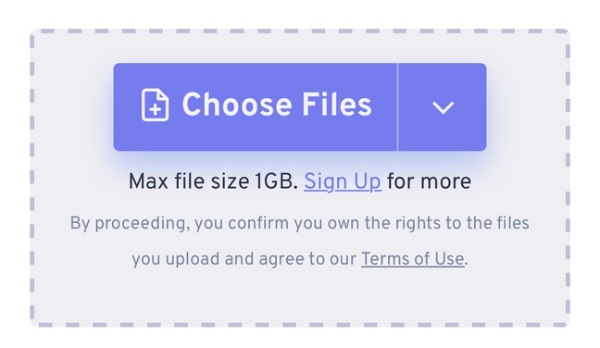
Langkah 1. Navigasi ke laman web rasmi FreeConvert dan ketik butang "Pilih Fail" untuk mengimport fail video.
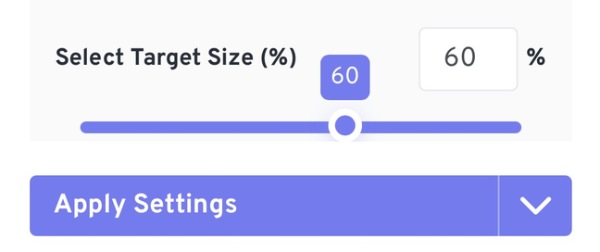
Langkah 2. Masukkan nombor dalam tab "Pilih Saiz Sasaran (%)" untuk melaraskan.
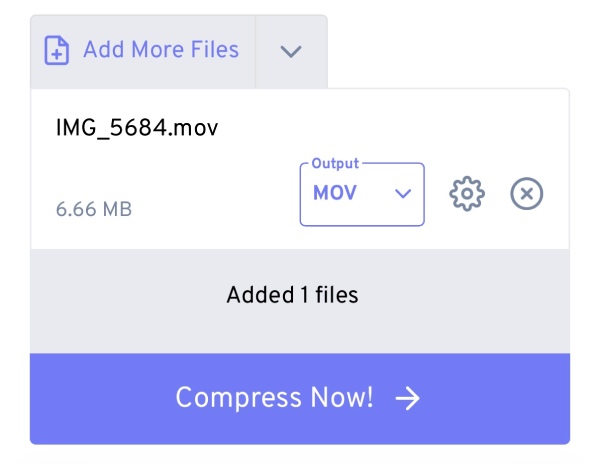
Langkah 3. Akhir sekali, ketik butang "Mampat Sekarang!" untuk mengurangkan saiz video iPhone menggunakan FreeConvert.
Penyelesaian Berkesan - Cara Memampatkan Video pada iPhone dengan Cekap
Sama ada menggunakan kaedah lalai atau alat dalam talian, anda akan mendapati bahawa mereka tidak dapat membantu anda apabila berurusan dengan berbilang video dan fail video yang besar. Sama ada mereka tidak menyokong pemampatan berbilang fail secara serentak, atau mereka tidak menyokong pemampatan video dengan saiz asal yang terlalu besar. Ini telah membuatkan ramai orang tertanya-tanya bagaimana untuk mengurangkan saiz video secara berkumpulan pada iPhone. AnyRec Video Converter direka khusus untuk memenuhi permintaan seperti ini. Anda boleh memampatkan berbilang fail video besar secara serentak sambil memastikan kualiti dan saiz video mencapai keseimbangan yang sempurna.

Mampatkan berbilang fail video sekaligus daripada iPhone anda.
Tiada sekatan untuk mengurangkan saiz fail video.
Sediakan pecutan perkakasan untuk mempercepat pemampatan video.
Menyokong pelbagai format video biasa untuk pemampatan.
Muat Turun Selamat
Muat Turun Selamat
Langkah 1. Lancarkan AnyRec Video Converter pada peranti anda dan klik butang "Tambah Fail" untuk mengimport fail video dari iPhone anda.
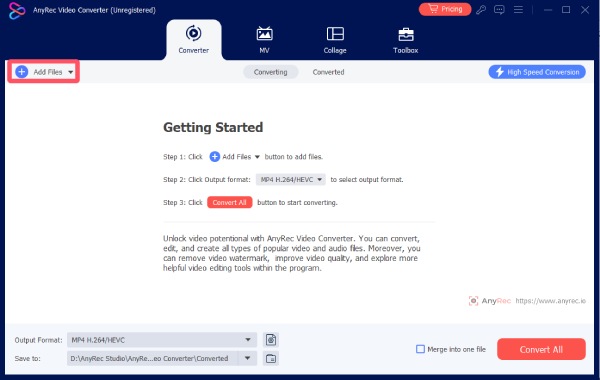
Langkah 2. Klik butang "Mampat" dan laraskan saiz fail video satu demi satu.
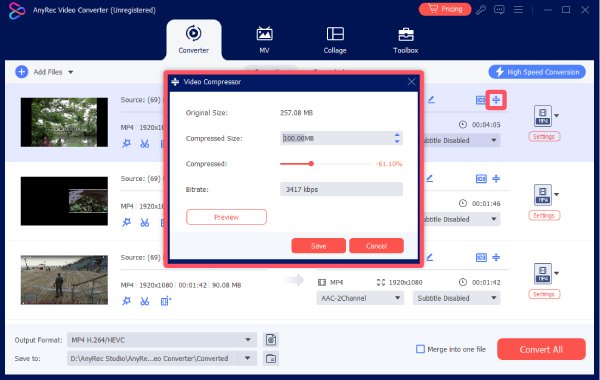
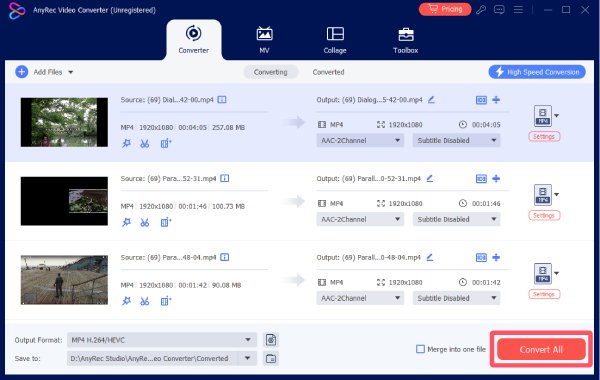
Langkah 3. Akhir sekali, klik butang "Tukar Semua" untuk mengurangkan saiz video iPhone secara berkelompok.
Kesimpulan
Sekarang anda telah belajar cara mengecilkan saiz fail pada iPhone dalam pelbagai cara, termasuk pemampatan video. Walaupun kaedah lalai dan alat dalam talian boleh membantu anda menyelesaikan tugasan sehingga tahap tertentu, ia masih mempunyai pelbagai batasan. Jika anda ingin memampatkan berbilang fail video besar sekaligus, maka AnyRec Video Converter adalah pilihan terbaik.
Muat Turun Selamat
Muat Turun Selamat
Artikel berkaitan:
Mengenai Pengarang Kami




