
YouTube動画のサイズ:2026年にリサイズ、圧縮、アップロードする方法

YouTubeコンテンツの編集に何時間も費やした後、各フォーマットの特定の基準を満たしていないと、品質だけでなく視聴者も失うことになります。YouTubeのショート動画でも横長動画でも、正しい基準を知ることが重要です。 YouTube動画のサイズ プロフェッショナルなチャンネルを作るための第一歩です。このガイドでは、あらゆるコンテンツタイプにおけるYouTube動画の必須サイズ要件などを詳しく解説します。あらゆるデバイスでコンテンツが美しく表示されるようにしましょう。
ガイドリスト
YouTube動画のサイズ要件(コンテンツの種類別) 最適なYouTube動画のサイズと解像度 画質を損なわずにYouTube動画のサイズを変更する YouTube動画のサイズをオンラインで圧縮する方法YouTube動画のサイズ要件(コンテンツの種類別)
さまざまなコンテンツタイプに最適なYouTube動画のサイズと解像度を決定するには、以下のリストを確認することが非常に重要です。
- • 標準的なYouTube動画。 この基準となるのは16:9のアスペクト比で、HDとみなされるには少なくとも1920×1080を目指すべきです。
- • YouTubeショート動画。 これらのコンテンツは縦長であるため、アスペクト比は9:16である必要があり、モバイルデバイスに最適に表示されるためには、解像度は1080×1920が理想的です。
- • YouTube広告 ほとんどの広告は16:9のフォーマットに従いますが、モバイルキャンペーンでは正方形や縦長のオプションが使用される場合もあります。
一方、チャネル資産については、 1280 × 720ピクセル サムネイルには 1560 × 1440 ピクセル、チャンネルバナーには 2560 × 1440 ピクセル、プロフィール画像には 800 × 800 ピクセルが使用されます。
最適なYouTube動画のサイズと解像度
YouTube動画の適切なサイズを選ぶには、画質とアップロード速度の最適なバランスを見つけることが重要です。YouTubeでは240pから8Kまでの解像度が提供されていますが、すべてのクリエイターにとって最高解像度を目指すことが最善の選択肢とは限りません。
YouTube動画の最適なサイズを示す簡単な表を以下に示します。
| 品質 | 寸法 | アスペクト比 |
| 4KウルトラHD | 3840×2160 | 16:9 |
| 2K QHD | 2560×1440 | 16:9 |
| フルHD | 1920×1080 | 16:9 |
| ショートHD | 1080×1920 | 9:16 |
画質を損なわずにYouTube動画のサイズを変更する
YouTube動画のサイズを変更する必要がある場合は、 AnyRec ビデオコンバーター これは、動画の鮮明さを維持するための確実な方法です。内蔵のビデオクロッパーを使用して、横長の映像をYouTube Shorts用の縦長フォーマットに変換できます。また、細部まで鮮明に保ったままファイルを縮小することも可能です。スマートな処理エンジンを活用することで、サイズ変更後のYouTube動画がぼやけたり、引き伸ばされたりすることなく、完璧な仕上がりを実現します。この方法を使えば、難しい操作を覚えることなく、プロ並みの仕上がりを得ることができます。

画質を損なうことなく最大4K解像度まで動画をリサイズできる高度なアルゴリズム。
ワークフロー中の時間を節約するために、複数の動画サイズをリサイズしてください。
ハードウェアアクセラレーションを利用して、サイズ変更処理を高速化します。
MP4、MOV、AVIなど、1000種類以上のフォーマットに対応しています。
安全なダウンロード
安全なダウンロード
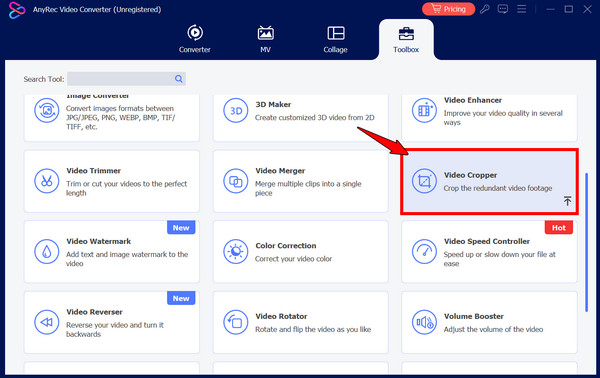
ステップ1。AnyRec Video Converterを起動したら、上部メニューの「ツールボックス」セクションに移動し、「ビデオクロッパー」ツールキットを選択してください。
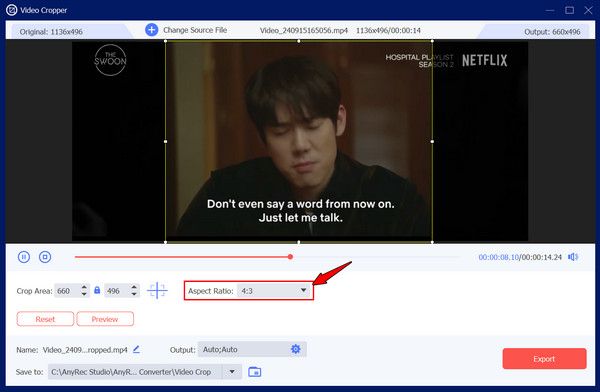
ステップ2。「追加」ボタンをクリックして、チャンネル用にサイズ変更が必要な特定のYouTube動画を取り込みます。「アスペクト比」メニューを見つけて、適切な設定を選択します。たとえば、標準動画の場合は16:9、ショート動画の場合は9:16を選択します。
ステップ 3。次に、トリミングフレームを手動で操作してフレームを微調整し、ビデオの最も良い部分を強調するか、「トリミング領域」ボックスにカスタムサイズを入力します。
ステップ 4。「プレビュー」で適用された設定を確認し、「エクスポート」ボタンをクリックして、サイズ変更した動画を保存します。
安全なダウンロード
安全なダウンロード
YouTube動画のサイズをオンラインで圧縮する方法
YouTube動画は、特に4K映像の場合、アップロードするにはサイズが大きすぎることがあります。そんな時に役立つのが、オンライン圧縮ツールです。インストール不要で、画質を損なうことなくYouTube動画のサイズを素早く縮小できます。FreeConvertを使えば、目標サイズを直接コントロールできます。圧縮率を選択することで、ファイルサイズと画質のバランスを最適に調整できます。
FreeConvert Video Compressを使用する際の基本的な手順は以下のとおりです。
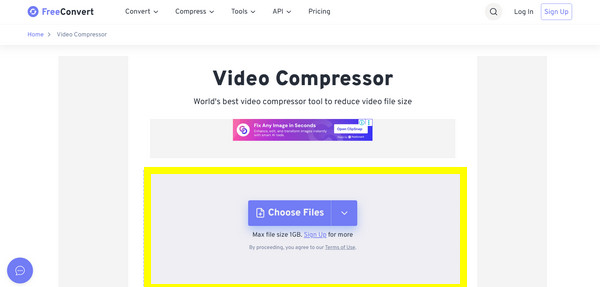
ステップ1。FreeConvert Video Compressorのウェブサイトにアクセスし、「ファイルを選択」ボタンをクリックして、デバイスまたはクラウドストレージからビデオをアップロードしてください。
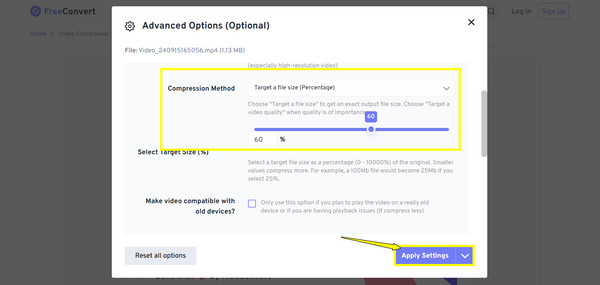
ステップ2。詳細オプションを表示するには、「設定」ボタンをクリックします。「ファイルサイズをターゲットにする」を選択し、スライダーを希望のパーセンテージまで移動します。次に、最高品質で次の圧縮を行うために、「H.265」などのコーデックを選択します。
ステップ 3。すべての手順が完了したら、「設定を適用」ボタンをクリックし、次に「今すぐ圧縮!」ボタンをクリックします。完了したら、最適化されたファイルを保存するには、ビデオをダウンロードしてください。
結論
適切なものを手に入れる YouTube動画のアスペクト比 これは単なる面倒な作業ではなく、視聴者に最高の視聴体験を提供するための最終ステップです。YouTubeの要件に従い、リサイズと圧縮ツールを使用することで、コンテンツがピクセルに埋もれたり、不自然な黒いボックスに表示されたりしないようにすることができます。YouTube動画のリサイズには技術的なスキルは必要ありません。 AnyRec ビデオコンバーター動画のサイズを簡単に変更でき、アップロードするすべての動画が購読者が求める最高水準を満たすようにすることができます。
安全なダウンロード
安全なダウンロード
著者について




