
 あらゆる動画をあらゆるデバイス向けに瞬時に変換します。
MP4とは?意味、用途、変換など

MP4形式とはMP4(MPEG-4 Part 14)は、高画質とファイルサイズの小ささから、最も広く使用されているコンテナの一つとなっています。動画のストリーミング、編集、共有など、幅広い分野で利用されています。しかし、なぜMP4が標準規格であり続けているのかを理解するには、その主要機能と最適なツールに注目する必要があります。この記事では、MP4動画形式とは何かを説明し、MP4ファイルを管理するための信頼できる3つのアプリを紹介し、様々なデバイスで動画を開くための簡単な手順を紹介します。
MP4の特徴と応用
MP4変換について詳しく説明する前に、MP4とは何か、その機能と用途について詳しく理解しておきましょう。効率的な圧縮と幅広い互換性により、このフォーマットはデバイス、プラットフォーム、編集プロジェクトを問わずスムーズに動作します。これらの強みにより、MP4はビデオ配信の世界標準となっています。
MP4を使用する理由:
- • 複数のデータ型をサポートします。 MP4 ファイル形式には、ビデオとオーディオの他に、字幕、メニュー、チャプター情報も含まれます。
- • 高い圧縮効率。 MP4はファイルサイズを小さく保ちながら、優れた映像と音声の明瞭性を維持します。または オンラインでMP4を圧縮する ファイルサイズを小さくします。
- • ストリーミングに適した構造。 このフォーマットはストリーミング サービスに非常に適しており、さまざまなインターネット速度でスムーズに再生できます。
- • 幅広いデバイスおよびプラットフォームの互換性。 携帯電話、タブレット、コンピューター、スマートテレビ、ゲーム機、すべてのメディア プレーヤーでスムーズに再生できます。
- • 柔軟かつ編集可能。 ビデオエディターやコンバーターなどの多くのツールは、プロジェクトのアップロードとエクスポートに .mp4 拡張子を受け入れます。
MP4 の使用法:
- • オンラインストリーミング。 YouTube、Vimeo などのプラットフォームでは、読み込みが速く、ビデオ品質が一定であるため、MP4 が好まれます。
- • ソーシャル メディアへのアップロード。 これには、投稿、ストーリー、リール、広告が含まれ、通常は MP4 形式のビデオです。
- • ビデオ編集。 ビデオ編集では、互換性があるため、編集者はエクスポートと共有にこの形式を使用します。
- • ビデオ録画。 スマートフォン、カメラ、スクリーンレコーダー、ドローンでは、デフォルトの形式として MP4 が使用されます。
- • アーカイブと共有。 MP4 はファイルサイズが小さいため、保存、電子メールの添付、クラウド共有に最適です。
互換性のある他の形式をMP4に変換する
ついにMP4がどういうものかよく分かりました!様々な動画形式をこの形式に変換して、驚くほど鮮明な映像を実現するには、 AnyRec ビデオコンバーターこのプログラムは1000種類以上の動画と音声形式に対応しており、あらゆる用途に頼れる万能ソフトウェアです。単一の動画ファイルを扱う場合でも、複数のファイルを扱う場合でも、スムーズで高品質な仕上がりを保証します。また、内蔵エディタを使えば、トリミング、回転、クロップ、結合、フィルター適用など、様々な編集作業を行ってから、最終的なMP4ファイルをエクスポートできます。

MOV、MKV、AVI など、1000 以上の形式を MP4 に変換します。
解像度、コーデック、フレーム レート、ビットレートなどの調整可能な出力設定。
ハードウェアアクセラレーションによる品質損失のない高速変換。
複数のファイルを同時に MP4 に変換するバッチ変換。
安全なダウンロード
安全なダウンロード
ステップ1。AnyRec Video Converterを開きます。「ファイルを追加」ボタンをクリックしてMP4ビデオをインポートします。

ステップ2。「フォーマット」ドロップダウンメニューから「ビデオ」を選択します。「ビデオ」カテゴリで「MP4」を選択します。必要に応じて、「カスタムプロファイル」からビデオ解像度、フレームレート、コーデック、ビットレートを調整できます。

ステップ 3。メイン画面で出力フォルダを選択し、必要に応じてファイル名を入力します。準備が整ったら、「すべて変換」ボタンをクリックして、動画をMP4に変換します。

安全なダウンロード
安全なダウンロード
他のフォーマットをMP4にオンラインで変換
より多くの選択肢として、今回はオンラインでビデオ形式をMP4に変換する方法をご紹介します。高速で信頼性の高い処理を提供するオンラインソリューションがいくつかあります。以下のWebベースのツールは、迅速なフォーマット変換が必要な場合に便利です。
1.クラウドコンバート
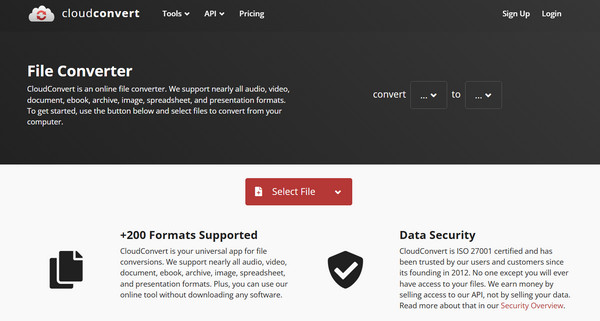
CloudConvert は、様々な入力フォーマットに対応し、高画質で動画をMP4に変換する多機能コンバータです。解像度、コーデック、ビットレートを調整できるため、用途に合わせて変換結果を微調整できます。
ステップ1。ブラウザで CloudConvert を開き、「ファイルを選択」ボタンをクリックしてデバイスからビデオをアップロードします。
ステップ2。次に、フォーマットメニューを開き、希望のフォーマットとして「MP4」を選択します。
ステップ 3。必要に応じて解像度などのオプション設定を調整します。「変換」ボタンをクリックします。
2. Convertio
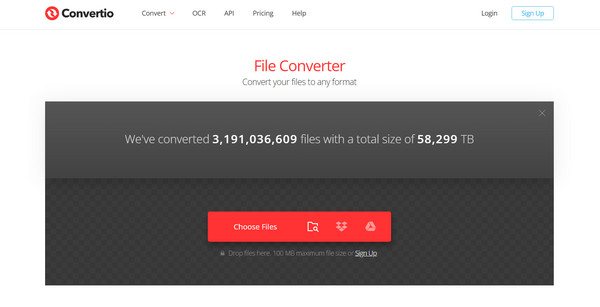
Convertioは、動画形式をMP4に変換できます。完全にクラウドで処理されるため、処理にリソースを消費することはありません。また、MP4動画の一括変換やカスタマイズオプションもサポートしています。
ステップ1。ブラウザでConvertioを開きます。
ステップ2。デバイスのストレージ、Google ドライブ、Dropbox、または URL からビデオをアップロードします。
ステップ 3。フォーマットリストから「MP4」を選択し、必要に応じて「設定」アイコンを開いてさらに調整します。
ステップ 4。「変換」ボタンをクリックして完了します。
MP4ファイルを開く方法
動画ファイルをMP4に変換したら、デバイスでMP4を再生する方法を知りたいと思うかもしれません。ほとんどのプレーヤーがMP4に対応しているので、アクセスは非常に簡単です。
コンピューターの場合: MP4ファイルをダブルクリックしてください。VLC、QuickTime、その他のプレーヤーなど、ほぼすべてのメディアプレーヤーでMP4ビデオを開くことができます。
Webブラウザの場合: Chrome、Microsoft Edge、または Firefox で MP4 ビデオをドラッグ アンド ドロップします。
スマートフォンの場合: デフォルトのビデオ プレーヤーを使用して、ギャラリーまたはファイル マネージャーで MP4 ビデオをタップまたは選択するだけです。
結論
以上です MP4の紹介動画の共有、ストリーミング、保存に最適なツールを選ぶのに役立つ機能とアプリケーションをご紹介します。CloudConvertやConvertioなどのオンラインコンバータを使えば、動画形式をMP4に変換するのがはるかに簡単になります。より高速で強力な変換ツールをお探しなら、 AnyRec ビデオコンバーター動画をMP4に変換するだけでなく、ハードウェアアクセラレーション、バッチ処理、内蔵編集ツールも備えています。高品質な変換結果を得た後は、ほぼすべてのデバイスでスムーズに再生できます。
安全なダウンロード
安全なダウンロード
関連記事
著者について




